
Comment installer l’IPTV sur Nvidia Shield ?
Le Nvidia Shield tournant sous Android TV avec accès complet au Play Store, l’installation est directe. 1) Ouvrez le Google Play Store du Shield. 2) Recherchez une application IPTV (TiviMate, IPTV Smarters, OTT Navigator…). 3) Installez-la. 4) Ouvrez-la et connectez votre source en Xtream Codes ou en M3U. Pour une application absente du Play Store, passez par Downloader (sideload). Vos chaînes se chargent en quelques minutes.
Le Nvidia Shield est sans doute le meilleur appareil grand public pour l’IPTV. Là où un Firestick d’entrée de gamme peine parfois sur les flux lourds, le Shield encaisse la 4K sans broncher, dispose d’un port Ethernet pour une connexion stable, et surtout profite d’un accès complet au Google Play Store. Cette dernière particularité change tout : contrairement au Firestick, la plupart des applications IPTV s’y installent en un clic, sans manipulation.
Comme sur tout appareil, le Shield ne fournit aucune chaîne : c’est une plateforme de lecture, alimentée par la source que vous lui indiquez, issue d’un abonnement IPTV légitime et autorisé. Ce guide explique comment installer et configurer l’IPTV sur le Shield, en tirant parti de ses atouts.
Pourquoi le Nvidia Shield est idéal pour l’IPTV?
Trois qualités font du Shield un choix de premier ordre. Sa puissance, d’abord : son processeur gère sans effort la lecture en 4K et le décodage des flux exigeants, là où des appareils plus modestes saccadent. Sa connectique, ensuite : le port Ethernet permet une liaison filaire, la plus stable qui soit pour l’IPTV en direct, sans dépendre du Wi-Fi.
Son système, enfin : le Shield tourne sous Android TV avec un accès complet au Play Store, ce qui simplifie radicalement l’installation. Les grandes applications IPTV y sont présentes et s’installent comme sur un téléphone, sans passer par un fichier externe. Le sideload, obligatoire sur Fire TV, devient ici l’exception, réservée à quelques applications absentes de la boutique. C’est un confort réel, surtout pour qui débute.
Deux façons d’installer une application sur le Shield
Avant de commencer, sachez qu’il existe deux voies, et que vous utiliserez presque toujours la première. La voie normale passe par le Google Play Store : vous cherchez l’application, vous l’installez, c’est terminé. C’est le cas de la majorité des lecteurs IPTV populaires.
La voie secondaire est le sideload, réservé aux rares applications qui ne figurent pas dans le Play Store. Elle consiste à installer un fichier récupéré via un outil dédié. Elle demande un réglage préalable, mais reste simple. Voyons d’abord la méthode principale, puis cette alternative.
Étape 1 — Installer une application IPTV depuis le Play Store
C’est la méthode recommandée sur le Shield, rapide et sans risque.
Depuis l’écran d’accueil du Shield, ouvrez le « Google Play Store ».
Sélectionnez la recherche et tapez le nom d’une application IPTV (par exemple, « IPTV Smarters » ).
Ou via le site officiel directement : https://www.iptvsmarters.com/
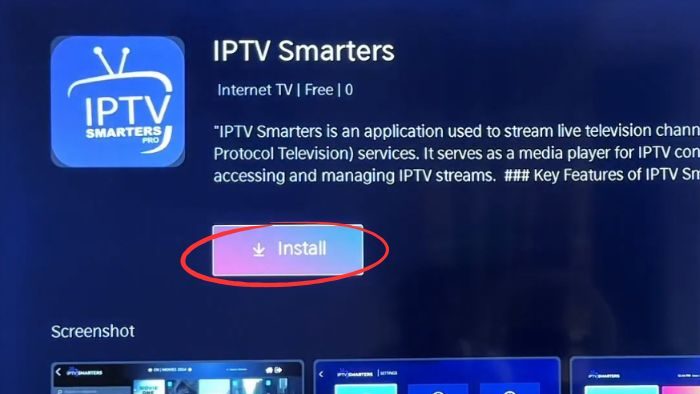
Choisissez l’application dans les résultats.
Sélectionnez « Installer » et patientez.
Une fois l’installation terminée, ouvrez l’application.
L’avantage du Shield est que ces applications s’y affichent nativement, pensées pour la navigation à la télécommande. Vous n’avez donc aucune manipulation technique à effectuer : l’installation est aussi simple que sur un smartphone.
Étape 2 — Sideloader une application absente du Play Store
Certaines applications, comme XCIPTV, ne figurent pas dans le Play Store. Pour celles-là, on passe par l’outil Downloader, après avoir autorisé les installations manuelles.
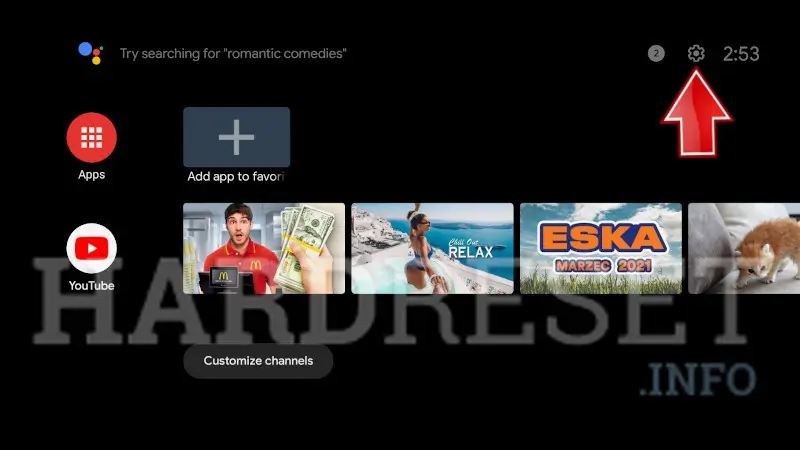
Ouvrez « Paramètres »
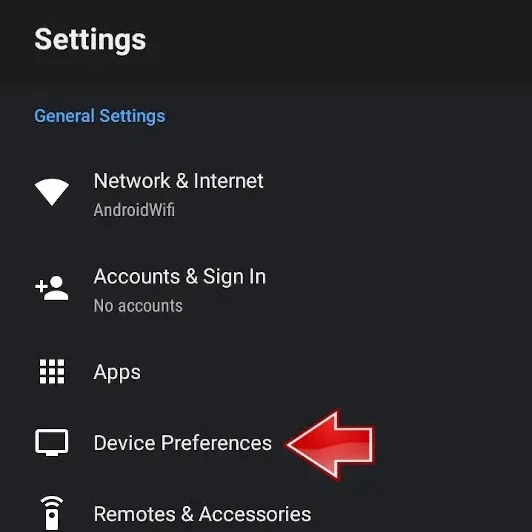
→ « Préférences de l’appareil »
→ « Sécurité et restrictions ».
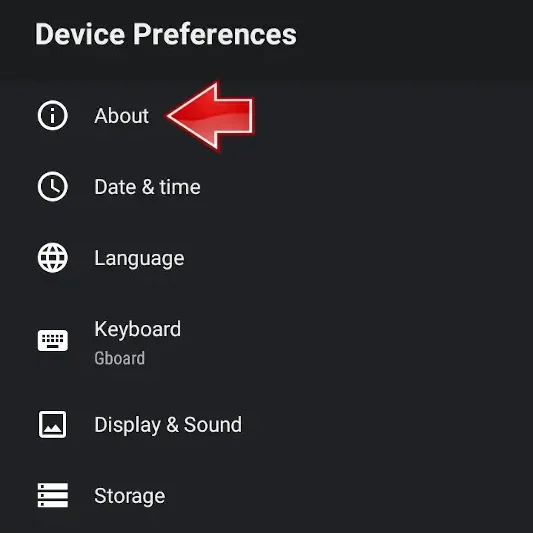
Activez « Sources inconnues » pour l’outil que vous utiliserez.
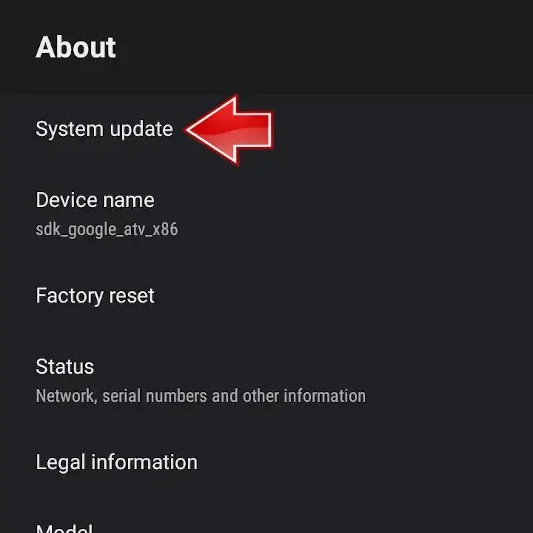
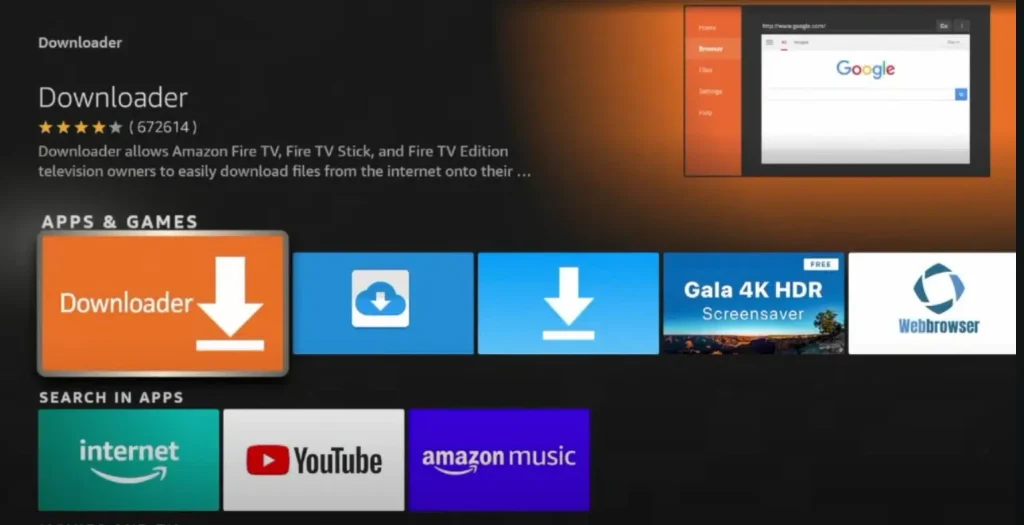
Depuis le Play Store, installez l’application « Downloader ».
Ouvrez Downloader et saisissez l’adresse du fichier officiel de l’application souhaitée.
Par exemple, pour IPTV Smarters Pro, utilisez uniquement le lien de téléchargement fourni par le site officiel de l’application.
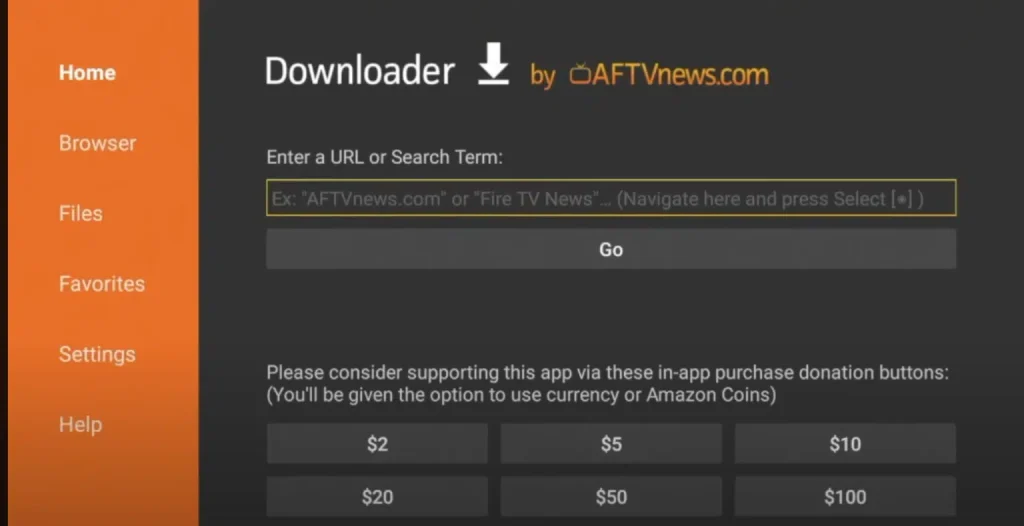
Validez, patientez le téléchargement, puis lancez l’installation.
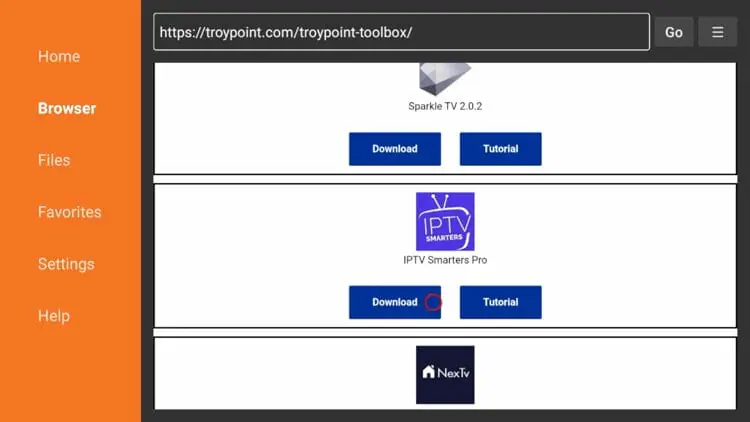
Ouvrez l’application une fois installée.
Cette étape n’est utile que pour les applications hors Play Store. Pour tout le reste, la méthode de l’étape 1 suffit largement, et c’est celle que la plupart des utilisateurs du Shield emploieront.
Étape 3 — Connecter votre source (Xtream Codes ou M3U)
Une fois votre application installée, il ne reste qu’à lui indiquer votre source. La marche à suivre dépend un peu de l’application, mais le principe est toujours le même : renseigner des identifiants Xtream Codes, ou un lien M3U.
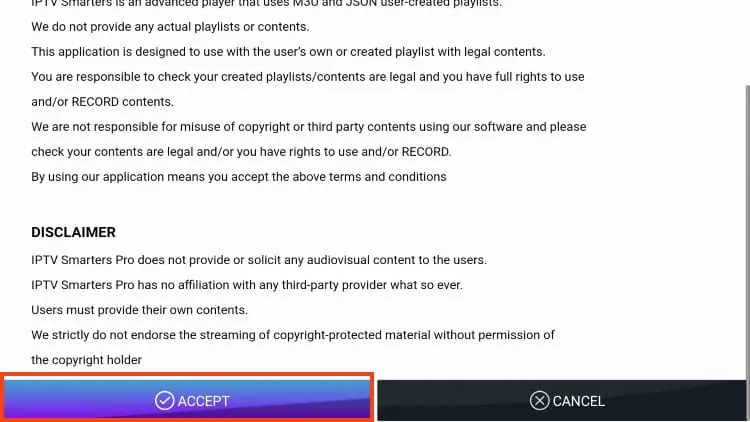
Ouvrez l’application et acceptez les conditions d’utilisation.
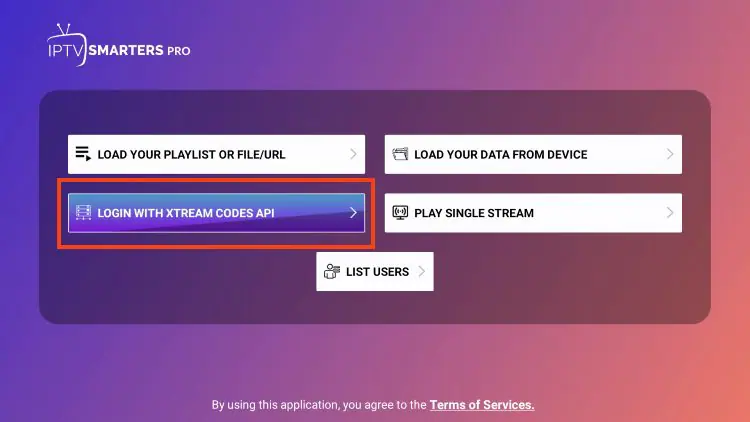
Choisissez votre méthode de connexion : Xtream Codes ou M3U.
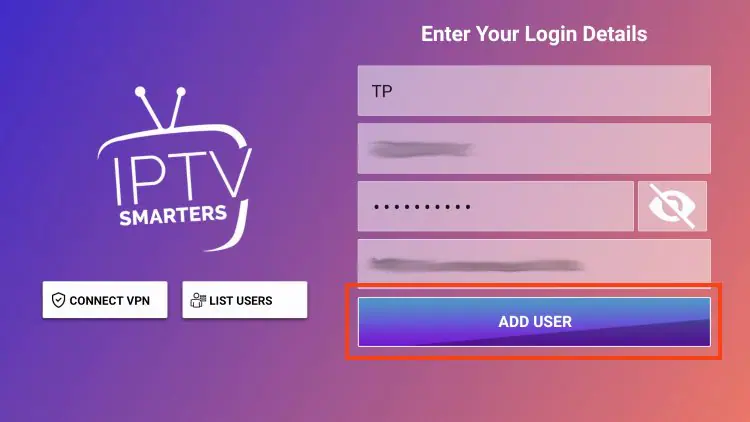
Pour Xtream Codes, saisissez un nom, l’adresse du serveur avec son port, l’utilisateur et le mot de passe.
Pour un lien M3U, collez l’adresse complète de la playlist.
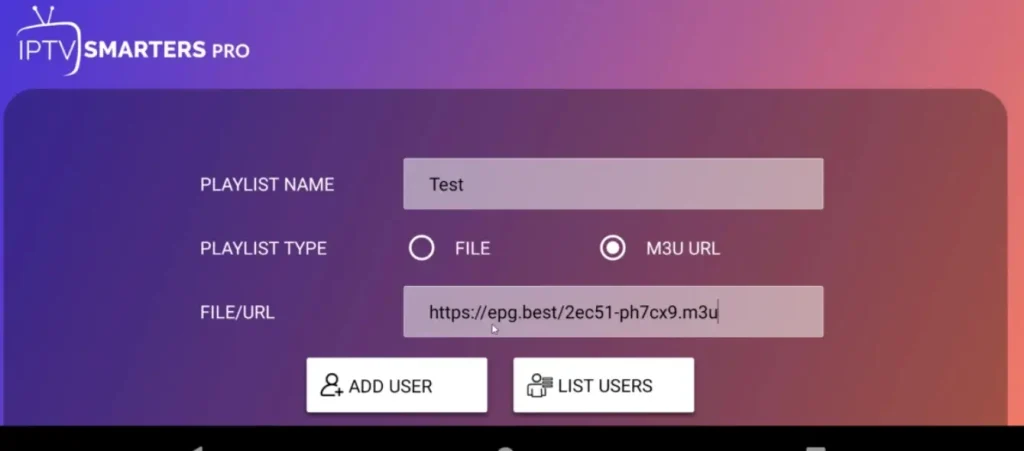
Validez pour charger vos chaînes, films et séries.
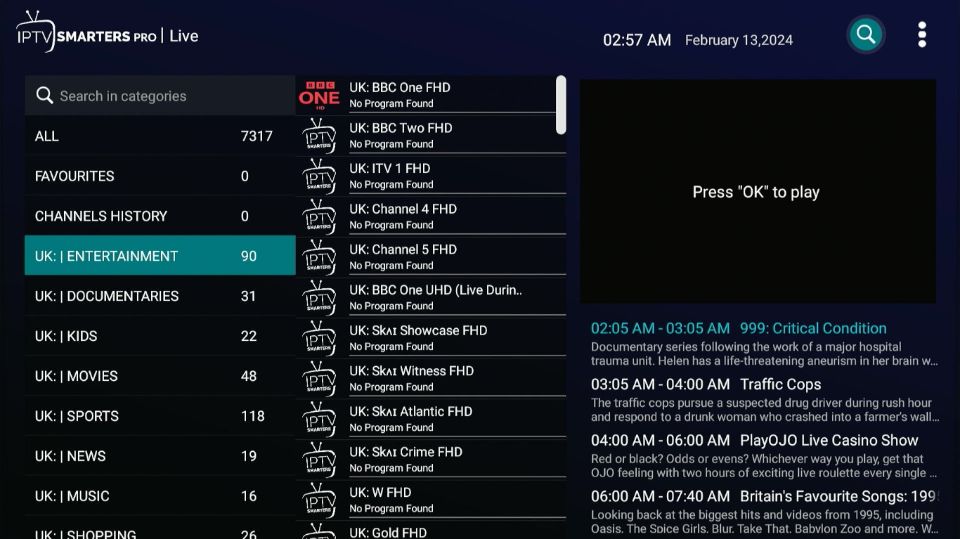
Un rappel qui évite la majorité des erreurs : l’adresse du serveur doit contenir le port, ce numéro placé après les deux-points, dont l’oubli empêche la connexion. Et les identifiants sont sensibles aux majuscules. Avec une connexion Xtream, le guide des programmes se charge le plus souvent tout seul.
Étape 4 — Tirer parti de la puissance du Shield
Le Shield mérite qu’on exploite ses atouts. Pour la meilleure stabilité, reliez-le à votre box par un câble Ethernet : sur un appareil destiné au visionnage quotidien en 4K, la liaison filaire fait une vraie différence.
Côté image, la puissance du Shield lui permet d’utiliser le décodage matériel sans peine ; si un flux particulier pose problème, basculez le décodeur dans les options de l’application.
Pensez enfin à organiser vos favoris et à vérifier le fuseau horaire du guide, comme sur tout lecteur. Grâce à sa réactivité, la navigation dans les menus et le changement de chaîne y sont particulièrement fluides.
Quelles applications privilégier sur le Shield
Le Shield étant à l’aise avec tout, le choix dépend surtout de vos goûts. TiviMate y est très populaire pour sa grille de programmes soignée et sa navigation pensée pour la télécommande.
IPTV Smarters offre une expérience complète et familière, avec direct, films et séries. OTT Navigator séduit les amateurs de personnalisation poussée. Ces trois-là s’installent directement depuis le Play Store.
XCIPTV, lui, demande un sideload, mais reste une bonne option pour qui aime son interface. L’idéal est d’en essayer une ou deux avec votre source et de garder celle qui vous convient.
Résoudre les blocages
Les soucis sont rares sur un appareil aussi capable, et se règlent vite.
- Aucune chaîne n’apparaît : vérifiez le serveur, le port et les identifiants, en respectant la casse.
- Le lien M3U ne charge rien : testez-le dans un navigateur ; une erreur signale un problème de source.
- Une application hors Play Store refuse de s’installer : l’autorisation des sources inconnues n’a pas été activée.
- L’image sature ou coupe : passez en Ethernet, le Shield y gagne beaucoup en stabilité.
- Le guide est vide : contrôlez votre source EPG et rafraîchissez.
Est-ce légal ?
Le Nvidia Shield est un appareil Android TV parfaitement légal, et les applications IPTV que vous y installez sont de simples lecteurs, sans contenu propre. Installées depuis le Play Store ou sideloadées depuis un fichier officiel, elles ne posent aucun problème en soi.
La légalité de votre visionnage dépend, elle, de votre source. La brancher sur un service qui détient les droits sur ses programmes est irréprochable ; l’alimenter avec un service diffusant sans autorisation ne l’est pas. Comme toujours, une source transparente et licenciée est votre meilleure garantie, sur le plan légal comme sur celui de la stabilité.
Foire aux questions
Faut-il sideloader les applications sur le Nvidia Shield ?
Rarement. Le Shield ayant un accès complet au Play Store, la plupart des applications IPTV s’y installent directement. Le sideload ne concerne que les rares applications absentes de la boutique, comme XCIPTV.
Le Shield gère-t-il la 4K en IPTV ?
Oui, sans difficulté. Sa puissance le rend particulièrement adapté aux flux 4K, à condition de disposer d’une connexion suffisante, idéalement filaire.
Quelle application choisir sur le Shield ?
TiviMate, IPTV Smarters et OTT Navigator sont d’excellents choix disponibles sur le Play Store. Le meilleur dépend de vos préférences ; essayez-en une ou deux.
Peut-on utiliser un câble Ethernet ?
Oui, et c’est recommandé. Le Shield dispose d’un port Ethernet qui offre la connexion la plus stable pour l’IPTV en direct.
Le Shield accepte-t-il les identifiants Xtream Codes ?
Cela dépend de l’application, mais la plupart des lecteurs installés sur le Shield gèrent aussi bien les Xtream Codes que les liens M3U.
Faut-il un abonnement pour l’utiliser ?
Le Shield est un appareil ; il vous faut une source de contenu légitime et autorisée pour accéder à des chaînes.
Conclusion
Installer l’IPTV sur un Nvidia Shield est plus simple que sur la plupart des appareils, précisément parce qu’il tourne sous Android TV avec un accès complet au Play Store : on installe une application en un clic, on la connecte à sa source en Xtream Codes ou en M3U, et l’on profite d’une lecture 4K fluide, idéalement en Ethernet. Le sideload, réservé à quelques applications, reste une option simple pour les rares cas où la boutique ne suffit pas.
Le Shield tire son épingle du jeu par sa puissance et sa connectique, mais il ne fait pas de miracle sur ce qu’il ne contrôle pas : la légitimité de votre source et la qualité de votre connexion. Soignez ces deux points, et vous obtiendrez l’une des meilleures expériences IPTV possibles sur un appareil de salon.
Articles utiles
Comment installer et configurer TiviMate sur Android TV ?
Comment installer l’IPTV sur OTT Navigator ?
Comment configurer IPTV sur IPTV Smart Player ?
Articles similaires
-
Comment configurer l’IPTV sur BuzzTV ?
Sur une box BuzzTV, ouvrez « Settings » → « Server », relevez l'adresse MAC affichée à l'écran et envoyez-la…
-
Comment réinitialiser une box IPTV ?
Réinitialiser une box IPTV permet de résoudre de nombreux problèmes comme les blocages, les chaînes qui ne chargent plus ou…
-
Quel boîtier IPTV acheter en 2026 ?
Si vous achetez un boîtier IPTV en 2026, vous voudrez privilégier les processeurs quadricœurs, au moins 4 Go de RAM…