
Comment installer et configurer TiviMate sur Android TV ? Guide 2026
Installer TiviMate depuis le Play Store, ajouter votre abonnement IPTV, activer le guide TV et régler les problèmes courants : le guide illustré.
Sur un téléviseur ou un boîtier Android TV, ouvrez le Google Play Store, installez « TiviMate IPTV Player », lancez l’application, choisissez « Ajouter une playlist », puis entrez vos identifiants Xtream Codes ou votre lien M3U. Les chaînes et le guide TV se chargent en une à deux minutes.
Ce guide illustré détaille chaque étape, explique la différence entre la version gratuite et Premium, et donne la solution aux problèmes les plus fréquents.
TiviMate, c’est quoi ?
TiviMate est un lecteur IPTV conçu pour les téléviseurs et la télécommande : il affiche vos chaînes en direct dans une grille de programmes semblable à celle du câble. TiviMate ne fournit aucune chaîne : il lit l’abonnement IPTV que vous lui ajoutez.
Sur quels appareils installer TiviMate ?
| Appareil | Compatible ? | Comment |
|---|---|---|
| Téléviseur Android TV ou Google TV (Sony, TCL, Hisense…) | Oui | Google Play Store |
| Chromecast avec Google TV, Google TV Streamer | Oui | Google Play Store (guide Chromecast) |
| NVIDIA Shield, boîtiers Android TV | Oui | Google Play Store (guide NVIDIA Shield, guide boîtier Android) |
| Fire TV Stick sous Fire OS (4K Plus, 4K Max, Cube) | Oui, avec manipulation | TiviMate n’est pas dans l’Amazon Appstore : installation par l’application Downloader (guide Fire Stick) |
| Fire TV Stick sous Vega OS (modèles récents) | Non | Vega OS n’installe que les applications de l’Amazon Appstore (Vega OS ou Fire OS) |
| iPhone, iPad, Apple TV, Roku, ordinateur | Non | Choisir une autre application IPTV |
TiviMate gratuit ou Premium ?
L’application est gratuite à installer. La version Premium, payante, débloque les fonctions avancées :
| Fonction | Gratuit | Premium |
|---|---|---|
| Nombre de playlists | 1 | Plusieurs |
| Chaînes en direct et guide TV | Oui | Oui, guide plus complet |
| Favoris et groupes de chaînes personnalisés | Limité | Oui |
| Rattrapage (si votre fournisseur le propose) | Non | Oui |
| Enregistrement | Non | Oui |
| Plusieurs chaînes à l’écran (multi-vue) | Non | Oui |
Premium s’achète uniquement dans l’application officielle, à l’année ou à vie, et couvre plusieurs appareils ; le prix affiché dans l’application fait foi. Méfiez-vous des sites qui vendent des « licences » TiviMate : ce ne sont pas des revendeurs officiels.
Étape 1 : installer TiviMate depuis le Play Store
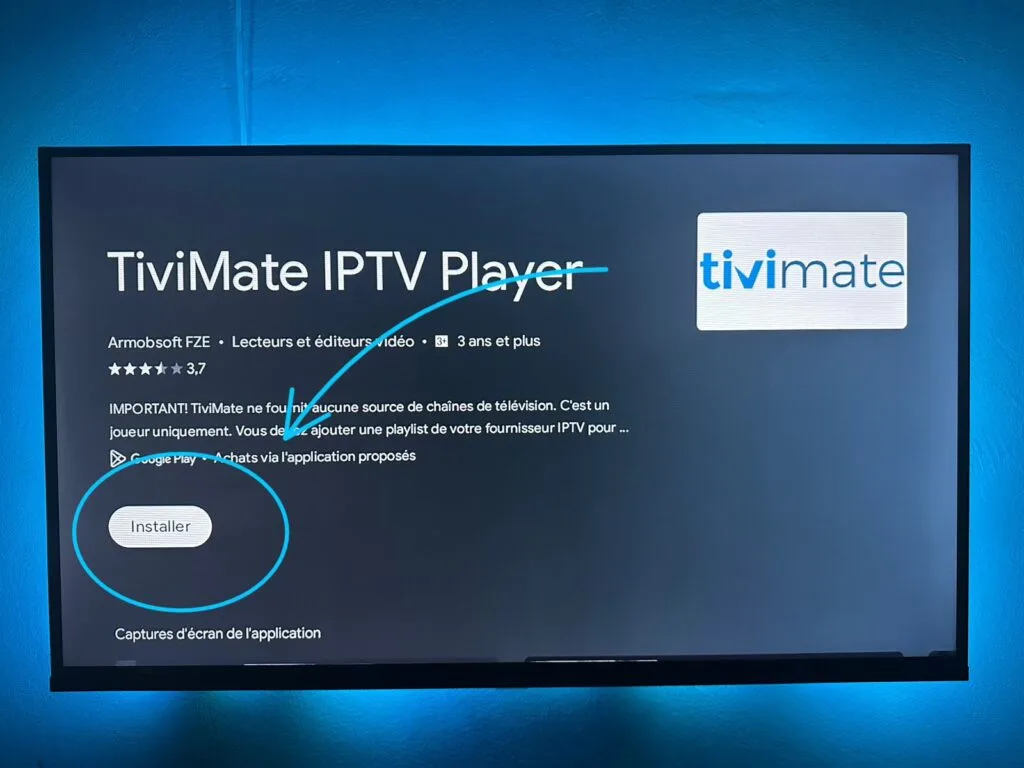
- Sur l’écran d’accueil, ouvrez le Google Play Store.
- Recherchez « TiviMate IPTV Player » et vérifiez le nom de l’éditeur avant d’installer.
- Sélectionnez Installer, puis attendez la fin du téléchargement.
Étape 2 : ouvrir l’application
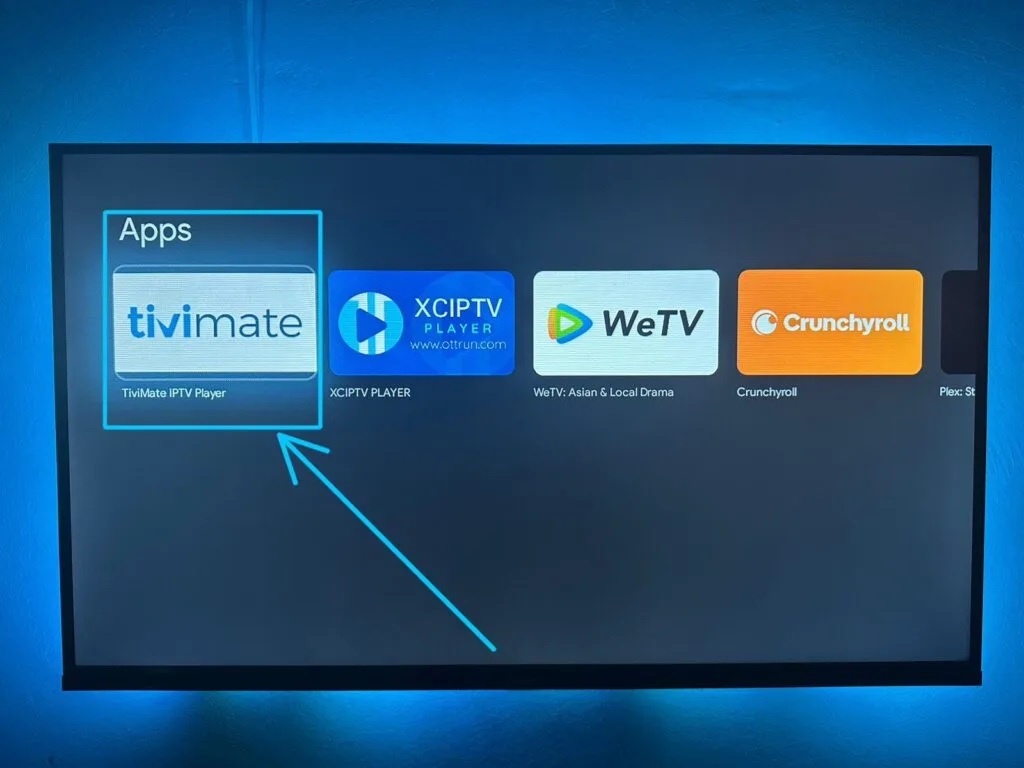
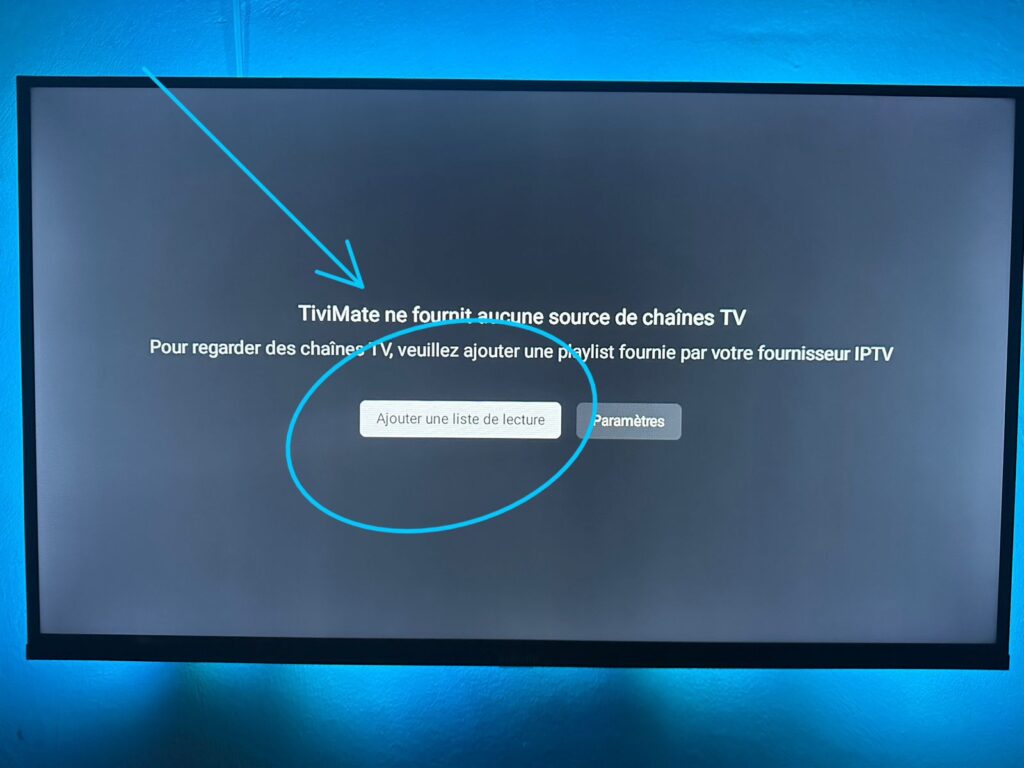
Ouvrez TiviMate depuis vos applications. Au premier lancement, l’écran d’accueil propose « Ajouter une playlist » : sélectionnez ce bouton.
Étape 3 : ajouter votre abonnement IPTV
Choisissez le format qui correspond aux identifiants reçus par courriel. La différence entre les deux formats : Xtream Codes ou M3U.
Avec des identifiants Xtream Codes (recommandé)
- Sélectionnez Xtream Codes.
- Adresse du serveur : copiez-la exactement, avec http:// et le port (par exemple :8080).
- Entrez le nom d’utilisateur et le mot de passe en respectant les majuscules.
- Sélectionnez Suivant : TiviMate vérifie le compte.
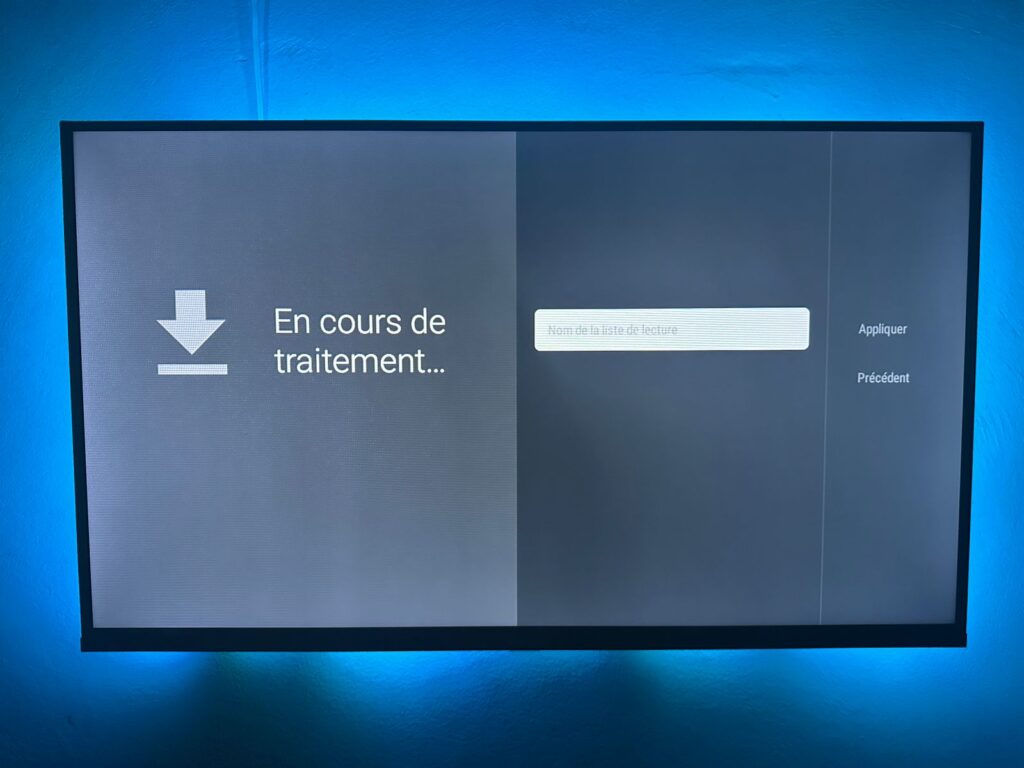
- Donnez un nom à la playlist, puis sélectionnez Terminé.
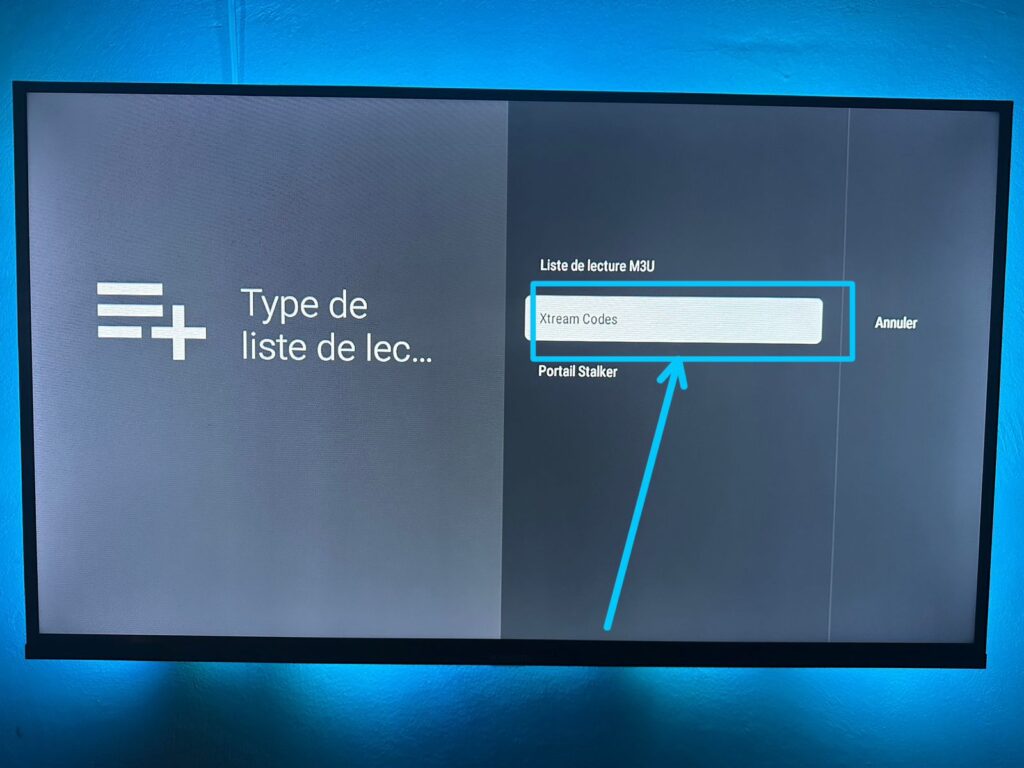
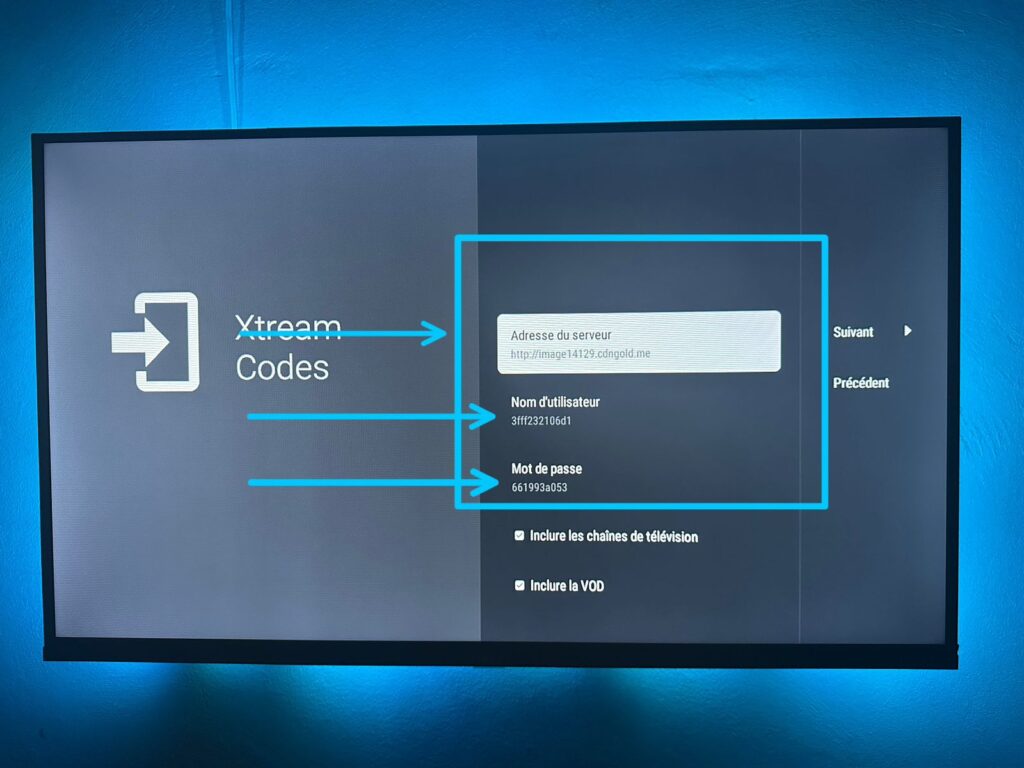
Xtream Codes est le plus simple : le guide TV et les films se chargent automatiquement.
Avec un lien M3U
Sélectionnez « Entrer l’URL », collez le lien M3U complet, puis Suivant. Si votre fournisseur vous donne aussi un lien de guide TV (EPG), ajoutez-le à l’étape suivante. Ne collez pas un lien M3U dans les champs Xtream Codes : l’erreur affichée ressemble à un mauvais mot de passe.
Étape 4 : laisser charger les chaînes et le guide TV
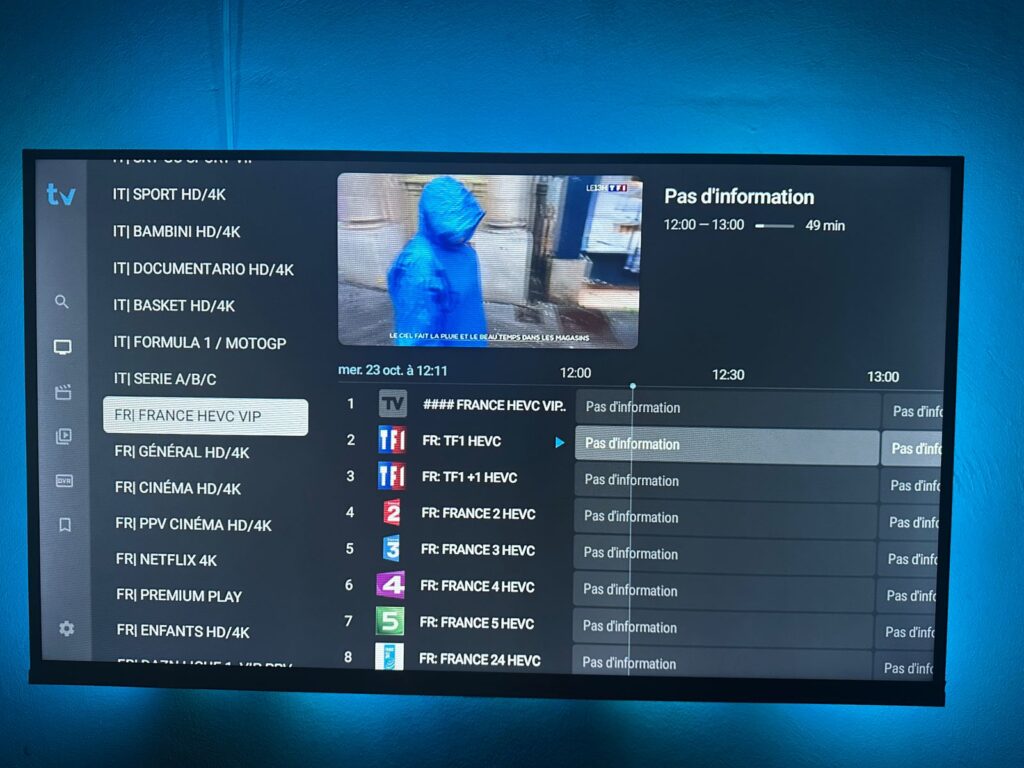
TiviMate télécharge la liste des chaînes, puis le guide des programmes (EPG). Comptez de quelques secondes à deux minutes selon la taille de l’abonnement.
Étape 5 : régler TiviMate
- Guide TV : Paramètres › EPG pour forcer une mise à jour ou ajouter une source.
- Fuseau horaire : si les horaires sont décalés, vérifiez l’heure et le fuseau de l’appareil (heure de l’Est pour le Québec).
- Groupes de chaînes : masquez les catégories inutiles pour une grille plus lisible.
- Favoris : appui long sur une chaîne pour l’ajouter (fonctions étendues avec Premium).
- Mise à jour : TiviMate se met à jour par le Play Store, comme les autres applications.
TiviMate ne fonctionne pas ? Solutions rapides
| Symptôme | Cause probable | Solution |
|---|---|---|
| Erreur d’autorisation à l’ajout de la playlist | Faute de frappe, port manquant ou lien M3U collé dans les champs Xtream | Recopier l’adresse complète avec le port ; vérifier le format |
| Guide TV vide | EPG non chargé ou source absente | Paramètres › EPG › mettre à jour ; ajouter le lien EPG du fournisseur |
| Horaires décalés | Fuseau horaire de l’appareil | Régler l’heure de l’Est dans les paramètres Android |
| Image qui se fige | Wi-Fi faible ou saturé | Rapprocher le routeur ou passer en câble Ethernet ; redémarrer l’appareil |
| Rattrapage ou enregistrement grisés | Version gratuite ou rattrapage non fourni | Passer à Premium ; vérifier l’offre du fournisseur |
| « Trop de connexions » | Compte ouvert sur un autre appareil | Fermer l’autre lecture ou choisir un forfait multi-appareils |
Toujours bloqué ? Voir pourquoi votre service IPTV reste bloqué ou contactez-nous.
À retenir
- TiviMate s’installe gratuitement depuis le Google Play Store d’Android TV et Google TV.
- L’application ne fournit pas de chaînes : il faut un abonnement IPTV.
- Xtream Codes est le format le plus simple ; copiez l’adresse du serveur avec son port.
- Premium ajoute plusieurs playlists, le rattrapage et l’enregistrement ; achetez-le seulement dans l’application officielle.
- Sur Fire TV Stick, TiviMate ne fonctionne que sur les modèles Fire OS.
Questions fréquentes
Oui, l’installation et les fonctions de base sont gratuites. Premium, payant, ajoute plusieurs playlists, le rattrapage, l’enregistrement et la multi-vue.
Uniquement dans l’application officielle, à l’année ou à vie. Le prix affiché dans l’application fait foi ; évitez les sites qui vendent des licences.
Non. TiviMate est un lecteur : il faut y ajouter un abonnement IPTV.
Seulement sur les modèles sous Fire OS (4K Plus, 4K Max, Cube), par installation manuelle. Les modèles sous Vega OS ne l’acceptent pas.
Non, TiviMate n’existe que pour les appareils Android TV. Sur Apple, utilisez une autre application IPTV.
Le guide n’est pas encore chargé ou aucune source n’est définie. Allez dans Paramètres › EPG, lancez une mise à jour ou ajoutez le lien fourni par votre fournisseur.
Xtream Codes, quand c’est possible : il charge automatiquement le guide TV et classe mieux les chaînes et les films.
Sur iPhone ou iPad, voir plutôt la meilleure application IPTV sur iOS.
Conclusion
TiviMate est l’un des lecteurs IPTV les plus agréables à utiliser sur un téléviseur Android : l’installation prend deux minutes, la configuration avec Xtream Codes cinq de plus. Commencez par la version gratuite ; passez à Premium seulement si vous voulez plusieurs playlists, le rattrapage ou l’enregistrement.
Articles similaires
-
Comment installer l’IPTV avec XCIPTV Player ? (tous les appareils)
XCIPTV est un lecteur de la famille Android, aujourd'hui retiré du Play Store et absent de l'Appstore d'Amazon ; on…
-
Comment installer l’IPTV avec Duplex IPTV ?
Duplex IPTV ne se configure pas dans l'application, mais sur un site web. Installez l'app, ouvrez-la et relevez le Device…
-
Comment installer l’IPTV sur iPhone ?
Pour installer l'IPTV sur iPhone, ouvrez l'App Store, installez une application IPTV (par exemple IPTV Smarters ou GSE Smart IPTV),…