
Comment activer son abonnement IPTV après le paiement ? Guide en 4 étapes
Identifiants, application, connexion et vérification : comment activer votre abonnement IPTV en quelques minutes, et que faire si ça bloque.
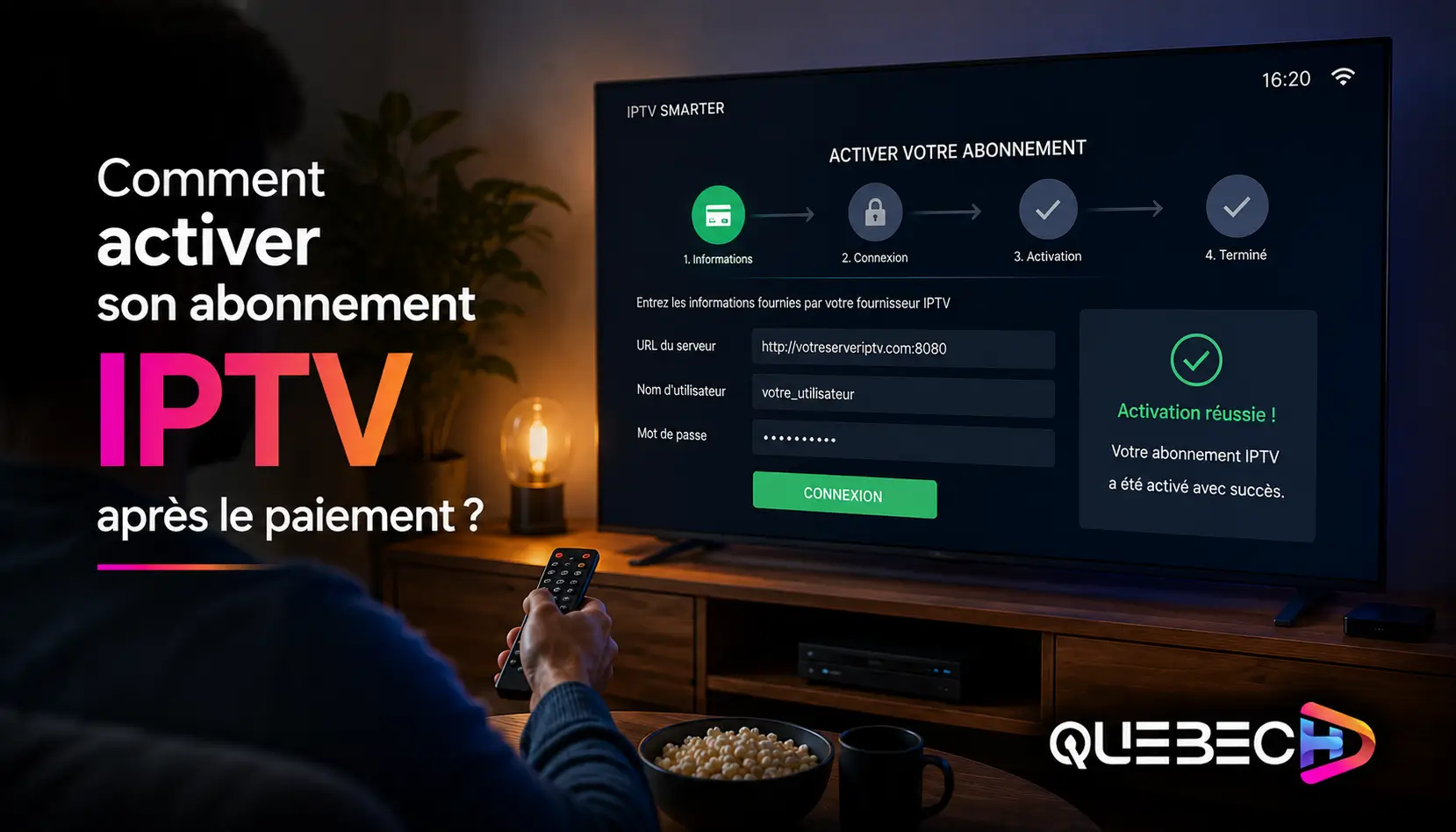
Pour activer votre abonnement IPTV, récupérez les identifiants reçus par courriel après le paiement, installez une application IPTV sur votre appareil, entrez-y ces identifiants, puis lancez une chaîne pour vérifier. Comptez une dizaine de minutes, sans technicien ni matériel à recevoir.
Ce guide détaille chaque étape, explique les trois types d’identifiants (Xtream Codes, lien M3U, adresse MAC) et donne la solution aux messages d’erreur les plus fréquents. Vous n’avez pas encore d’abonnement IPTV ? Comparez d’abord les forfaits.
Ce que vous recevez après le paiement
Selon l’application et l’appareil, votre activation se fait avec l’un de ces trois formats :
| Format | Ce que vous recevez | Où l’utiliser |
|---|---|---|
| Xtream Codes | Une adresse de serveur (souvent avec un port, par exemple :8080), un nom d’utilisateur et un mot de passe | IPTV Smarters Pro, TiviMate, la plupart des applications : format le plus simple |
| Lien M3U | Une seule adresse web qui contient la liste des chaînes | Applications qui demandent une « playlist » ou une « URL » |
| Adresse MAC | Vous n’entrez rien sur le téléviseur : l’application affiche une adresse MAC (et parfois une clé d’appareil) que vous utilisez sur son site web | Certaines applications de téléviseurs Samsung et LG, IBO Player |
Pour comprendre la différence : Xtream Codes ou M3U et c’est quoi un lien M3U.
Étape 1 : récupérer vos identifiants
- Ouvrez votre boîte de courriel dans les minutes qui suivent le paiement.
- Si rien n’apparaît, vérifiez le dossier des courriels indésirables (spams).
- Gardez ce courriel : vous en aurez besoin sur chaque appareil et au renouvellement.
- Toujours rien après 15 minutes ? Écrivez au support avec votre confirmation de paiement.
Chez Quebec HD, l’abonnement est activé dès la confirmation du paiement et les identifiants sont envoyés par courriel. En cas de retard, notre équipe vous répond sur WhatsApp ou depuis la page Contact.
Étape 2 : installer une application IPTV
L’application dépend de votre appareil. Installez-la depuis la boutique officielle de l’appareil, puis mettez-la à jour.
| Appareil | Applications courantes | Guide détaillé |
|---|---|---|
| Fire TV Stick | TiviMate ou IPTV Smarters Pro (modèles sous Fire OS) | Installer l’IPTV sur Fire Stick |
| Téléviseur Samsung ou LG | IBO Player, Smart IPTV (activation par adresse MAC) | Installer IBO Player |
| Boîtier Android TV, Google TV | TiviMate, IPTV Smarters Pro | Installer TiviMate |
| iPhone et iPad | Applications IPTV de l’App Store | IPTV sur iPhone |
| Ordinateur | VLC ou une application IPTV | IPTV avec VLC |
| Autres appareils | — | Tous les tutoriels |
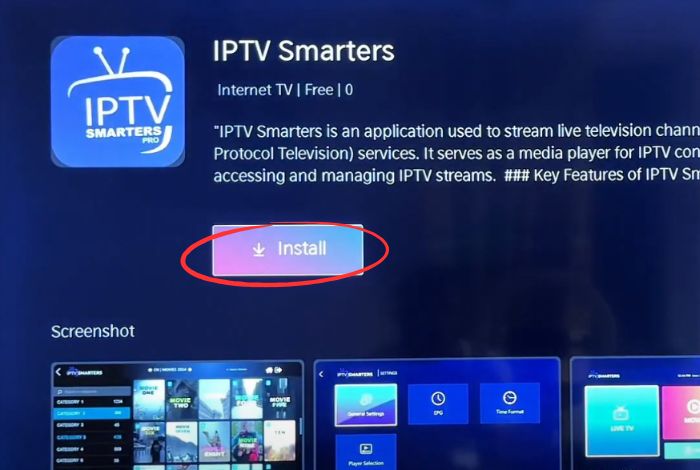
Bon à savoir : certaines applications, comme IBO Player, sont gratuites à installer mais demandent une licence payante, liée à l’appareil, après la période d’essai. Ce montant est payé à l’éditeur de l’application, pas à votre fournisseur IPTV.
Étape 3 : entrer vos identifiants dans l’application
Avec des identifiants Xtream Codes
- Dans l’application, choisissez « Ajouter un utilisateur », « Nouvelle playlist » ou « Xtream Codes API ».
- Donnez un nom au profil (par exemple « Salon »).
- Copiez l’adresse du serveur exactement comme dans le courriel, avec http:// et le port.
- Entrez le nom d’utilisateur et le mot de passe en respectant les majuscules, sans espace avant ou après.
- Validez avec « Ajouter » ou « Connexion ».
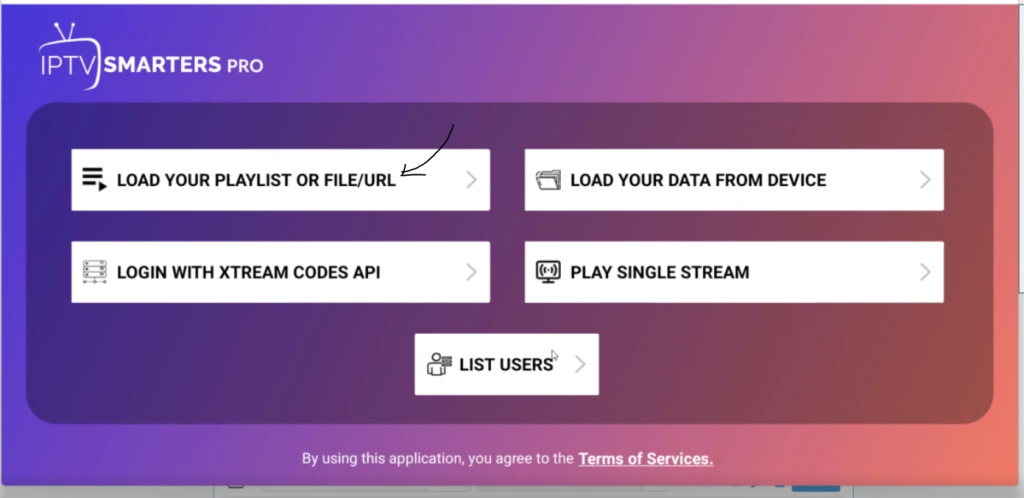
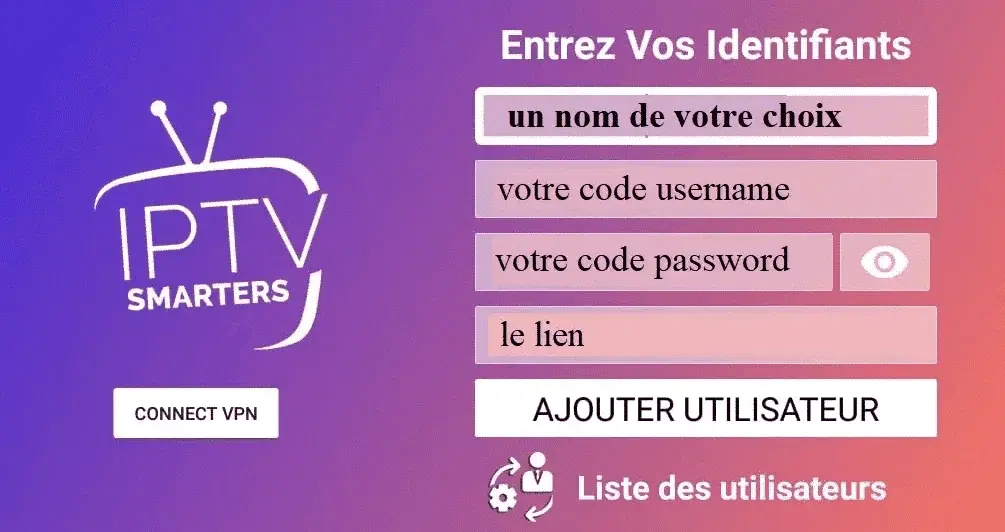
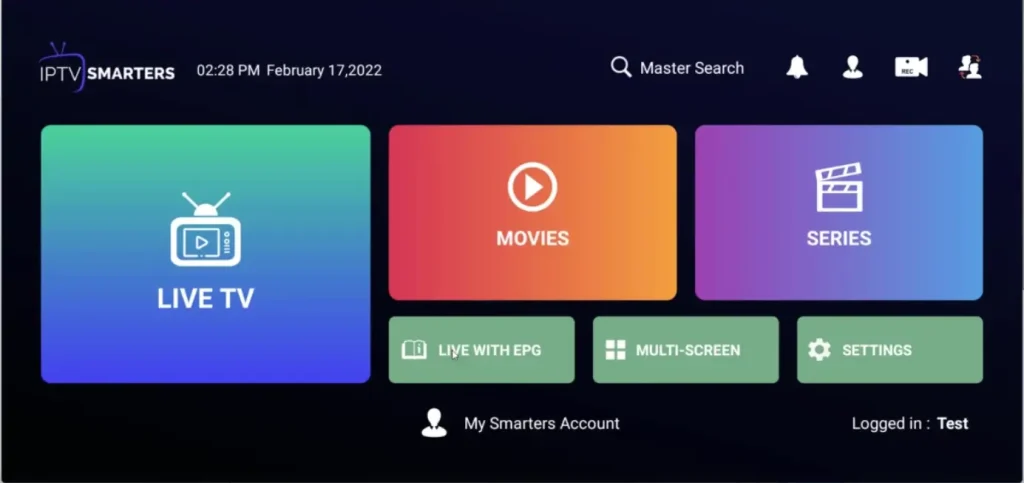
Le détail pour IPTV Smarters Pro : configurer l’IPTV sur IPTV Smarters Pro.
Avec un lien M3U
Choisissez « Ajouter une playlist » ou « URL M3U », collez le lien complet reçu par courriel, puis validez. Évitez de le retaper à la main : un seul caractère erroné bloque l’accès.
Avec une adresse MAC
- Ouvrez l’application sur le téléviseur et notez l’adresse MAC (et la clé d’appareil si elle est affichée).
- Sur un ordinateur ou un téléphone, allez sur le site officiel de l’application, section « Ajouter une playlist » ou « Upload ».
- Entrez l’adresse MAC, puis votre lien M3U ou vos identifiants Xtream Codes.
- Redémarrez l’application sur le téléviseur : les chaînes se chargent.
Étape 4 : vérifier que tout fonctionne
- Attendez le chargement complet de la liste des chaînes (quelques secondes à une minute).
- Lancez une chaîne en direct : l’image doit démarrer sans message d’erreur.
- Ouvrez la section Films et séries (VOD) si votre forfait l’inclut.
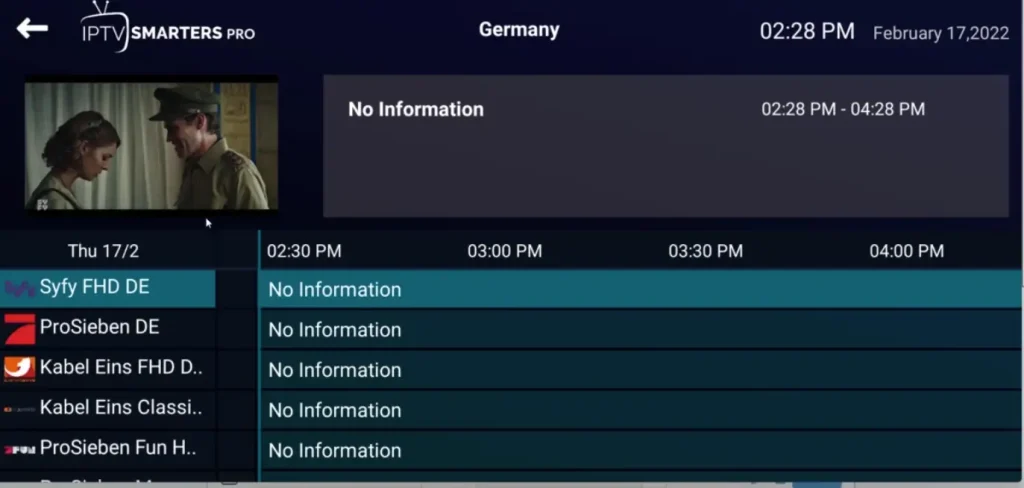
- Vérifiez le guide des programmes (EPG) : les horaires doivent correspondre à l’heure du Québec.
Les réglages à faire tout de suite
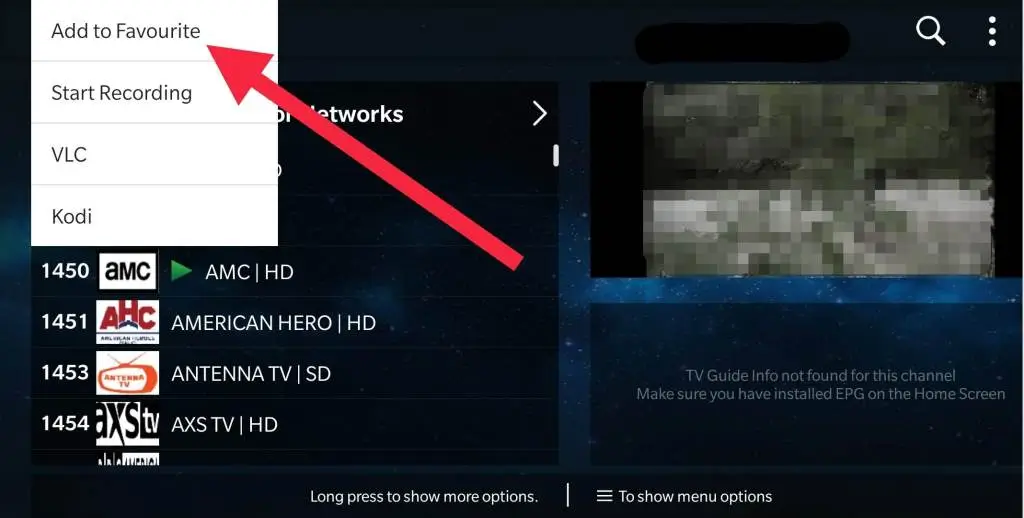
- Ajoutez vos chaînes préférées aux favoris.
- Choisissez la langue audio et, si besoin, les sous-titres.
- Activez le décodage matériel dans les paramètres du lecteur pour une lecture plus fluide.
- Réglez la qualité selon votre connexion : Netflix recommande au moins 5 Mbit/s pour la HD et 15 Mbit/s pour la 4K.
Ça ne fonctionne pas ? Les erreurs les plus fréquentes
| Message ou symptôme | Cause probable | Solution |
|---|---|---|
| « Identifiants incorrects » / « Authentication failed » | Faute de frappe, majuscule, espace en trop | Copier-coller les identifiants depuis le courriel |
| Chargement sans fin | Adresse du serveur incomplète (http:// ou port manquant) | Recopier l’adresse complète du serveur |
| « Compte expiré » | Activation pas encore effectuée ou abonnement terminé | Contacter le support avec la confirmation de paiement |
| « Trop de connexions » | Le compte est ouvert sur plus d’appareils que le forfait le permet | Fermer l’application sur l’autre appareil ou choisir un forfait multi-appareils |
| Guide des programmes vide ou décalé | EPG pas encore chargé ou mauvais fuseau horaire | Mettre à jour le guide des programmes, vérifier le fuseau horaire |
| Plus rien sur un téléviseur avec adresse MAC | Playlist non enregistrée ou licence de l’application expirée | Renvoyer la playlist sur le site de l’application, vérifier la licence |
Si le problème persiste, redémarrez l’appareil et la box Internet, puis contactez le support en précisant l’appareil, l’application et le message affiché. Voir aussi : pourquoi votre service IPTV reste bloqué.
Protéger vos identifiants
- Ne les publiez pas et ne les partagez pas : un compte utilisé ailleurs peut être bloqué pour connexions multiples.
- Gardez le courriel d’activation : il sert pour un nouvel appareil et lors du renouvellement.
À retenir
- L’activation se fait en 4 étapes : identifiants, application, connexion, vérification.
- Trois formats existent : Xtream Codes (le plus simple), lien M3U et adresse MAC.
- Copiez-collez toujours les identifiants : la plupart des erreurs viennent d’une faute de frappe.
- Sans identifiants après 15 minutes, vérifiez les spams puis contactez le support.
Questions fréquentes
En général quelques minutes après la confirmation du paiement. Au-delà de 15 minutes, vérifiez vos spams puis contactez le support.
Vérifiez le dossier des courriels indésirables, puis écrivez au support avec votre confirmation de paiement.
Xtream Codes utilise une adresse de serveur, un nom d’utilisateur et un mot de passe ; M3U est un lien unique. Xtream Codes classe mieux les chaînes, les films et le guide des programmes.
Notez l’adresse MAC affichée par l’application, entrez-la sur le site officiel de l’application avec votre lien M3U ou vos identifiants, puis redémarrez l’application.
Le plus souvent à cause d’une faute de frappe, d’une majuscule ou d’un espace. Copiez-collez les informations du courriel.
Oui, vous pouvez entrer vos identifiants sur plusieurs appareils, mais le nombre de lectures simultanées dépend de votre forfait.
Pas forcément : les identifiants reçus par courriel suffisent pour se connecter dans l’application.
Sur ordinateur, un lecteur comme VLC peut lire un lien M3U. Sur un téléviseur, une application IPTV reste nécessaire.
Conclusion
Activer un abonnement IPTV prend rarement plus de dix minutes quand on a le bon format d’identifiants et la bonne application. Gardez votre courriel d’activation, copiez-collez vos informations, et en cas de blocage, le tableau des erreurs ci-dessus règle la plupart des cas.
Articles similaires
-
Comment installer l’IPTV avec XCIPTV Player ? (tous les appareils)
XCIPTV est un lecteur de la famille Android, aujourd'hui retiré du Play Store et absent de l'Appstore d'Amazon ; on…
-
Comment installer l’IPTV avec Duplex IPTV ?
Duplex IPTV ne se configure pas dans l'application, mais sur un site web. Installez l'app, ouvrez-la et relevez le Device…
-
Comment installer l’IPTV sur iPhone ?
Pour installer l'IPTV sur iPhone, ouvrez l'App Store, installez une application IPTV (par exemple IPTV Smarters ou GSE Smart IPTV),…