
Comment installer l’IPTV sur un Amazon Fire TV Stick (guide 2026)
Les 5 étapes pour installer un lecteur IPTV sur Fire TV Stick avec Downloader, en images, et les modèles Vega OS qui ne le permettent pas.
Pour installer l’IPTV sur un Fire TV Stick, installez l’application Downloader depuis l’Appstore, activez les options pour les développeurs, autorisez Downloader à installer des applications, téléchargez un lecteur IPTV depuis son site officiel, puis connectez votre abonnement avec vos identifiants Xtream Codes ou votre lien M3U. Comptez une dizaine de minutes. Attention : les modèles sous Vega OS (Fire TV Stick 4K Select et Fire TV Stick HD de 2026) ne permettent pas cette installation.
Vérifiez d’abord votre modèle
Depuis 2025, Amazon équipe certains Fire TV Stick de Vega OS, un nouveau système qui n’est plus basé sur Android. Ces modèles n’acceptent ni Downloader ni l’installation d’applications extérieures à l’Appstore.
| Modèle | Système | Installer un lecteur IPTV |
|---|---|---|
| Fire TV Stick 4K Select (2025) | Vega OS | Impossible (Appstore seulement) |
| Fire TV Stick HD, 2e génération (2026) | Vega OS | Impossible (Appstore seulement) |
| Fire TV Stick HD, 1re génération (2024) | Fire OS | Possible |
| Fire TV Stick 4K Plus et 4K Max | Fire OS | Possible |
| Fire TV Cube et téléviseurs Fire TV | Fire OS | Possible |
Pour vérifier : Paramètres > Mon Fire TV > À propos. Si la version du logiciel est indiquée « OS » et commence par 1, l’appareil est sous Vega OS. Dans ce cas, utilisez une application disponible dans l’Appstore ou un autre appareil, comme un boîtier Android TV. Pour comparer les modèles : quel Fire TV Stick choisir.
Ce qu’il vous faut
- Un Fire TV Stick sous Fire OS, branché au téléviseur, connecté au Wi-Fi et à jour.
- Vos identifiants Xtream Codes (adresse du serveur avec le port, nom d’utilisateur, mot de passe) ou votre lien M3U, reçus après l’activation de votre abonnement.
- Une connexion stable : Netflix recommande 5 Mbit/s pour la Full HD et 15 Mbit/s pour la 4K, par écran.
Étape 1 : installer Downloader
Downloader, de l’éditeur AFTVnews, est l’application gratuite qui récupère le fichier d’installation du lecteur IPTV. Elle se trouve dans l’Appstore d’Amazon.
- Sur l’écran d’accueil, sélectionnez la loupe (Rechercher).
- Tapez « Downloader », puis choisissez l’application à l’icône orange.
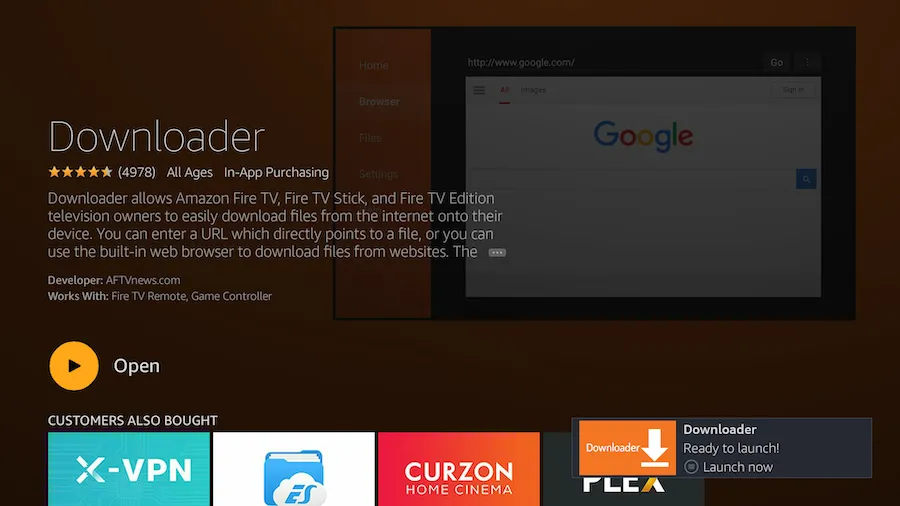
- Sélectionnez Obtenir ou Télécharger, puis Ouvrir.
Étape 2 : activer les options pour les développeurs
Sur les versions récentes de Fire OS, ce menu est caché.
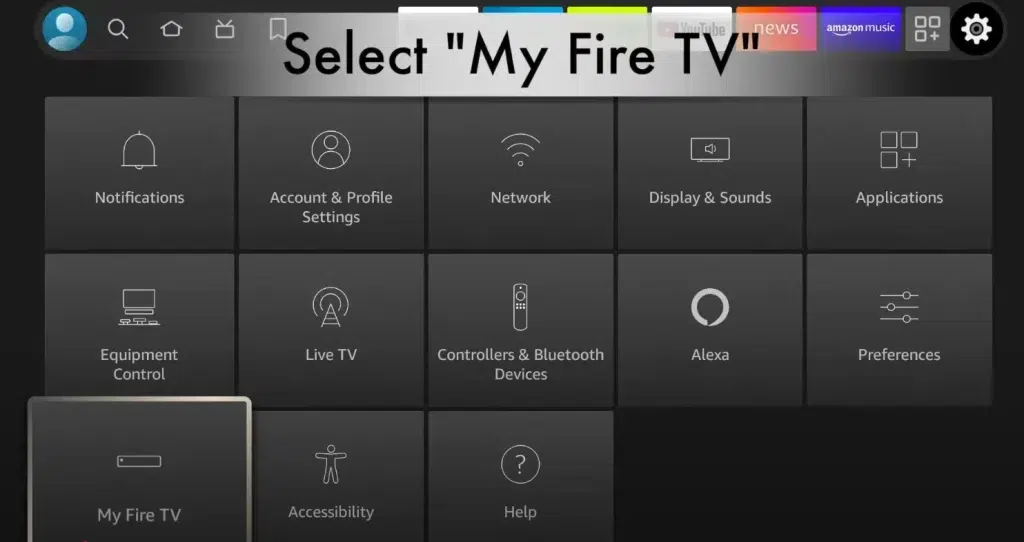
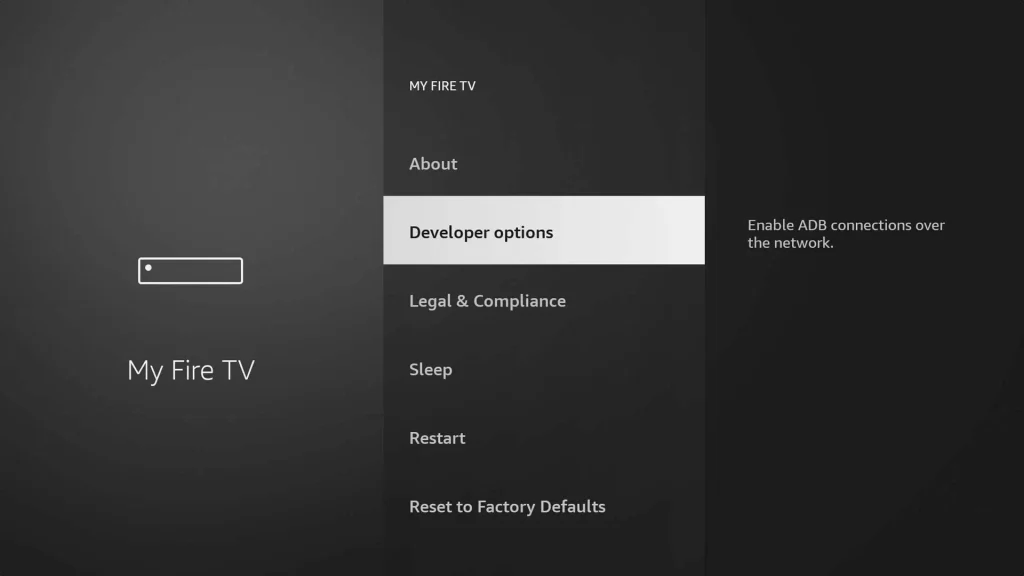
- Ouvrez Paramètres (la roue dentée), puis Mon Fire TV (My Fire TV).
- Sélectionnez À propos (About).
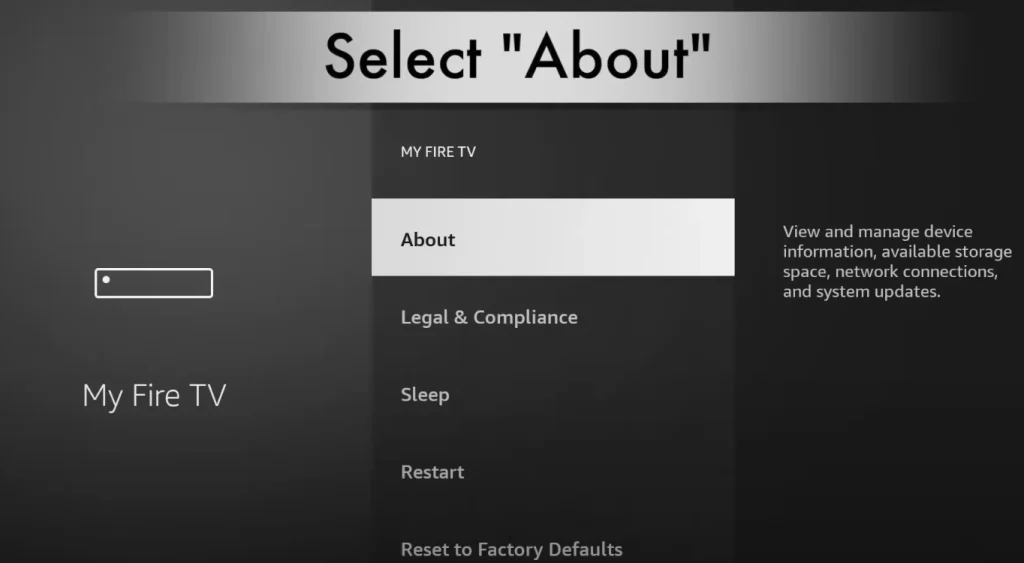
- Cliquez 7 fois sur le nom de votre appareil (par exemple « Fire TV Stick ») jusqu’au message confirmant que vous êtes développeur.
- Revenez en arrière : Options pour les développeurs (Developer options) apparaît dans Mon Fire TV.
Étape 3 : autoriser Downloader à installer des applications
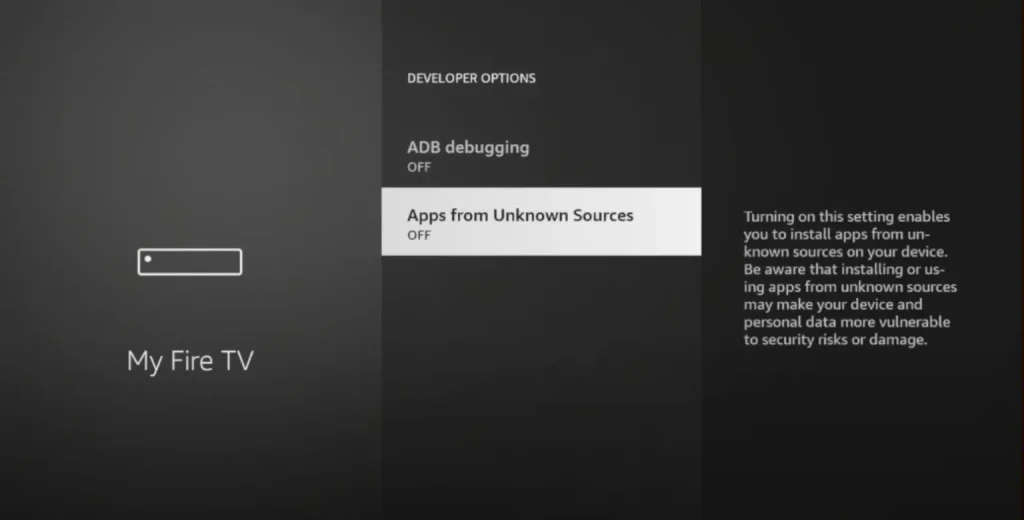
- Dans Options pour les développeurs, sélectionnez Installer des applications inconnues (Install unknown apps).
- Activez l’autorisation pour Downloader.
Sur les anciennes versions, l’option s’appelle Applications de sources inconnues (Apps from Unknown Sources) : activez-la et confirmez.
Étape 4 : télécharger et installer le lecteur IPTV
Exemple avec IPTV Smarters Pro ; la manœuvre est la même pour TiviMate ou un autre lecteur.
- Ouvrez Downloader et sélectionnez le champ d’adresse de l’onglet Home.
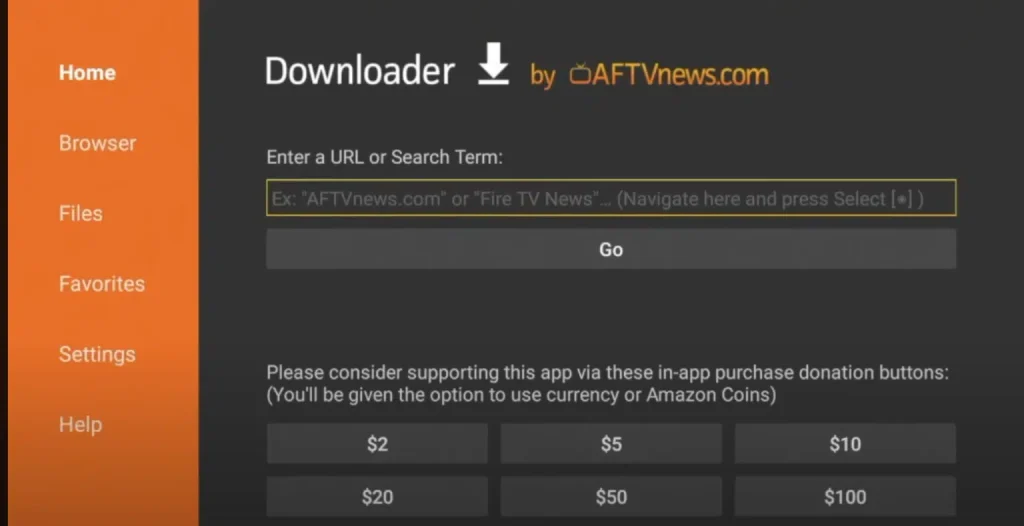
- Saisissez l’adresse de téléchargement ou le code Downloader indiqué sur le site officiel du lecteur, puis Go.
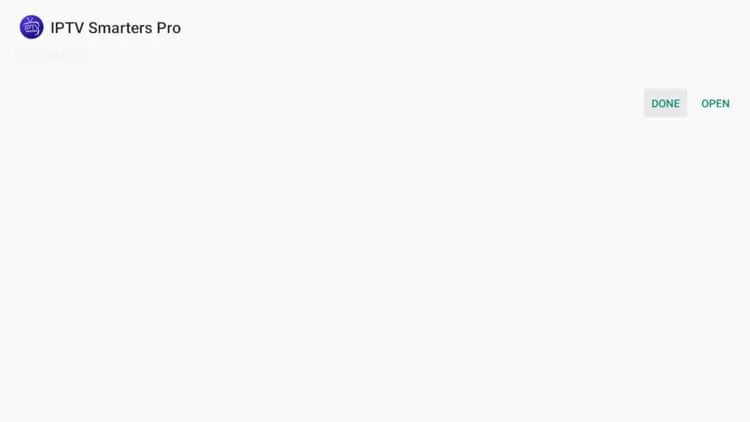
- À la fin du téléchargement, sélectionnez Installer.
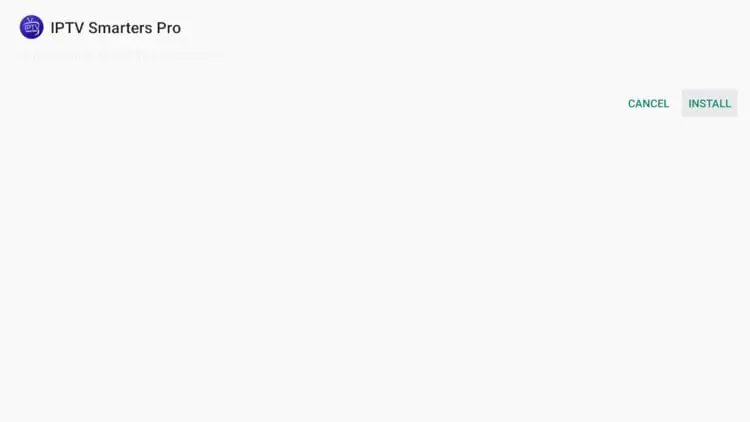
- Sélectionnez Terminé.
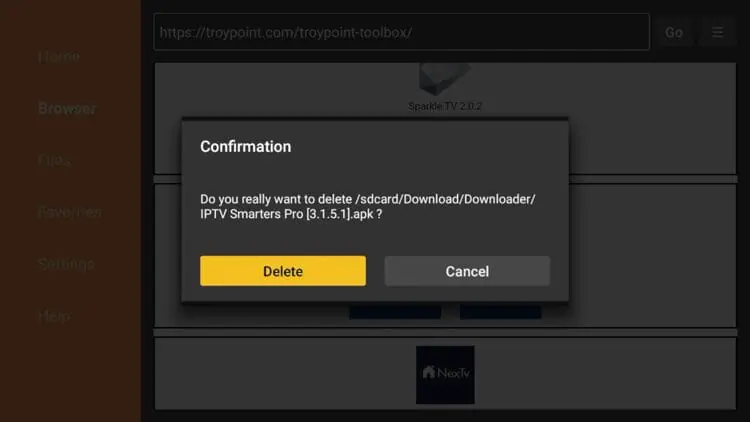
- Choisissez Supprimer, puis confirmez Supprimer pour effacer le fichier d’installation et libérer de l’espace.
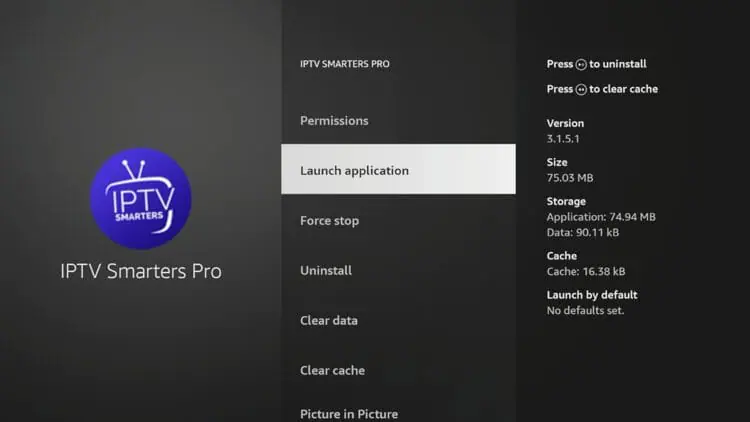
Le lecteur apparaît dans Vos applications. Pour tous les réglages de ce lecteur, voir notre guide complet d’IPTV Smarters sur Fire Stick.
Étape 5 : connecter votre abonnement
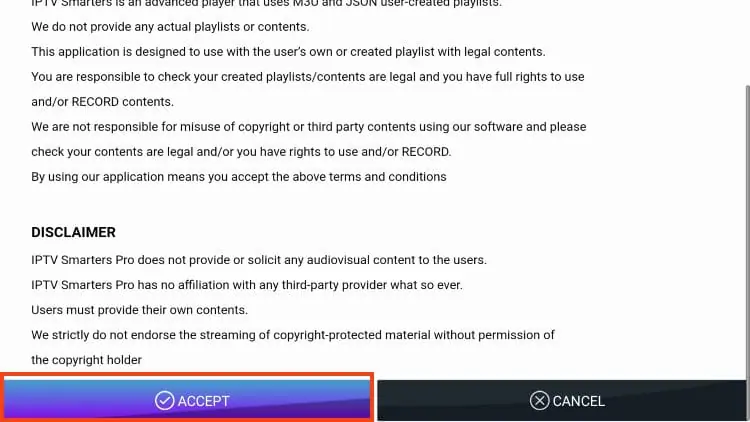
- Ouvrez le lecteur et acceptez les conditions d’utilisation.
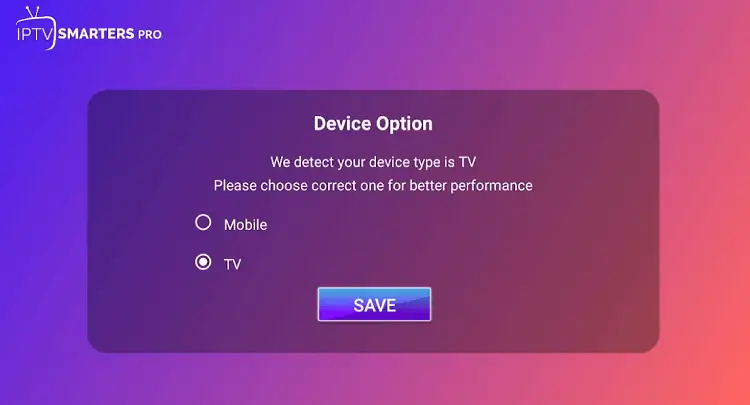
- Choisissez TV comme type d’appareil, puis Save.
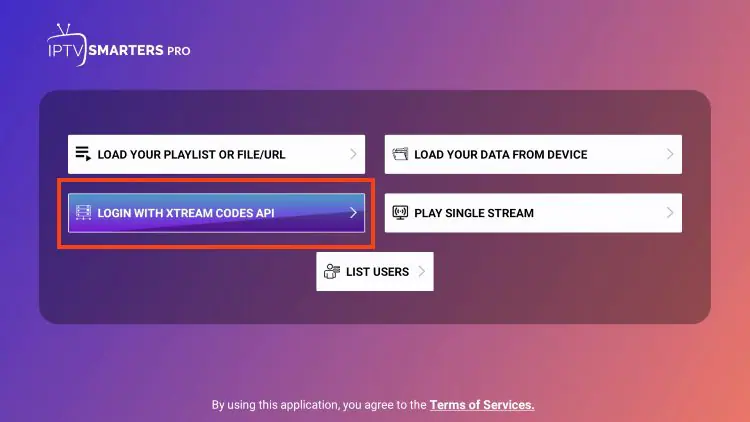
- Sélectionnez Login with Xtream Codes API, ou Load Your Playlist or File/URL pour un lien M3U (Xtream Codes ou M3U : utilisez le format fourni).
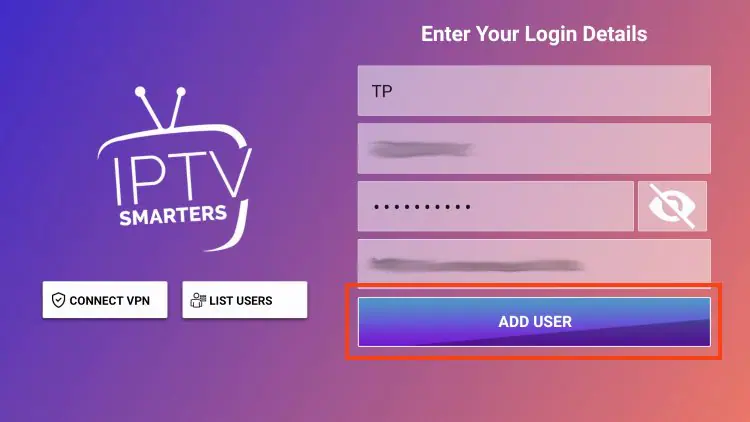
- Saisissez un nom libre, votre nom d’utilisateur, votre mot de passe et l’adresse du serveur avec son port (ex. http://serveur:8080), puis Add User.
- Attendez le chargement des chaînes, des films, des séries et du guide des programmes.
Deux erreurs expliquent la plupart des connexions refusées : oublier le port et se tromper de majuscule. Recopiez chaque caractère du courriel.
Après l’installation : guide et favoris
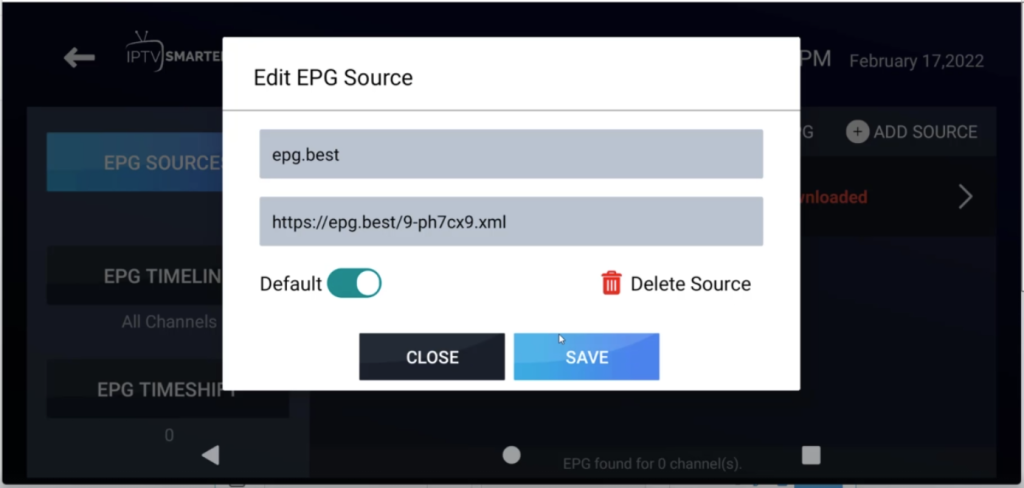
Si le guide des programmes reste vide, ajoutez l’adresse EPG fournie par votre service dans les réglages du lecteur, puis vérifiez le fuseau horaire. Ajoutez vos chaînes préférées en favoris et masquez les catégories inutiles. Si une chaîne ne démarre pas, changez de lecteur vidéo dans ses options (décodeur matériel ou logiciel). Pour la liste des chaînes accessibles, voir comment avoir toutes les chaînes sur Fire TV Stick.
Si ça ne marche pas
| Problème | Solution |
|---|---|
| Downloader n’apparaît pas dans « Installer des applications inconnues » | Bogue d’une mise à jour de septembre 2026, reconnu par Amazon : Paramètres > Mon Fire TV > À propos > Rechercher des mises à jour. |
| Pas de menu « Options pour les développeurs » | Cliquer 7 fois sur le nom de l’appareil dans À propos. |
| Downloader introuvable ou installation refusée | Vérifier que l’appareil n’est pas sous Vega OS. |
| L’installation échoue | Libérer de l’espace (supprimer les anciens fichiers d’installation) ; vérifier l’autorisation de Downloader. |
| Identifiants refusés | Recopier l’adresse avec le port, l’identifiant et le mot de passe exactement. |
| L’image saccade | Rapprocher le Fire Stick du routeur ou utiliser un adaptateur Ethernet ; redémarrer l’appareil. |
Si les coupures persistent, voir pourquoi l’IPTV bloque. Un VPN n’est pas nécessaire pour regarder l’IPTV ; il peut même réduire un peu le débit (IPTV et VPN).
Est-ce sûr et légal ?
Installer un lecteur IPTV est sûr si le fichier vient du site officiel de l’éditeur. Le lecteur ne contient aucune chaîne : ce qui compte, c’est le service que vous y connectez, qui doit détenir les droits de ce qu’il diffuse.
À retenir
- Vérifiez votre modèle : les Fire TV Stick sous Vega OS n’acceptent pas l’installation d’applications extérieures à l’Appstore.
- Options pour les développeurs : cliquez 7 fois sur le nom de l’appareil dans À propos.
- Downloader, l’adresse officielle du lecteur et vos identifiants : environ 10 minutes.
- Le port et les majuscules : les deux causes de la plupart des échecs de connexion.
Questions fréquentes
Non. Les modèles sous Vega OS (Fire TV Stick 4K Select et Fire TV Stick HD de 2026) n’acceptent que les applications de l’Appstore. Les modèles sous Fire OS, comme le 4K Max, le permettent.
Parce que la plupart des lecteurs IPTV ne sont pas dans l’Appstore. Downloader récupère leur fichier d’installation officiel.
Paramètres > Mon Fire TV > À propos : cliquez 7 fois sur le nom de l’appareil, puis revenez dans Mon Fire TV.
Oui, pour configurer le Fire TV Stick et installer Downloader depuis l’Appstore.
Non. Un VPN n’est pas nécessaire pour regarder l’IPTV ; il peut même réduire un peu le débit.
Les deux fonctionnent. Xtream Codes classe mieux les chaînes, les films et les séries ; utilisez le format fourni par votre service.
Une dizaine de minutes pour une première installation avec une bonne connexion.
Conclusion
Sur un Fire TV Stick sous Fire OS, l’installation tient en cinq étapes : Downloader, options pour les développeurs, autorisation, lecteur, identifiants. Vérifiez votre modèle avant d’acheter ou de commencer, et gardez vos identifiants à portée de main.
Articles similaires
-
Comment regarder l’IPTV avec VLC ? Guide PC, Mac et mobile
Lire un abonnement IPTV dans VLC sur ordinateur, téléphone ou Android TV : le pas à pas illustré, le cas Xtream Codes et les réglages anti-coupures.
-
Fire Stick comment ça marche avec l’IPTV?
Votre Fire Stick fonctionne avec l’IPTV en utilisant son système Fire OS, basé sur Android, pour exécuter des applications de…
-
Comment avoir toutes les chaînes avec Fire TV Stick au Québec ?
Chaînes québécoises gratuites, applications payantes et IPTV : comment réunir toutes vos chaînes sur un Fire TV Stick, étape par étape.