
Comment configurer l’IPTV sur BuzzTV ?
Sur une box BuzzTV, ouvrez « Settings » → « Server », relevez l’adresse MAC affichée à l’écran et envoyez-la à votre fournisseur pour activation. Saisissez ensuite le nom et l’URL de portail qu’il vous transmet, puis cliquez sur « Connect ». Rendez-vous dans « Live TV » : les chaînes et le guide se chargent en quelques secondes. Le lecteur intégré accepte aussi les identifiants Xtream Codes et les liens M3U.
Les box BuzzTV occupent une place à part parmi les décodeurs IPTV. Ce sont des appareils sous Android, donc capables d’installer des applications, mais elles embarquent surtout un lecteur IPTV maison, pensé pour les serveurs à adresse MAC.
Cette double nature est leur atout : la plupart du temps, vous n’avez besoin d’aucune application tierce, le lecteur intégré suffit, tout en gardant la possibilité d’installer un autre lecteur si vous le souhaitez.
Précisons-le dès le départ : une BuzzTV est un décodeur, pas une source. Elle affiche le contenu fourni par votre abonnement IPTV, à condition que celui-ci provienne d’un fournisseur légitime et autorisé. Ce guide détaille la configuration avec le lecteur intégré, méthode par méthode, du branchement jusqu’à l’affichage de la première chaîne. Il s’applique à l’ensemble des modèles récents, notamment les séries XR, XRS, X5, E5, B5, HD5 et VidStick.
Le lecteur intégré et ses trois méthodes
Avant de commencer, il faut savoir que le lecteur BuzzTV accepte trois façons de se connecter à une source, et que vous n’en utiliserez qu’une, selon ce que propose votre fournisseur.
La première, la plus courante et la plus recommandée sur BuzzTV, est la méthode par portail : vous fournissez l’adresse MAC de la box à votre fournisseur, il active votre accès, puis vous saisissez le nom et l’URL de portail qu’il vous renvoie. La deuxième est la connexion Xtream Codes, où vous renseignez une adresse de serveur, un nom d’utilisateur et un mot de passe. La troisième est le lien M3U, une simple URL à coller. Les trois mènent aux mêmes chaînes ; le choix dépend uniquement du format remis par votre service. Nous détaillerons la méthode portail, puis les deux alternatives.
Ce qu’il vous faut avant de commencer
Réunissez ces éléments. Sur BuzzTV, l’écrasante majorité des blocages vient d’une adresse MAC non activée ou d’une URL de portail mal recopiée.
- Une box BuzzTV avec sa télécommande, reliée au téléviseur en HDMI.
- Une connexion internet stable (Wi-Fi ou Ethernet), idéalement 15 Mbps pour la HD, 25 Mbps ou plus pour la 4K.
- L’adresse MAC de la box, à transmettre à votre fournisseur.
- Le nom et l’URL de portail (méthode recommandée), ou vos identifiants Xtream Codes, ou votre lien M3U.
- Une source de contenu légitime et autorisée.
Étape 1 — Brancher la box et la connecter à internet
Commencez par les branchements et la mise en réseau. Sur un appareil destiné au visionnage quotidien, une connexion filaire apporte une stabilité que le Wi-Fi ne garantit pas toujours.
Reliez la box au téléviseur avec le câble HDMI.
Branchez l’alimentation et allumez la box.
Sélectionnez la bonne entrée HDMI sur le téléviseur.
Laissez apparaître l’écran d’accueil BuzzTV.
Connectez la box à internet (Ethernet, ou Wi-Fi via les réglages réseau).
Une fois l’écran d’accueil affiché et la connexion établie, la box est prête à être configurée. Toute la suite se passe dans ses réglages.
Étape 2 — Ouvrir les réglages et relever l’adresse MAC
L’adresse MAC est l’information la plus importante de toute l’installation : c’est elle qui identifie votre box auprès du serveur de votre fournisseur.
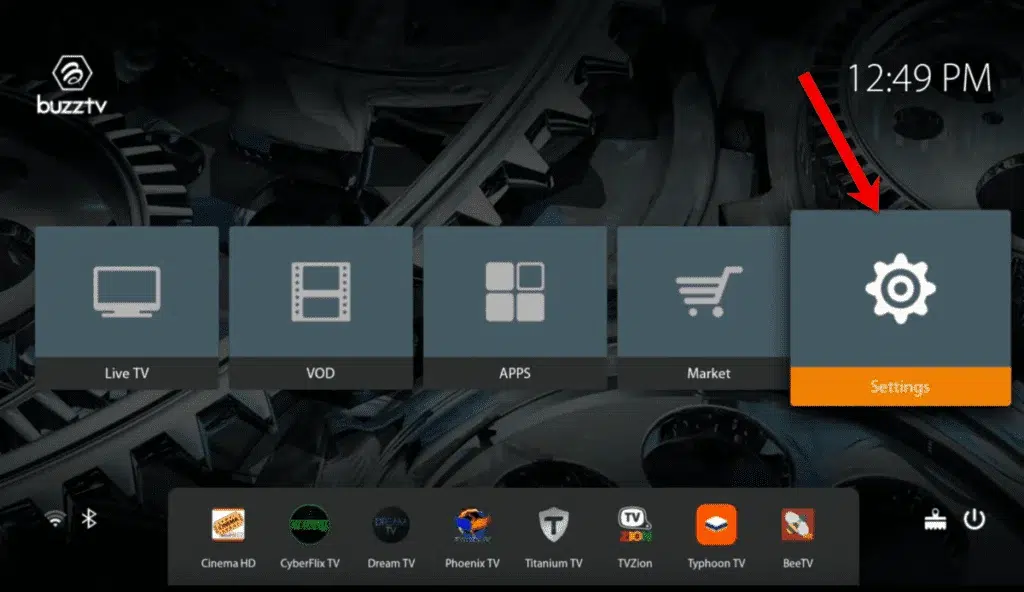
Depuis l’écran d’accueil, ouvrez « Settings » (l’icône en forme d’engrenage).
Sélectionnez « Server » (ou « Server Settings » selon la version du firmware).
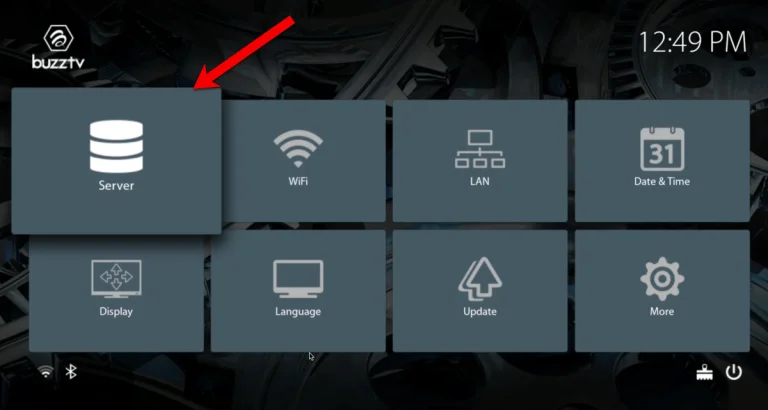
Repérez l’adresse MAC affichée à l’écran (un code de douze caractères).
Notez-la précisément, sans confondre les caractères.
L’adresse MAC figure aussi sur une étiquette sous la box, marquée « MAC » ou « MAC Address ». Recopiez-la à l’identique : c’est cet identifiant que votre fournisseur va enregistrer pour ouvrir votre accès.
Étape 3 — Faire activer votre adresse MAC
Cette étape ne se passe pas sur la box, mais du côté de votre fournisseur, et elle est indispensable.
Envoyez l’adresse MAC relevée à votre fournisseur.
Attendez qu’il confirme l’activation de votre abonnement sur son serveur.
Récupérez le nom et l’URL de portail qu’il vous transmet en retour.
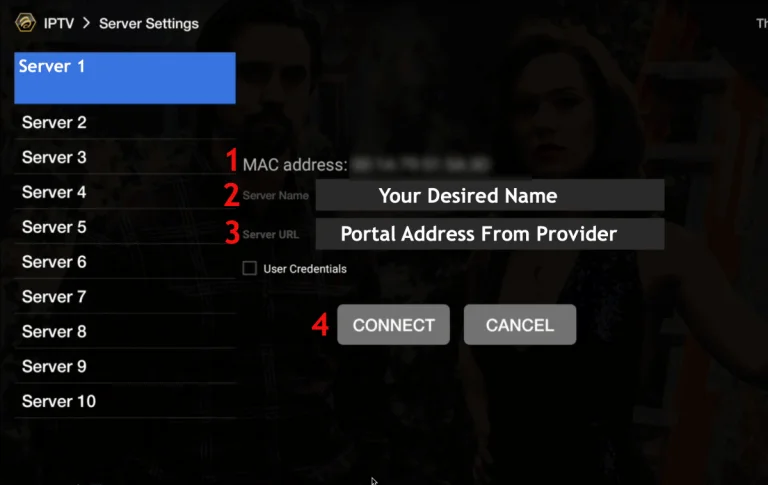
Tant que votre MAC n’est pas activée, aucune URL ne fonctionnera, même parfaitement saisie. C’est pourquoi cette activation est un préalable, et non une simple formalité. Selon les fournisseurs, elle prend de quelques minutes à quelques heures.
Étape 4 — Saisir le nom et l’URL de portail (méthode recommandée)
Une fois votre MAC active et l’URL de portail en main, la configuration proprement dite est rapide.
Dans « Settings » → « Server », choisissez d’ajouter un serveur ou un portail.
Dans le premier champ, saisissez un nom (« Portal Name »), libre, pour identifier la source.
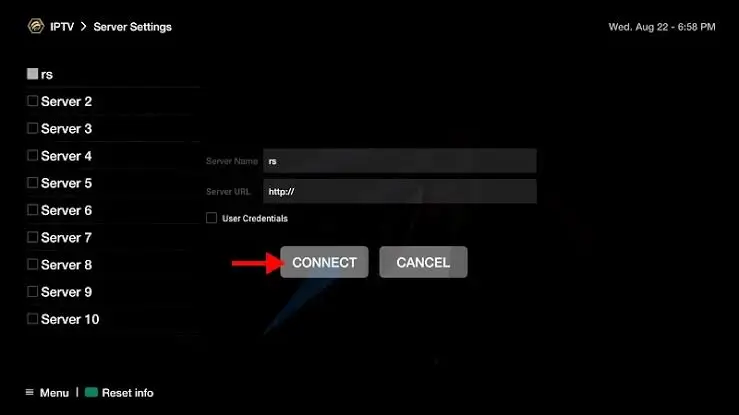
Dans le second champ, entrez l’URL de portail fournie par votre service.
Vérifiez l’adresse caractère par caractère : les URL de portail sont sensibles à la casse.
Cliquez sur « Connect » (Connecter).
Le nom n’a aucune importance technique ; il vous sert simplement à repérer la source. L’URL, elle, doit être exacte au caractère près : une majuscule ou un caractère erroné suffit à empêcher la connexion. Recopiez-la de préférence par copier-coller si vous le pouvez.
Étape 5 — Les alternatives : Xtream Codes ou M3U
Si votre fournisseur ne fonctionne pas par portail, le lecteur BuzzTV accepte deux autres formats, dans la même section de réglages.
Pour la connexion Xtream Codes :
- Choisissez l’option d’ajout de type « XC API » (connexion Xtream).
- Renseignez l’adresse du serveur avec son port, le nom d’utilisateur et le mot de passe.
- Donnez un nom à la source, puis validez.
Pour un lien M3U :
- Choisissez l’option d’ajout de type « M3U ».
- Collez votre lien M3U complet.
- Donnez un nom à la source, puis validez.
Dans les deux cas, veillez à inclure le port après les deux-points pour le Xtream, et à respecter les majuscules des identifiants. Ces alternatives sont utiles selon ce que votre fournisseur vous remet, mais sur BuzzTV, la méthode portail reste la plus courante et souvent la plus fluide.
Étape 6 — Charger les chaînes et le guide
La configuration enregistrée, il ne reste qu’à ouvrir la télévision en direct pour voir le résultat.
Revenez à l’écran d’accueil BuzzTV.
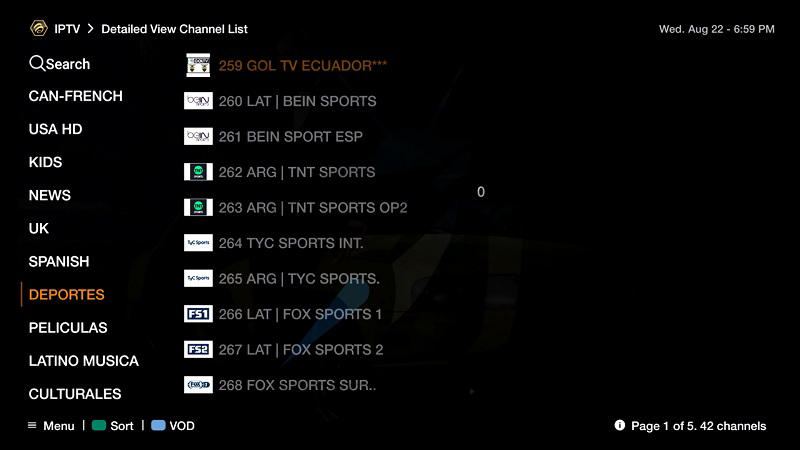
Ouvrez « Live TV ».
Patientez quelques secondes pendant le chargement des chaînes et du guide.
Parcourez les catégories pour vérifier que tout s’affiche.
Sélectionnez une chaîne pour lancer la lecture.
Sur BuzzTV, le guide des programmes accompagne généralement les chaînes automatiquement, sans réglage supplémentaire. Laissez-lui simplement le temps de se charger. Si les horaires apparaissent décalés, cherchez un réglage de fuseau horaire pour les réaligner.
Installer un autre lecteur : une option, pas une obligation
C’est là que la nature Android de la BuzzTV prend tout son sens. Rien ne vous oblige à utiliser le lecteur intégré : la box donne accès à des applications, et vous pouvez y installer un lecteur tiers comme TiviMate ou IPTV Smarters si vous préférez leur interface. Cela dit, pour un serveur à adresse MAC, le lecteur maison de BuzzTV est justement conçu pour cet usage, et il est souvent plus simple à configurer. Considérez donc l’installation d’une autre application comme une possibilité offerte par la box, non comme une étape nécessaire.
Résoudre les blocages
La plupart des difficultés se règlent en vérifiant un point précis à la fois.
- Les chaînes ne se chargent pas : l’adresse MAC n’est peut-être pas activée, ou l’URL de portail comporte une erreur. Contrôlez les deux en priorité.
- La connexion échoue malgré une bonne URL : vérifiez la casse, car les URL de portail sont sensibles aux majuscules.
- Rien ne s’affiche après modification : redémarrez le lecteur, voire la box, pour appliquer les changements.
- L’image se fige : privilégiez l’Ethernet et redémarrez la box ainsi que le routeur.
- Le guide reste vide : laissez-lui le temps de charger, puis vérifiez auprès de votre fournisseur si le problème persiste.
La question de la légalité
La box BuzzTV, en tant que matériel, est parfaitement légale : c’est un décodeur Android sans contenu, qui se contente d’afficher la source à laquelle vous le connectez. Son usage ne pose aucun problème en soi.
Ce qui détermine la légalité de votre visionnage, c’est le fournisseur derrière le portail. Un service qui possède les droits de diffusion sur ses chaînes est en règle ; un service qui diffuse sans autorisation ne l’est pas. En choisissant une source transparente et licenciée, vous garantissez à la fois la conformité de votre usage et la stabilité de votre accès dans la durée.
Foire aux questions
Où se trouve l’adresse MAC de ma BuzzTV ?
Dans « Settings » → « Server », affichée à l’écran, et aussi sur une étiquette sous la box marquée « MAC ». Transmettez-la à votre fournisseur pour l’activation.
Faut-il installer une application sur une BuzzTV ?
Non, dans la plupart des cas. Le lecteur IPTV intégré suffit, surtout pour un serveur à adresse MAC. La box étant sous Android, vous pouvez toutefois installer un autre lecteur si vous le préférez.
La BuzzTV accepte-t-elle les identifiants Xtream Codes et les liens M3U ?
Oui. Son lecteur intégré gère la méthode portail (MAC), la connexion Xtream Codes (XC API) et les liens M3U. Utilisez le format fourni par votre source.
Pourquoi mes chaînes ne se chargent-elles pas ?
Le plus souvent, l’adresse MAC n’a pas été activée, ou l’URL de portail comporte une faute de casse. Vérifiez ces deux points, puis redémarrez.
Faut-il redémarrer après la configuration ?
Oui, c’est conseillé. Un redémarrage du lecteur ou de la box permet d’appliquer proprement les changements et de charger les chaînes.
Faut-il un abonnement pour utiliser la box ?
Oui. La BuzzTV n’est qu’un décodeur ; il vous faut une source de contenu légitime et autorisée pour accéder à des chaînes.
Conclusion
Configurer l’IPTV sur une BuzzTV tient en une logique simple : ouvrir les réglages, relever l’adresse MAC, la faire activer chez son fournisseur, puis saisir le nom et l’URL de portail avant de se connecter. En quelques secondes, « Live TV » affiche l’ensemble de vos chaînes et le guide. Et si votre fournisseur préfère le Xtream Codes ou le M3U, le lecteur intégré les accepte tout aussi bien.
La force de la BuzzTV tient à cette souplesse : un lecteur maison efficace pour les serveurs à adresse MAC, doublé de la liberté d’installer d’autres applications grâce à Android. Mais, comme pour tout décodeur, la qualité de l’expérience dépendra surtout de deux choses qu’elle ne contrôle pas : la légitimité de votre source et la stabilité de votre connexion. Soignez ces deux points, et votre BuzzTV tiendra pleinement ses promesses.
Articles utiles
Quel est le meilleur boîtier IPTV ?
Quel boîtier IPTV acheter en 2026 ?
Installation et configuration de l’IPTV sur Formuler Z8 et Z10
Comment installer et configurer IPTV Box Formuler Z11 Pro Max ?
Articles similaires
-
Comment installer l’IPTV avec XCIPTV Player ? (tous les appareils)
XCIPTV est un lecteur de la famille Android, aujourd'hui retiré du Play Store et absent de l'Appstore d'Amazon ; on…
-
Comment installer l’IPTV avec Duplex IPTV ?
Duplex IPTV ne se configure pas dans l'application, mais sur un site web. Installez l'app, ouvrez-la et relevez le Device…
-
Comment configurer l’IPTV sur IPTV Smarters Pro ? (Tous les appareils)
Pour configurer l'IPTV sur IPTV Smarters Pro, installez l'application sur votre appareil, ouvrez-la, sélectionnez « Add User » (Ajouter un…