
IPTV Smarters Pro sur PS5 : comment regarder l’IPTV avec le navigateur caché
L’application IPTV Smarters Pro n’existe pas sur PS5. La méthode qui fonctionne : le navigateur caché et un lecteur web IPTV. Étapes, limites et alternatives.
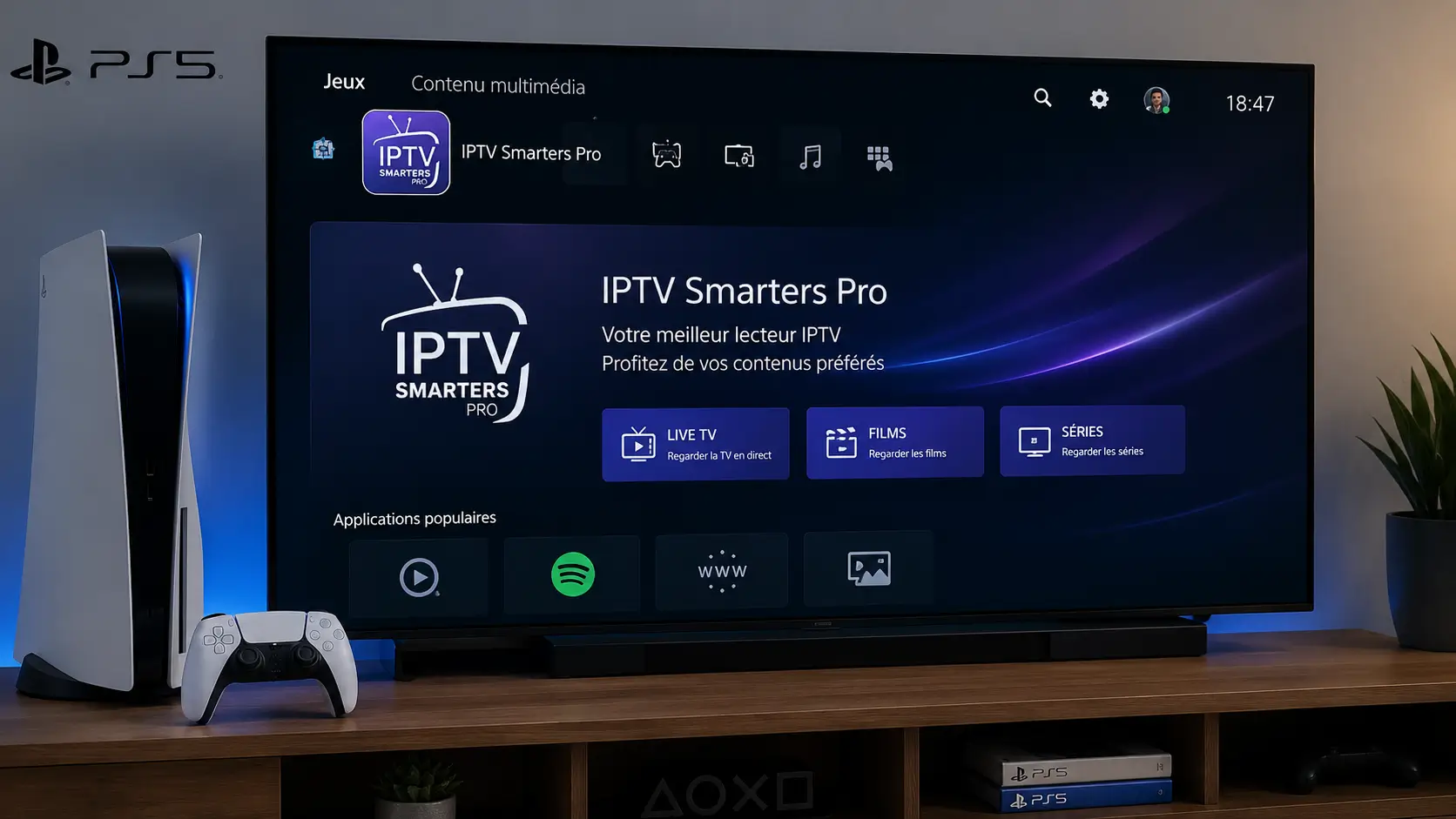
L’application IPTV Smarters Pro n’existe pas sur PS5 et Sony ne permet pas d’installer d’applications hors du PlayStation Store. La seule méthode consiste à ouvrir le navigateur web caché de la console, puis à se connecter à un lecteur IPTV web avec vos identifiants. Ça fonctionne, mais avec des limites ; pour un usage quotidien, un Fire TV Stick ou un boîtier Android reste plus confortable.
Ce qu’il vous faut
- Un abonnement IPTV et vos identifiants (nom d’utilisateur, mot de passe, adresse du serveur) ou votre lien M3U.
- L’adresse d’un lecteur IPTV web compatible avec votre abonnement (demandez-la à votre fournisseur).
- Une PS5 à jour (Paramètres › Système › Logiciel système) et connectée à Internet, idéalement en câble Ethernet.
- Un clavier USB ou Bluetooth, fortement conseillé pour saisir les adresses et identifiants.
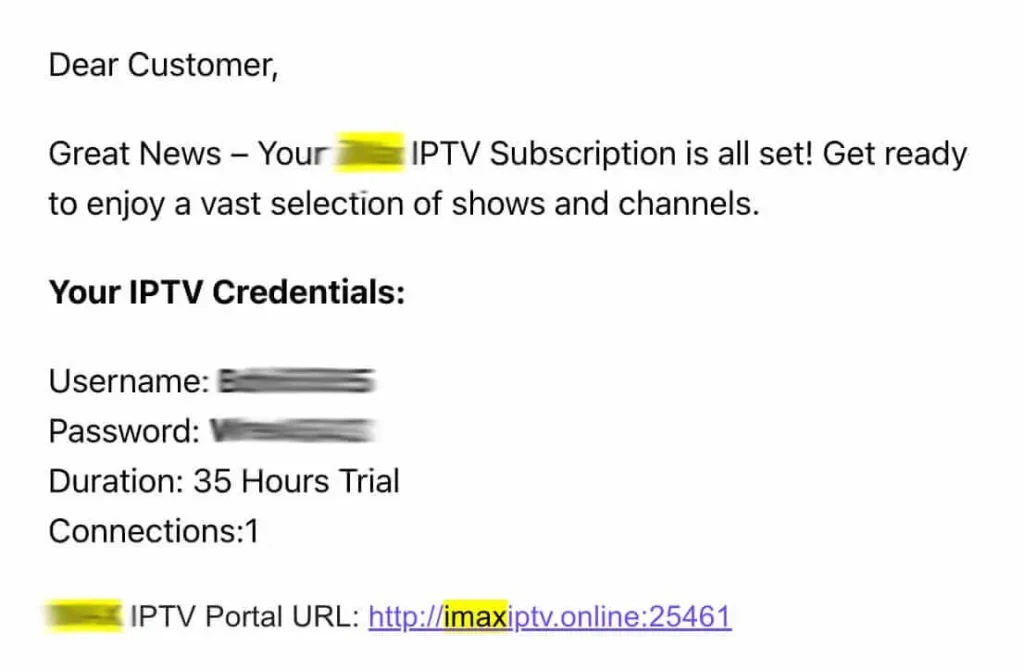
Le lecteur IPTV web : de quoi s’agit-il ?
C’est une page web qui fait le travail d’une application IPTV : vous y entrez vos identifiants Xtream Codes ou votre lien M3U, et elle affiche les chaînes, les films et les séries. Beaucoup de fournisseurs proposent un lecteur de ce type, souvent avec une interface semblable à IPTV Smarters. Utilisez uniquement l’adresse donnée par votre fournisseur : plusieurs sites se présentent comme « officiels » sans l’être.
Étape 1 : ouvrir le navigateur caché de la PS5
Méthode 1 : par les services associés (sans ami PSN)
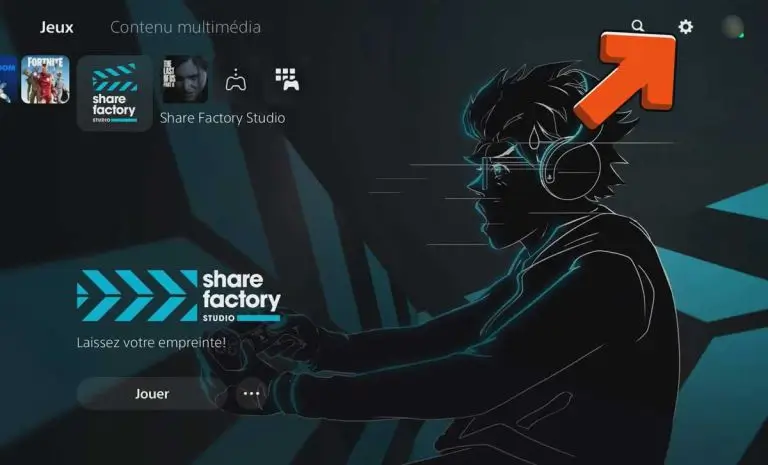
- Ouvrez Paramètres.
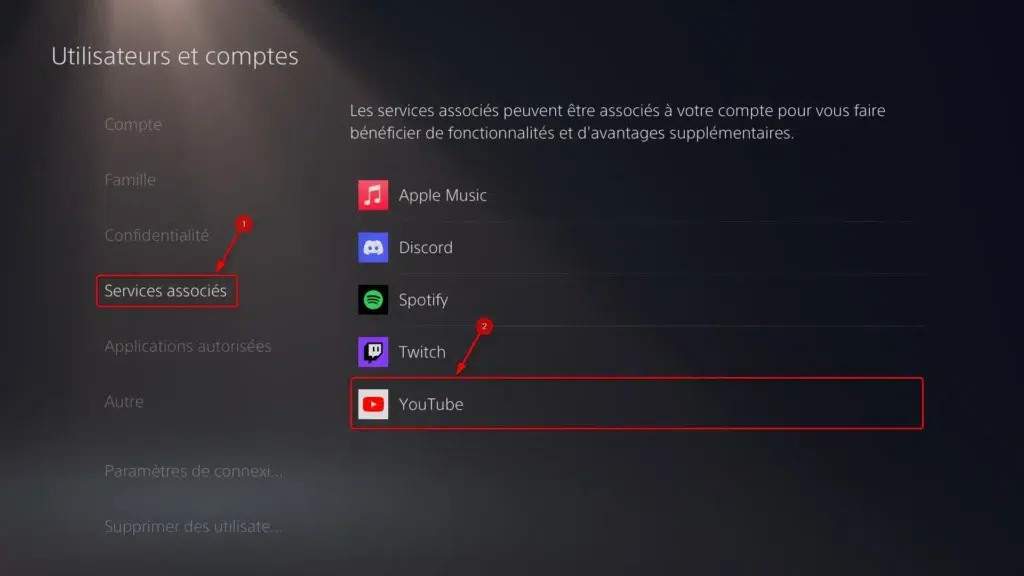
- Sélectionnez Utilisateurs et comptes.
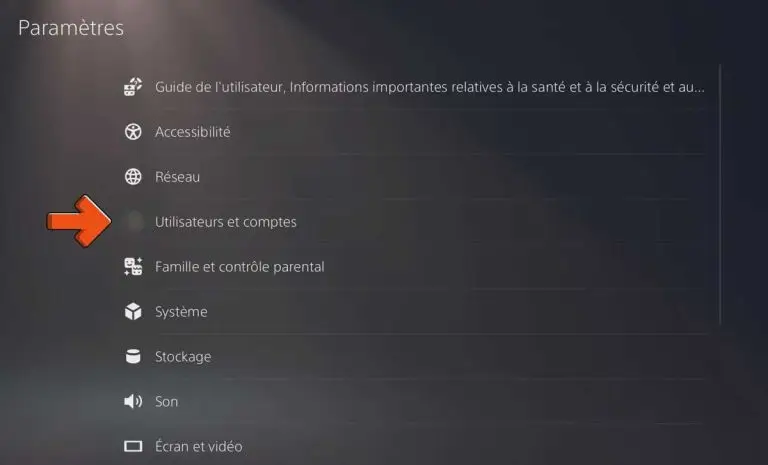
- Choisissez Services associés (ou Lier avec d’autres services), puis YouTube.
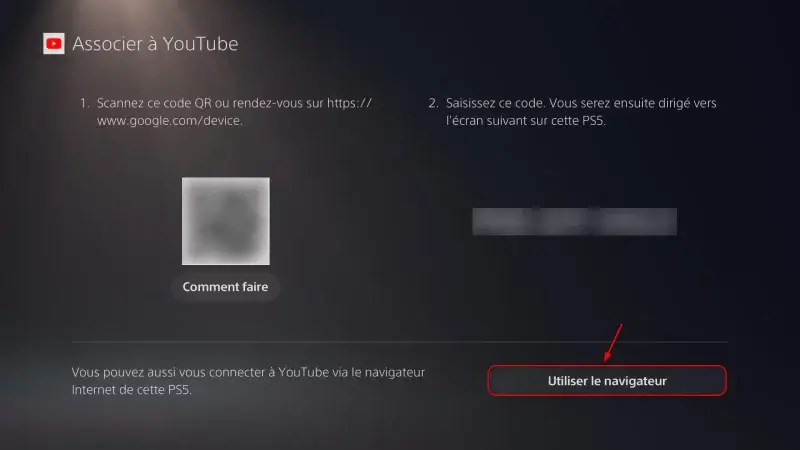
- Sur l’écran d’association, sélectionnez Utiliser le navigateur.
- Une page de connexion Google s’affiche : n’y entrez pas vos identifiants.
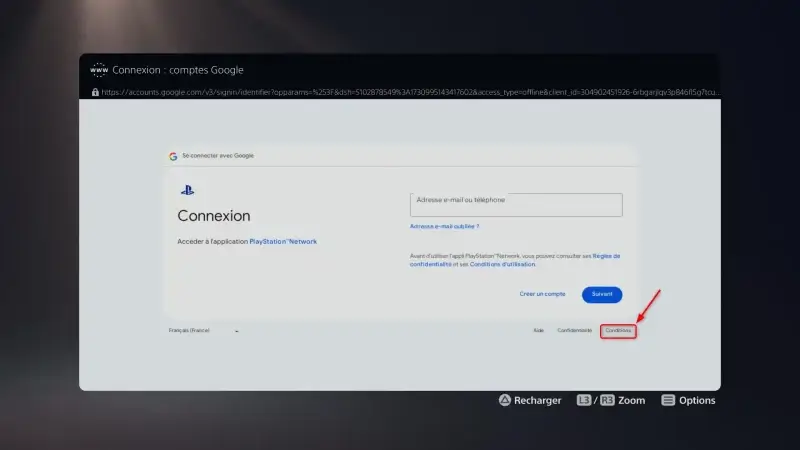
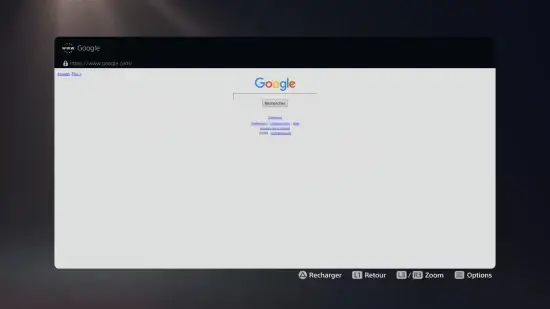
- Avec le joystick gauche, placez le curseur sur Conditions (en bas à droite) et appuyez sur X.
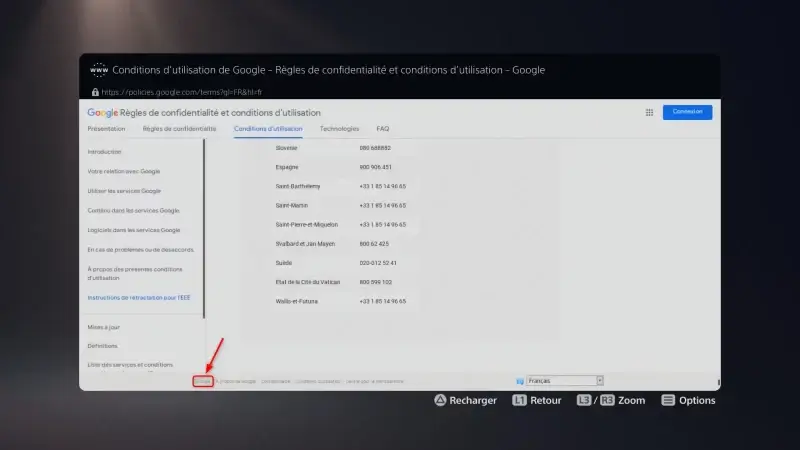
- Faites défiler la page jusqu’en bas et sélectionnez le lien Google (en bas à gauche) : la recherche Google s’ouvre.
Méthode 2 : par la messagerie Game Base (avec un ami PSN)
- Appuyez sur la touche PS et ouvrez Game Base.
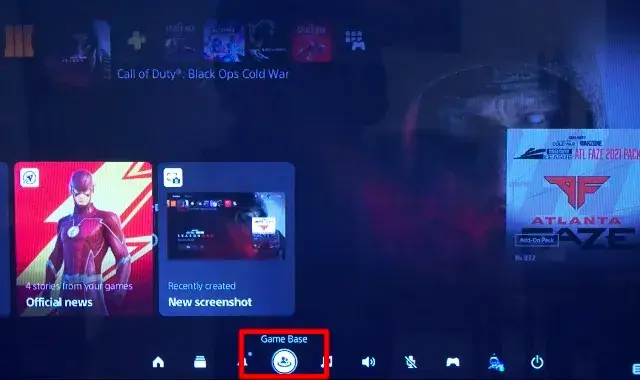
- Ouvrez une conversation avec un ami (ou un groupe).
- Envoyez l’adresse du lecteur IPTV web en message.
- Sélectionnez le lien envoyé : le navigateur s’ouvre directement sur cette page.
Étape 2 : ouvrir le lecteur IPTV web
Le navigateur caché n’a pas de barre d’adresse. Pour ouvrir le lecteur :
- avec la méthode 1, tapez l’adresse du lecteur dans le champ de recherche Google, puis sélectionnez le résultat correspondant ;
- avec la méthode 2, le lien envoyé dans Game Base ouvre la page directement (le plus simple).
Un clavier branché sur la PS5 fait gagner beaucoup de temps à cette étape.
Étape 3 : vous connecter avec vos identifiants
- Sur le lecteur web, choisissez Xtream Codes ou M3U selon ce que vous a fourni votre fournisseur.
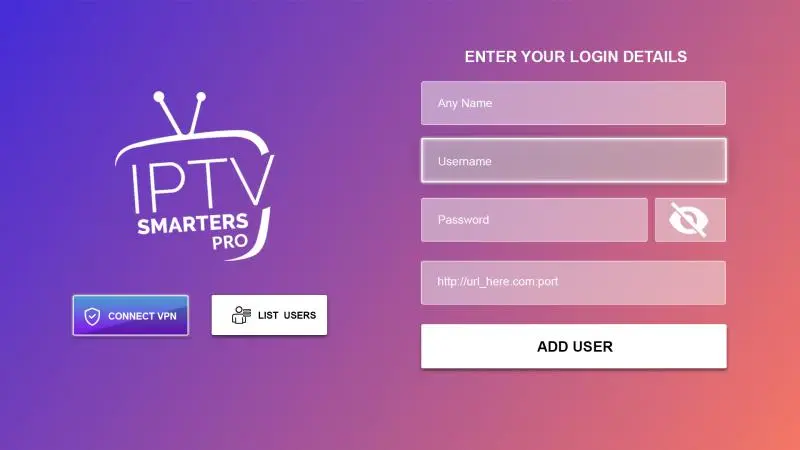
- Entrez votre nom d’utilisateur et votre mot de passe exactement comme dans le courriel (majuscules comprises).
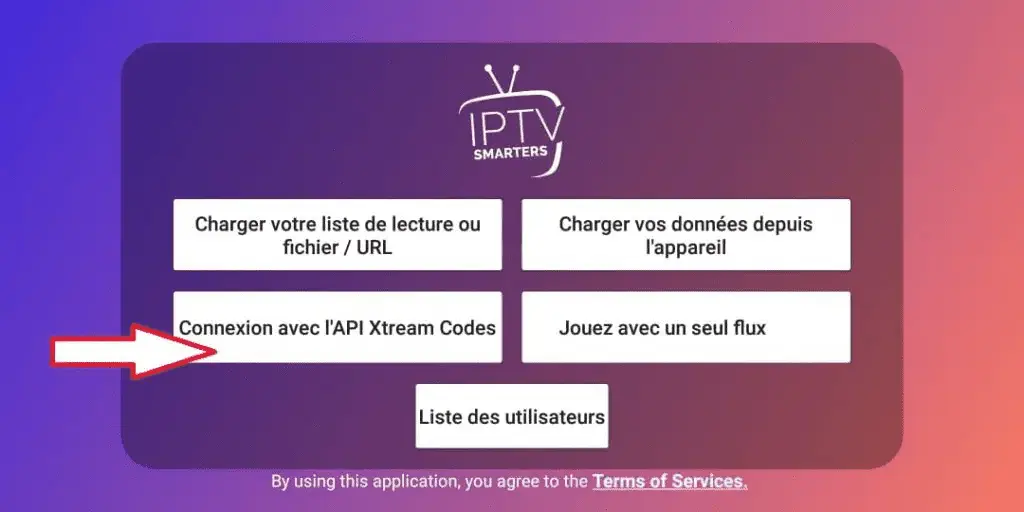
- Ajoutez l’adresse du serveur si elle est demandée, avec http:// et le port.
- Validez, puis attendez le chargement des chaînes.
- Lancez une chaîne pour vérifier.
Les limites à connaître
| Limite | Ce que ça change |
|---|---|
| Pas d’application, seulement le navigateur | Il faut rouvrir le navigateur à chaque session. |
| Pas de barre d’adresse ni de favoris fiables | On passe par la recherche Google ou un lien Game Base. |
| Le navigateur peut se fermer seul | La lecture s’arrête ; il faut relancer la procédure. |
| Lecture vidéo moins stable qu’une application | Possibles saccades sur les longues listes ou certains formats. |
| Guide des programmes souvent limité | Zapping moins confortable qu’avec TiviMate ou Smarters sur un autre appareil. |
Si ça ne marche pas
| Problème | Solution |
|---|---|
| L’option « Utiliser le navigateur » n’apparaît pas | Mettre la PS5 à jour ; essayer un autre service (Spotify) ou la méthode Game Base. |
| Le navigateur se ferme | Relancer la procédure depuis Paramètres ou Game Base. |
| Le lecteur web ne se charge pas | Vérifier l’adresse donnée par le fournisseur ; redémarrer la box Internet. |
| Identifiants refusés | Recopier exactement le courriel (majuscules, port de l’adresse du serveur). |
| L’image saccade | Passer en câble Ethernet ; fermer les téléchargements en arrière-plan. |
| Aucune chaîne ne fonctionne | Tester les identifiants sur un autre appareil, puis contacter le fournisseur. |
Pour le débit, Netflix recommande au moins 5 Mbit/s pour la HD et 15 Mbit/s pour la 4K. Pour la connexion réseau de la console, voir le guide officiel de configuration Internet de PlayStation Canada.
Les alternatives plus simples
| Solution | Avantage | Guide |
|---|---|---|
| Fire TV Stick (Fire OS) | Applications IPTV complètes (TiviMate, Smarters…) ; petit prix | IPTV sur Fire Stick |
| Boîtier Android TV, Chromecast avec Google TV | TiviMate depuis Google Play | TiviMate sur Android TV |
| Téléviseur intelligent | Application IPTV sur le téléviseur lui-même | Guides par appareil |
| PS4 | Navigateur Internet accessible directement depuis le menu | IPTV sur PS4 |
Pour comparer : quel est le meilleur appareil pour l’IPTV.
À retenir
- IPTV Smarters Pro n’existe pas sur PS5 : on passe par le navigateur caché et un lecteur IPTV web.
- Deux accès : Paramètres › Utilisateurs et comptes › Services associés, ou un lien envoyé dans Game Base.
- Le navigateur n’a pas de barre d’adresse : utilisez la recherche Google ou un lien.
- Pour regarder tous les jours, un Fire TV Stick ou un boîtier Android est plus confortable.
Questions fréquentes
Non. L’application n’existe pas dans le PlayStation Store et la PS5 n’accepte pas d’applications externes. Il faut passer par le navigateur caché et un lecteur IPTV web.
Paramètres › Utilisateurs et comptes › Services associés › YouTube › Utiliser le navigateur, puis Conditions et le lien Google en bas de page. Ou envoyez un lien dans Game Base et sélectionnez-le.
Non. On ouvre une page en la cherchant dans Google ou en sélectionnant un lien envoyé dans Game Base.
Demandez son adresse à votre fournisseur IPTV. Évitez les sites qui se disent « officiels » sans lien avec votre abonnement.
Le navigateur fait partie de la console et sert aux connexions aux services associés. Restez sur des sites de confiance et n’entrez jamais vos identifiants PSN sur une page inconnue.
Ce n’est pas garanti : la lecture dans le navigateur est moins stable qu’une application. Pour la 4K, un Fire TV Stick 4K ou un boîtier Android est plus fiable.
Ce n’est pas obligatoire, mais un clavier USB ou Bluetooth rend la saisie des adresses et des identifiants bien plus rapide.
Un Fire TV Stick sous Fire OS ou un boîtier Android TV : ils acceptent de vraies applications IPTV comme TiviMate.
Conclusion
Regarder l’IPTV sur PS5 est possible, mais par un détour : le navigateur caché et un lecteur web. C’est pratique pour dépanner ou si la console est le seul appareil branché au téléviseur. Pour un usage quotidien, un petit appareil de diffusion avec une vraie application IPTV offre une expérience bien plus stable.