
IPTV Smarters Pro sur Fire TV Stick : installation, connexion et réglages
Installer IPTV Smarters Pro sur un Fire TV Stick, vous connecter avec Xtream Codes ou M3U, régler le lecteur et le guide TV, et corriger les problèmes courants.
IPTV Smarters Pro n’est pas dans l’Appstore d’Amazon : on l’installe sur un Fire TV Stick avec l’application Downloader, depuis le site officiel de Smarters, puis on se connecte avec ses identifiants Xtream Codes ou son lien M3U. Comptez une dizaine de minutes, plus quelques réglages pour une image fluide et un guide des programmes complet. Smarters est un lecteur : il ne fournit aucune chaîne.
Avant de commencer : les Fire TV Stick sous Vega OS (Fire TV Stick 4K Select et Fire TV Stick HD de 2026) n’acceptent pas Smarters. Vérifiez votre modèle dans Paramètres > Mon Fire TV > À propos : si la version est indiquée « OS » et commence par 1, l’appareil est sous Vega OS.
Installer IPTV Smarters Pro en 5 étapes
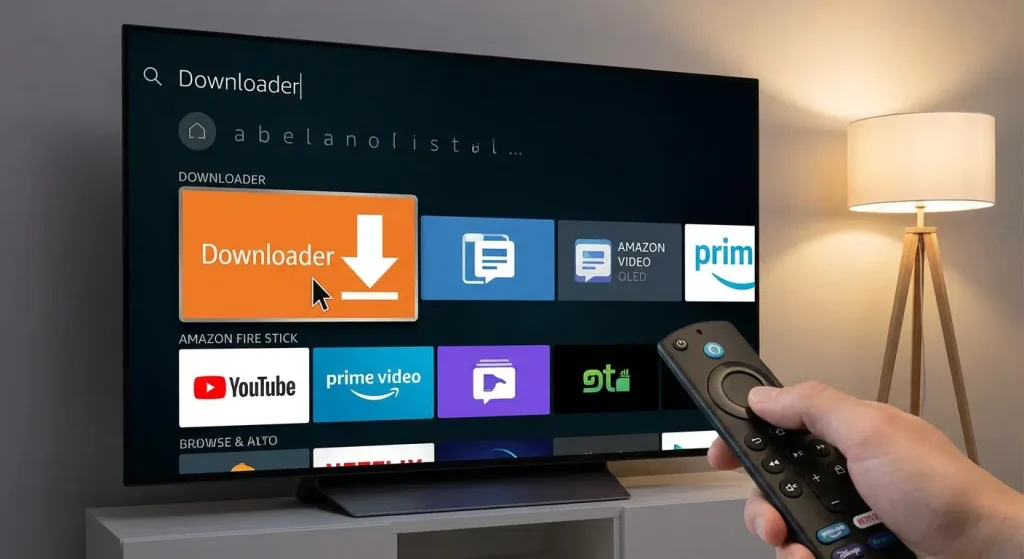
- Installez Downloader depuis l’Appstore : loupe, « Downloader », icône orange.
- Activez les options pour les développeurs : Paramètres > Mon Fire TV > À propos, puis cliquez 7 fois sur le nom de l’appareil.
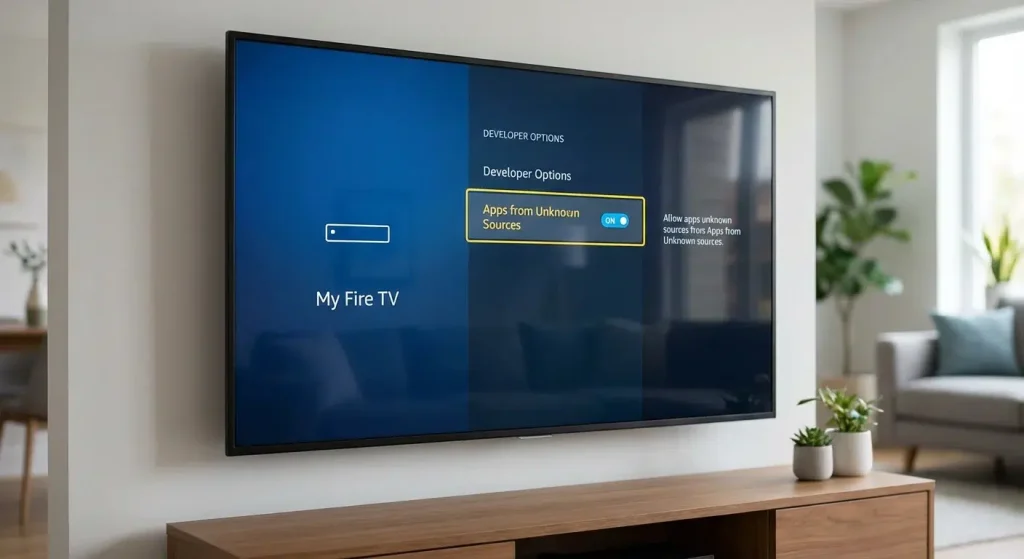
- Autorisez Downloader : Options pour les développeurs > Installer des applications inconnues > Downloader. Sur les anciennes versions, activez « Applications de sources inconnues ».
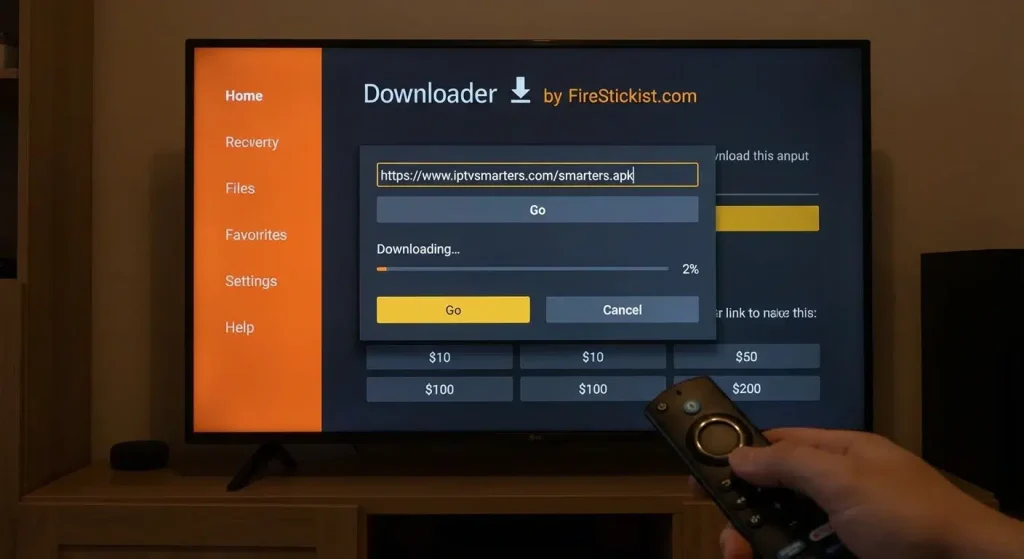
- Téléchargez Smarters : dans Downloader, saisissez l’adresse de téléchargement indiquée sur le site officiel d’IPTV Smarters, puis Go > Installer > Terminé > Supprimer.
- Ajoutez Smarters à l’écran d’accueil : maintenez le bouton Accueil, ouvrez Applications, puis déplacez l’icône en tête de liste.
Chaque écran est détaillé, en images, dans notre guide pour installer l’IPTV sur Fire TV Stick.
Se connecter à votre abonnement
Premier lancement
Acceptez les conditions d’utilisation, puis choisissez TV comme type d’appareil et validez avec Save.
Avec Xtream Codes (recommandé)
C’est la méthode la plus complète : chaînes, films, séries et guide des programmes se chargent automatiquement (voir M3U ou Xtream Codes).
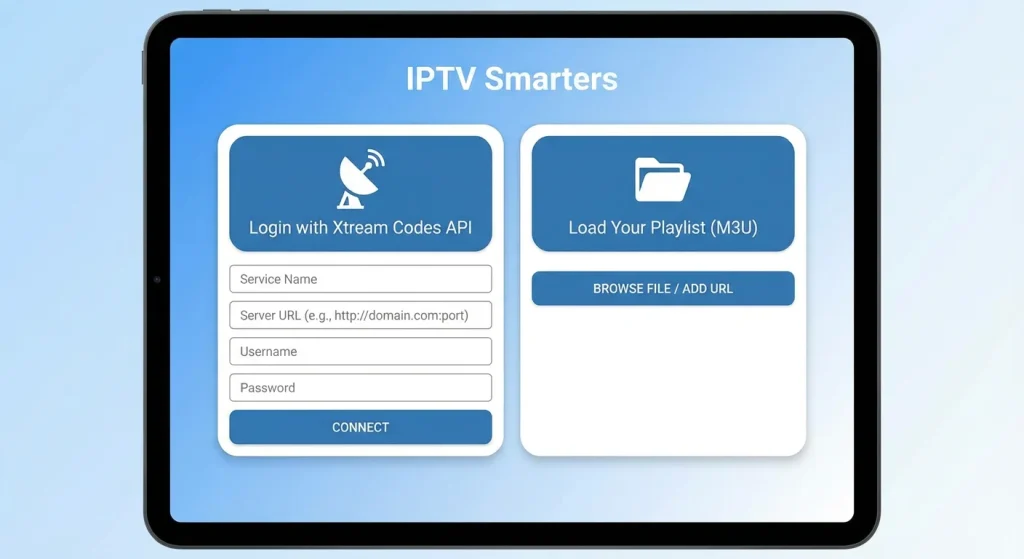
- Sélectionnez Login with Xtream Codes API.
- Saisissez un nom libre (par exemple « Maison »), votre nom d’utilisateur, votre mot de passe et l’adresse du serveur avec son port (ex. http://serveur:8080). Ces identifiants vous sont envoyés à l’activation de votre abonnement.
- Validez, puis attendez le chargement des chaînes et du guide.
Avec un lien M3U
Sélectionnez Load Your Playlist or File/URL, choisissez l’option URL, donnez un nom, collez votre lien M3U complet, puis validez. Le guide des programmes peut alors nécessiter une adresse EPG distincte, fournie par votre service.
Deux erreurs expliquent la plupart des connexions refusées : oublier le port et se tromper de majuscule.
Les réglages à faire après l’installation
Ouvrez Settings (la roue dentée). Les noms des menus varient un peu selon la version de Smarters :
| Réglage | Pourquoi |
|---|---|
| Choix du lecteur | Le lecteur intégré convient à la plupart des chaînes ; essayez-en un autre si une chaîne ne démarre pas. |
| Décodeur matériel | Image plus fluide sur Fire Stick ; passez au décodeur logiciel si l’image est noire ou saccadée. |
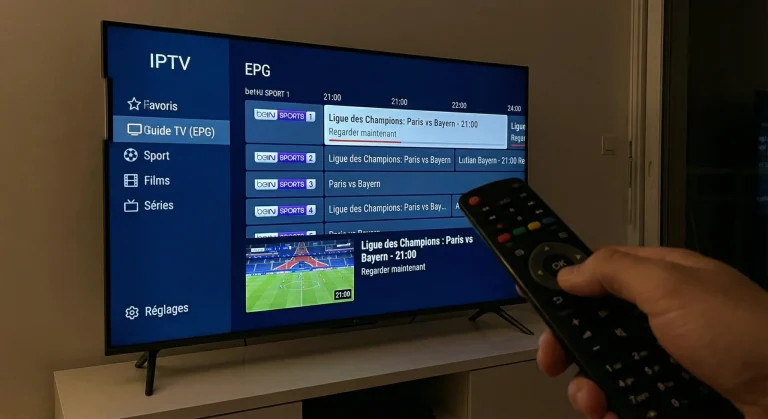
| Guide des programmes (EPG) | Mettez-le à jour ; ajoutez l’adresse EPG si vous utilisez un lien M3U. |
| Format de l’heure et décalage | Corrige un guide décalé d’une ou plusieurs heures. |
| Démarrage automatique | À désactiver si vous ne voulez pas que Smarters s’ouvre au démarrage du Fire Stick. |
| Contrôle parental | Verrouille des catégories avec un code. |
Les fonctions utiles
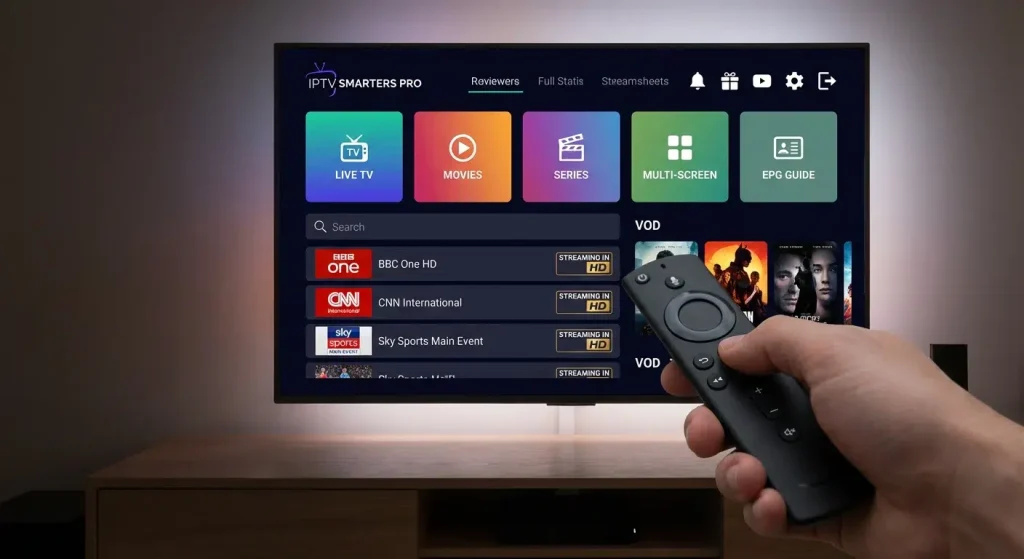
- Favoris : ajoutez vos chaînes préférées pour les retrouver en un clic.
- Multi-écran : plusieurs chaînes à la fois sur le même téléviseur (consomme plus de débit).
- Rattrapage : revoyez les émissions passées sur les chaînes qui le permettent, si votre service le propose.
- Plusieurs utilisateurs : ajoutez un autre abonnement depuis l’écran de connexion.
Pour configurer Smarters sur d’autres appareils, voir notre guide pour configurer IPTV Smarters Pro.
Si ça ne marche pas
| Problème | Solution |
|---|---|
| Connexion refusée (« Invalid credentials ») | Recopier l’adresse avec le port, l’identifiant et le mot de passe (majuscules comprises). |
| Guide des programmes vide | Le mettre à jour dans Settings ; en M3U, ajouter l’adresse EPG ; vérifier le décalage horaire. |
| Écran noir ou chaîne qui ne démarre pas | Changer de lecteur ou passer du décodeur matériel au logiciel. |
| Image qui saccade | Rapprocher le Fire Stick du routeur ou utiliser un adaptateur Ethernet ; fermer les autres applications. |
| L’application plante au lancement | Paramètres > Applications > Gérer les applications installées > IPTV Smarters > Vider le cache ; réinstaller si besoin. |
| Impossible d’installer Smarters | Vérifier l’autorisation de Downloader et que l’appareil n’est pas sous Vega OS. |
Si les coupures persistent, voir pourquoi l’IPTV bloque.
Smarters ou TiviMate ?
Smarters est gratuit et facile à prendre en main. TiviMate, disponible dans Google Play sur Android TV, est souvent préféré pour son guide des programmes. Les deux fonctionnent avec les mêmes identifiants. Dans tous les cas, l’application est un simple lecteur : le service que vous y connectez doit détenir les droits de ce qu’il diffuse.
À retenir
- Smarters s’installe avec Downloader, depuis le site officiel ; il n’est pas dans l’Appstore.
- Pas de Smarters sur les Fire TV Stick sous Vega OS.
- Connectez-vous de préférence avec Xtream Codes ; attention au port et aux majuscules.
- Réglez le lecteur, le décodeur et le guide des programmes dans Settings.
Questions fréquentes
Non. On l’installe avec l’application Downloader, depuis l’adresse indiquée sur le site officiel d’IPTV Smarters.
Oui, l’application est gratuite. Elle ne contient aucune chaîne : il faut un abonnement IPTV pour l’utiliser.
Nous n’en recommandons aucun : les sites tiers en publient plusieurs, différents. Utilisez l’adresse donnée par le site officiel de Smarters.
Oui, avec les mêmes identifiants, mais le nombre d’écrans en même temps dépend de votre abonnement.
Mettez-le à jour dans Settings ; avec un lien M3U, ajoutez l’adresse EPG fournie par votre service.
Non. Ce modèle est sous Vega OS et n’accepte que les applications de l’Appstore.
L’application est un simple lecteur, légal. Ce qui compte, c’est que le service que vous y connectez détienne les droits de ce qu’il diffuse.
Conclusion
Sur un Fire TV Stick sous Fire OS, IPTV Smarters Pro s’installe en quelques minutes et se règle en quelques autres. Prenez le temps de configurer le lecteur et le guide des programmes : c’est ce qui fait la différence au quotidien.
Articles similaires
-
Comment installer l’IPTV sur un Amazon Fire TV Stick (guide 2026)
Les 5 étapes pour installer un lecteur IPTV sur Fire TV Stick avec Downloader, en images, et les modèles Vega OS qui ne le permettent pas.
-
Comment regarder l’IPTV avec VLC ? Guide PC, Mac et mobile
Lire un abonnement IPTV dans VLC sur ordinateur, téléphone ou Android TV : le pas à pas illustré, le cas Xtream Codes et les réglages anti-coupures.
-
Fire Stick comment ça marche avec l’IPTV?
Votre Fire Stick fonctionne avec l’IPTV en utilisant son système Fire OS, basé sur Android, pour exécuter des applications de…