
Comment installer une Box MAG IPTV ?
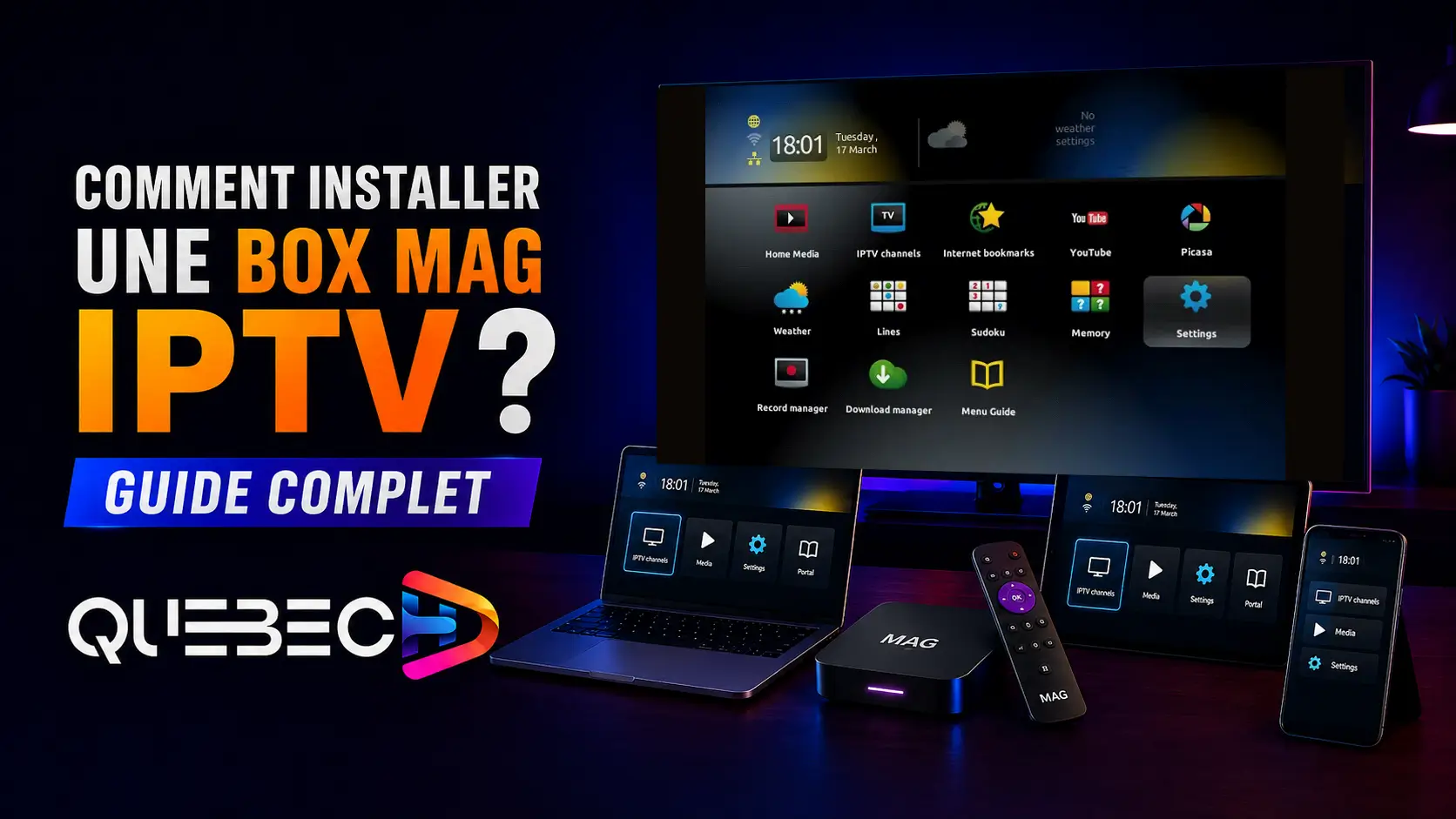
Branchez la box MAG en HDMI et en Ethernet, allumez-la, puis relevez son adresse MAC (sous la box ou dans « System Information ») et transmettez-la à votre fournisseur pour activation. Ouvrez « System Settings » → « Servers » → « Portals », saisissez un nom dans « Portal 1 Name » et l’URL de portail dans « Portal 1 URL », enregistrez avec « OK », puis redémarrez le portail. Une fois la MAC activée, vos chaînes et le guide se chargent tout seuls.
Les box MAG, fabriquées par la société Infomir, ne ressemblent pas aux boîtiers Android ni aux clés de streaming. Ce sont des décodeurs dédiés à l’IPTV : pas de magasin d’applications, pas de jeux, pas de fonctionnalités superflues. À l’allumage, la box démarre directement dans une interface de télévision, se connecte au portail associé à votre abonnement IPTV, télécharge la liste des chaînes ainsi que le guide des programmes, puis affiche le tout dans un menu épuré, pensé pour une utilisation à la télécommande.
Cette simplicité a un revers : la configuration suit une logique bien particulière, centrée sur deux éléments, l’adresse MAC et l’URL de portail. Ce guide explique tout, du branchement à la première chaîne, pour une box MAG (modèles 254, 256, 322, 324, 424, 522 et suivants). Rappelons-le : la box n’héberge aucune chaîne ; elle lit ce que lui envoie une source légitime et autorisée.
Le principe : une authentification par adresse MAC
Pour comprendre l’installation, il faut saisir un point essentiel. Contrairement à une application où l’on saisit un identifiant et un mot de passe, une box MAG s’identifie auprès du serveur par son adresse MAC, un numéro unique gravé dans le matériel. Votre fournisseur enregistre cette adresse sur son portail, et c’est elle qui autorise votre box à recevoir les chaînes.
Autrement dit, votre identité, c’est votre appareil. Il n’y a ni compte ni mot de passe à retenir : la box présente sa MAC, le serveur vérifie qu’elle est bien active, puis lui délivre la liste des chaînes, le guide et le catalogue à la demande. Conséquence pratique : si votre MAC n’a pas été activée chez le fournisseur, aucune URL de portail, même parfaitement saisie, ne fonctionnera. C’est la première chose à régler.
Ce qu’il vous faut avant de commencer
Réunissez ces quelques éléments. Sur une box MAG, presque tous les blocages viennent d’une MAC non activée ou d’une URL de portail mal recopiée.
- Une box MAG (Infomir) avec sa télécommande et son bloc d’alimentation.
- Un câble HDMI et, idéalement, un câble Ethernet.
- L’URL de portail fournie par votre service (elle se termine souvent par /c/).
- L’adresse MAC de la box, à transmettre au fournisseur pour l’activation.
- Une connexion internet stable et une source de contenu légitime et autorisée.
Étape 1 — Brancher la box MAG
Commencez par les branchements physiques. Sur ce type d’appareil, la connexion filaire est fortement recommandée, car elle offre la stabilité que le direct exige.
Reliez la box au téléviseur avec le câble HDMI.
Branchez un câble Ethernet entre la box et votre routeur.
Connectez le bloc d’alimentation et allumez la box.
Sur le téléviseur, sélectionnez la bonne entrée HDMI.
Laissez la box démarrer jusqu’à son interface d’accueil.
Si vous ne pouvez pas tirer de câble, sachez que certains modèles récents gèrent le Wi-Fi, tandis que les plus anciens exigent un adaptateur Wi-Fi USB. Dans tous les cas, pour un téléviseur principal, l’Ethernet reste la meilleure garantie contre les coupures.
Étape 2 — Relever l’adresse MAC et la faire activer
C’est l’étape à ne surtout pas négliger, car rien ne fonctionnera sans elle. L’adresse MAC identifie votre box auprès du serveur de votre fournisseur.
Retournez la box : l’adresse MAC figure sur une étiquette, sous la forme 00:1A:79:XX:XX:XX.
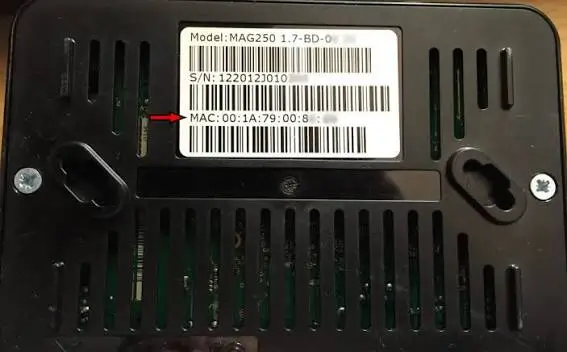
Vous pouvez aussi la retrouver dans les réglages, à la rubrique « System Information ».
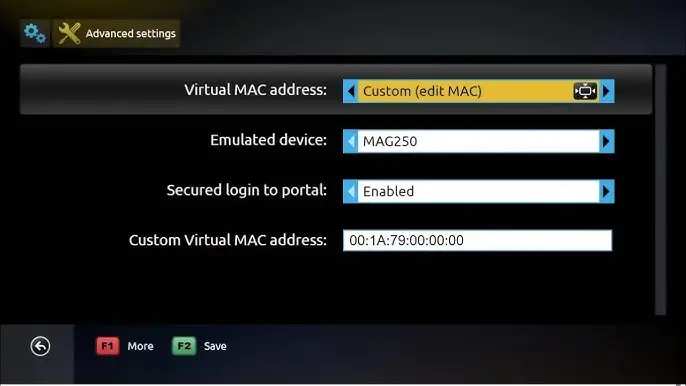
Notez-la précisément, caractère par caractère.
Transmettez-la à votre fournisseur pour qu’il l’active sur son portail.
Attendez la confirmation de l’activation avant de poursuivre.
Un détail utile : si vous comptez utiliser le Wi-Fi, c’est l’adresse MAC du Wi-Fi qu’il faut transmettre, différente de celle de l’Ethernet. Tant que votre MAC n’est pas activée côté fournisseur, la box affichera un écran de blocage plutôt que vos chaînes ; l’activation est donc un préalable, pas une formalité.
Étape 3 — Ouvrir les réglages des portails
Une fois la box activée, place à la configuration. Tout se joue dans les réglages système, à la rubrique des serveurs.
Depuis l’écran d’accueil, ouvrez les réglages en pressant le bouton « Menu » ou « Setup » de la télécommande.
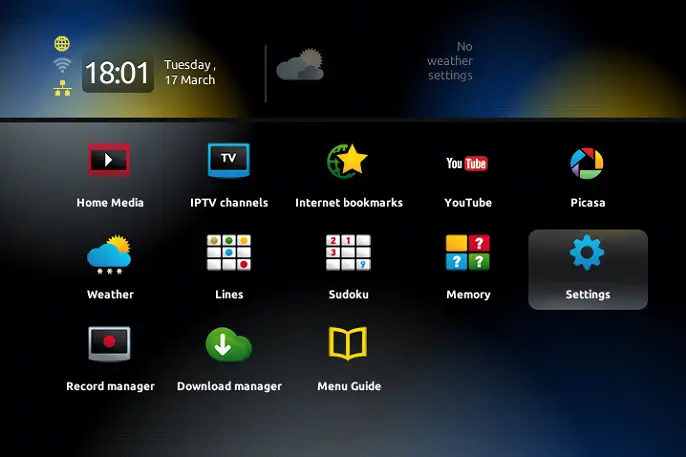
Entrez dans « System Settings » (Réglages système).
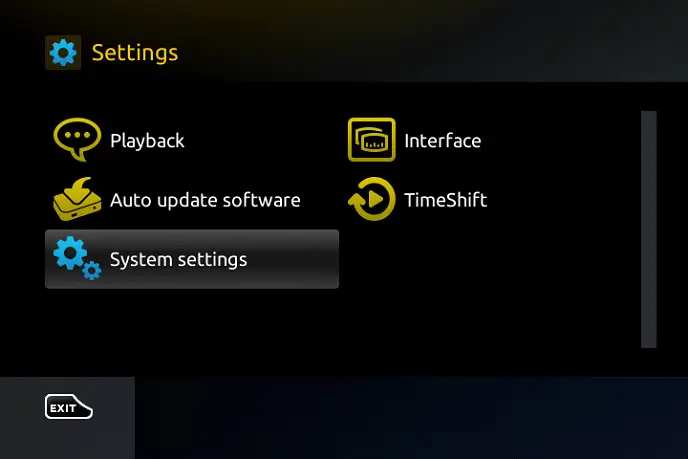
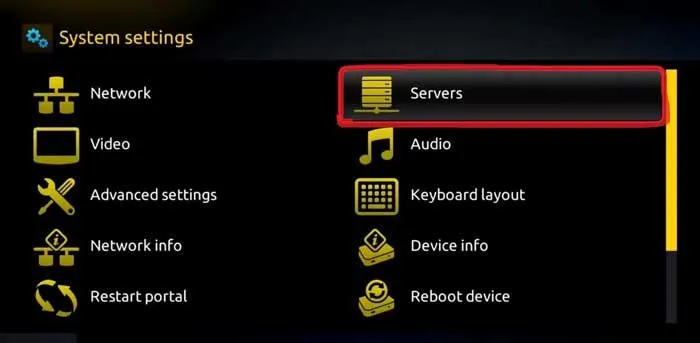
Sélectionnez « Servers » (Serveurs).
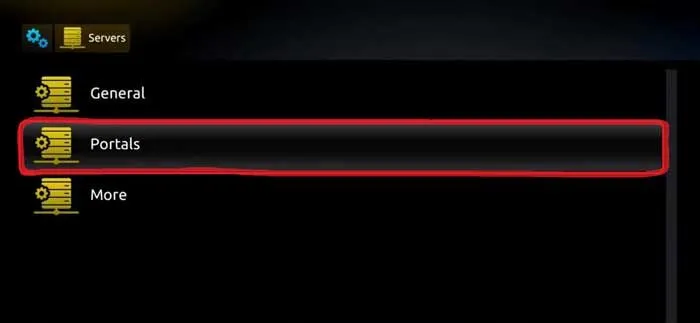
Choisissez « Portals » (Portails).
Vous voyez alors apparaître deux champs principaux : « Portal 1 Name » et « Portal 1 URL ».
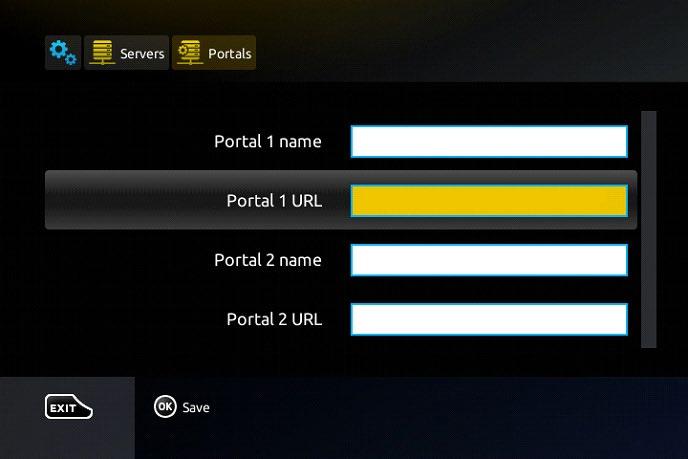
Un second portail est parfois proposé, utile uniquement si vous jonglez entre deux abonnements. Pour une installation classique, seul le premier nous intéresse.
Étape 4 — Saisir le nom et l’URL de portail
C’est le cœur de la configuration. Le nom est libre ; l’URL, en revanche, doit être exacte au caractère près.
Dans « Portal 1 Name », saisissez un nom de votre choix (par exemple « IPTV »).
Dans « Portal 1 URL », entrez l’adresse de portail communiquée par votre fournisseur.
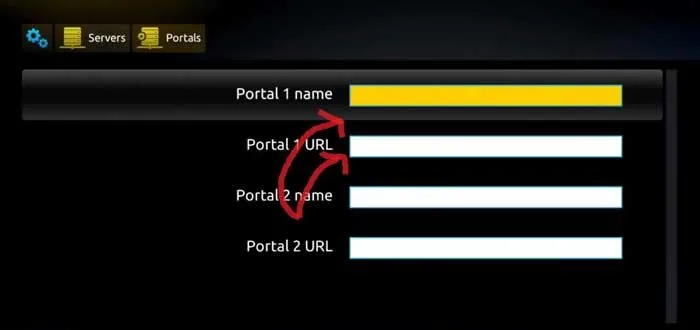
Vérifiez qu’elle commence bien par http:// et se termine comme indiqué (souvent par /c/).
Contrôlez l’adresse caractère par caractère, sans espace superflu.
Pressez « OK » pour enregistrer.
Le nom ne sert qu’à vous repérer ; il n’a aucun effet technique. L’URL, elle, est l’élément décisif : la moindre faute de frappe empêche la connexion. Si votre fournisseur vous l’a envoyée par courriel ou messagerie, recopiez-la avec le plus grand soin.
Étape 5 — Régler l’heure (serveur NTP)
Un réglage souvent oublié, mais qui évite des soucis d’affichage du guide : l’horloge de la box, synchronisée via un serveur de temps.
Revenez au menu « System Settings » et ouvrez la rubrique « General ».
À la ligne « NTP server », saisissez une adresse de serveur de temps (par exemple pool.ntp.org).
Pressez « OK » pour enregistrer.
Une heure correctement réglée garantit que le guide des programmes affiche les bons horaires. Ce réglage n’est pas toujours indispensable, mais il élimine l’une des causes classiques de grille décalée.
Étape 6 — Enregistrer et redémarrer le portail
Dernière étape : appliquer les changements en rechargeant le portail. Sans ce redémarrage, la box peut rester sur son ancien état.
Pressez « EXIT » sur la télécommande pour quitter les réglages.
Depuis le menu système, choisissez « Restart Portal » (Redémarrer le portail).
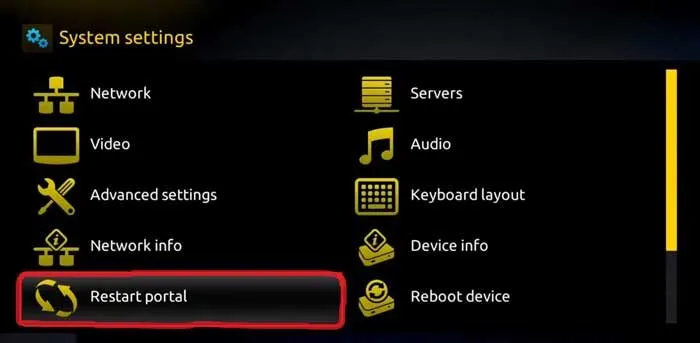
Patientez pendant le chargement, signalé par une barre de progression.
Laissez la liste des chaînes et le guide se remplir.
Ouvrez une chaîne pour confirmer la lecture.
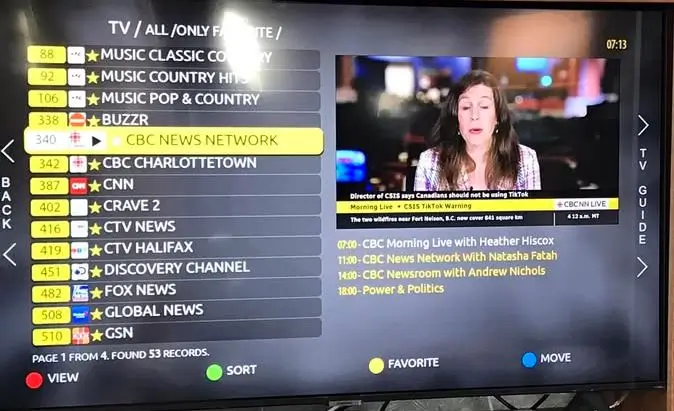
Si tout est en ordre, box connectée au réseau, MAC activée, URL correcte —, la barre de chargement se remplit et vos catégories, chaînes, films et séries apparaissent. Le guide des programmes, lui, se charge en général automatiquement, sans réglage supplémentaire.
Et si le guide reste vide ?
Sur une box MAG, l’EPG est fourni par le portail, côté serveur, dès que votre MAC est active. Vous n’avez donc pas d’URL de guide à saisir, contrairement aux applications. Si la grille est absente malgré des chaînes fonctionnelles, ce n’est pas un réglage de votre box qui est en cause : contactez votre fournisseur pour vérifier que la source EPG est bien liée à votre portail. Un décalage d’horaires, lui, se corrige par le réglage NTP vu à l’étape 5.
Résoudre les blocages les plus courants
La box MAG affiche des messages assez explicites, à condition de savoir les interpréter.
- Un écran « STB Blocked » ou une invitation à appeler le fournisseur : votre adresse MAC n’est pas encore activée. Transmettez-la et patientez quelques minutes.
- Le portail ne charge pas : l’URL comporte probablement une faute. Recopiez-la soigneusement, en vérifiant le http:// et la fin de l’adresse.
- Un écran bleu au démarrage : la box tente de charger un ancien portail. Entrez dans les réglages pour mettre l’URL à jour.
- L’image se fige : préférez l’Ethernet, et redémarrez la box et le routeur.
- Le guide est vide : problème côté source, à signaler à votre fournisseur.
La question de la légalité
Une box MAG est un décodeur tout ce qu’il y a de légal : un appareil dédié, sans contenu, qui se contente d’afficher le portail auquel il se connecte. Sa fabrication comme sa possession ne posent aucun problème.
Ce qui compte, c’est la source derrière le portail. Un fournisseur qui détient les droits de diffusion sur ses chaînes est en règle ; un service qui diffuse sans autorisation ne l’est pas. Choisir une source transparente et licenciée reste donc essentiel, autant pour la conformité que pour la stabilité de votre service dans le temps.
Foire aux questions
Où trouver l’adresse MAC de ma box MAG ?
Sur une étiquette sous la box (format 00:1A:79:XX:XX:XX), ou dans les réglages, à la rubrique « System Information ». Transmettez-la à votre fournisseur pour l’activation.
Faut-il un nom d’utilisateur et un mot de passe ?
Non. La box MAG s’authentifie par son adresse MAC via l’URL de portail ; il n’y a ni compte ni mot de passe à saisir.
Pourquoi ma box affiche-t-elle « STB Blocked » ?
Parce que votre adresse MAC n’a pas encore été activée sur le serveur de votre fournisseur. Envoyez-la-lui et réessayez après quelques minutes.
Dois-je saisir une URL de guide (EPG) ?
Non. Sur une box MAG, le guide vient du portail, côté serveur, dès que la MAC est active. S’il manque, contactez votre fournisseur.
Que faire si je change d’abonnement ?
Mettez simplement à jour l’URL de portail dans « System Settings » → « Servers » → « Portals », puis redémarrez le portail.
Le Wi-Fi est-il possible ?
Sur les modèles récents, oui ; les plus anciens exigent un adaptateur Wi-Fi USB. Pensez à transmettre la MAC du Wi-Fi si vous l’utilisez. L’Ethernet reste toutefois recommandé.
Conclusion
Installer une box MAG revient à maîtriser deux éléments : l’adresse MAC, qui identifie votre appareil auprès du fournisseur, et l’URL de portail, qui le relie à vos chaînes. Une fois la box branchée, la MAC activée et l’URL saisie dans « System Settings » → « Servers » → « Portals », un simple redémarrage du portail suffit à faire apparaître l’ensemble de vos chaînes et le guide. Toute la particularité de ces boîtiers tient à cette logique par MAC, sans identifiant ni mot de passe.
Comme pour tout décodeur, la box MAG n’est qu’un intermédiaire entre votre abonnement et votre écran. La qualité de l’image et la richesse du guide dépendront de votre source, et la fluidité, de votre connexion. Une source légitime et autorisée, associée à une liaison stable, idéalement filaire, reste la clé d’une installation réussie et durable.
Articles utiles
Quel boîtier IPTV acheter en 2026 ?
Qu’est-ce qu’une IP television box ?
Articles similaires
-
Comment configurer l’IPTV sur BuzzTV ?
Sur une box BuzzTV, ouvrez « Settings » → « Server », relevez l'adresse MAC affichée à l'écran et envoyez-la…
-
Comment réinitialiser une box IPTV ?
Réinitialiser une box IPTV permet de résoudre de nombreux problèmes comme les blocages, les chaînes qui ne chargent plus ou…
-
Quel boîtier IPTV acheter en 2026 ?
Si vous achetez un boîtier IPTV en 2026, vous voudrez privilégier les processeurs quadricœurs, au moins 4 Go de RAM…