
Comment configurer l’IPTV sur IPTV Smarters Pro ? (Tous les appareils)
Pour configurer l’IPTV sur IPTV Smarters Pro, installez l’application sur votre appareil, ouvrez-la, sélectionnez « Add User » (Ajouter un utilisateur), puis reliez votre source avec un lien M3U ou des identifiants Xtream Codes. La méthode d’ajout est la même partout ; seule l’installation change d’un appareil à l’autre.
IPTV Smarters Pro figure parmi les lecteurs les plus utilisés, et pour une bonne raison : son interface reste identique quel que soit le support, du Firestick au téléphone en passant par l’Apple TV, les ordinateurs et les smart TV. On apprend la logique une fois, et on la retrouve partout.
Rappelons-le d’emblée : ce n’est qu’un lecteur, sans la moindre chaîne intégrée. Pour fonctionner, il doit être alimenté par une source de contenu légitime et autorisée, qu’il s’agisse d’un abonnement IPTV ou d’une playlist que vous avez le droit d’utiliser.
Ce guide parcourt d’abord l’installation appareil par appareil, puis la configuration de la source, commune à tous.
Ce qu’il vous faut avant de commencer
Un peu de préparation évite l’essentiel des blocages, presque toujours liés à un identifiant recopié de travers. Réunissez ceci avant toute installation.
- Vos identifiants Xtream Codes au complet : l’adresse du serveur avec son port (par exemple http://serveur.exemple:8080), un nom d’utilisateur et un mot de passe ; ou, à défaut, votre lien M3U entier.
- L’adresse du guide des programmes (EPG/XMLTV) si votre source en propose une à part.
- Une connexion internet fiable, de préférence 25 Mbps ou plus pour la HD, et 50 Mbps pour la 4K.
- Une source de contenu légitime et autorisée, d’où proviennent ces identifiants.
Installer IPTV Smarters Pro sur Firestick ou Fire TV
Sur les appareils Fire TV, l’application est absente de la boutique d’Amazon ; on l’installe donc manuellement via l’outil Downloader. La démarche semble longue, mais elle se fait sans peine en suivant chaque bouton dans l’ordre.
Depuis l’accueil, ouvrez « Settings » (Paramètres), puis « My Fire TV ».
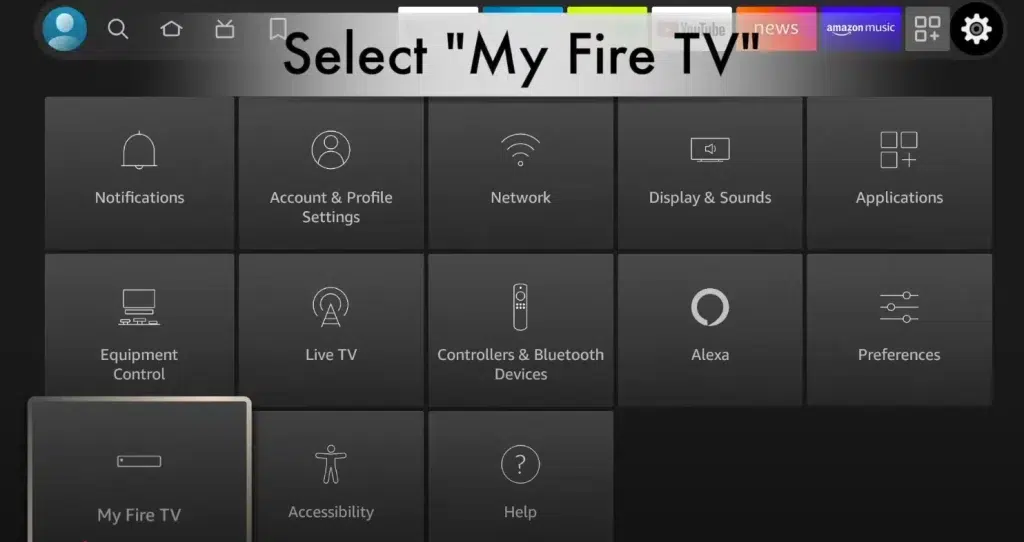
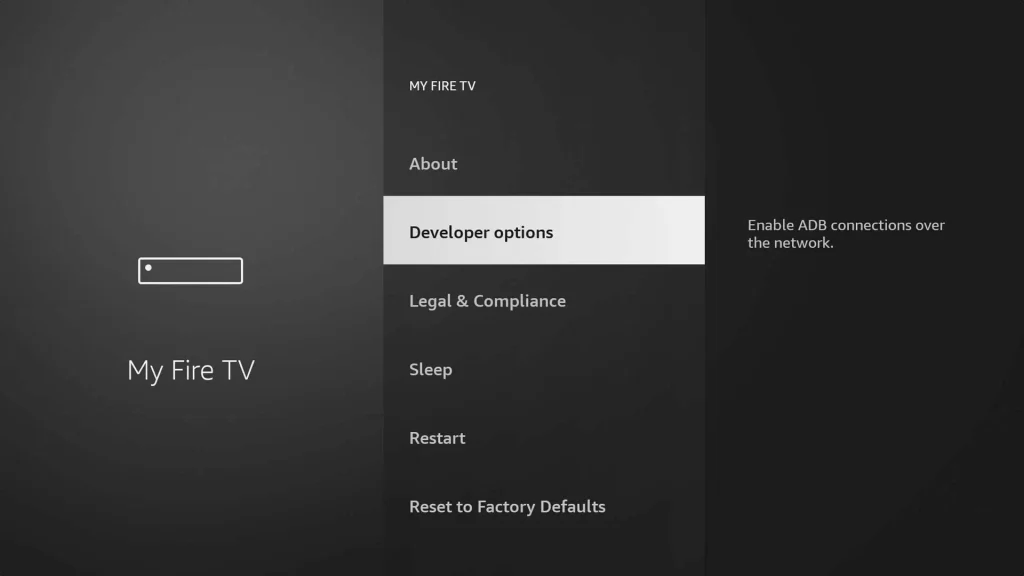
Entrez dans « Developer Options » (Options pour les développeurs).
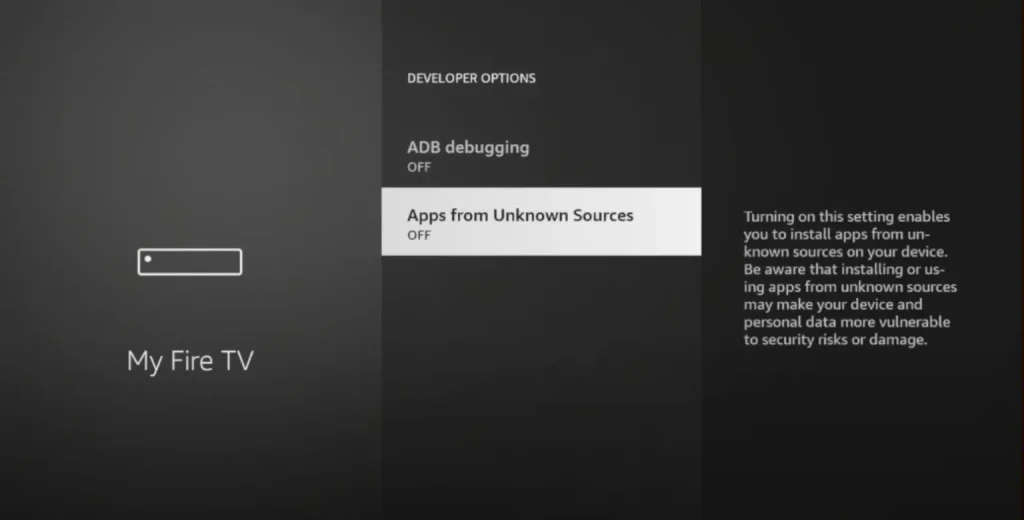
Activez « Apps from Unknown Sources » (Applications de sources inconnues) et confirmez par « Turn On ».
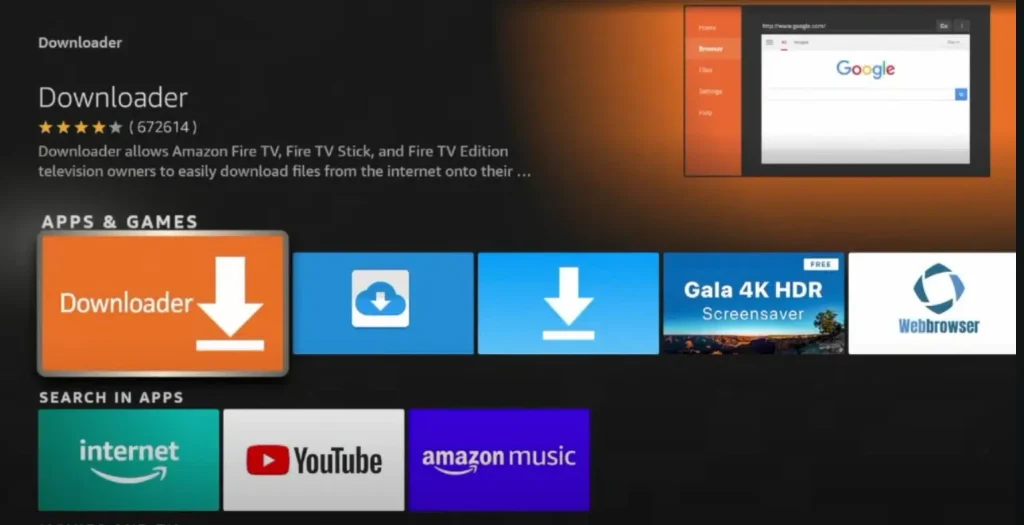
Revenez à l’accueil, ouvrez la recherche (la loupe), tapez « Downloader », choisissez l’application orange, puis pressez « Get » et « Download ».
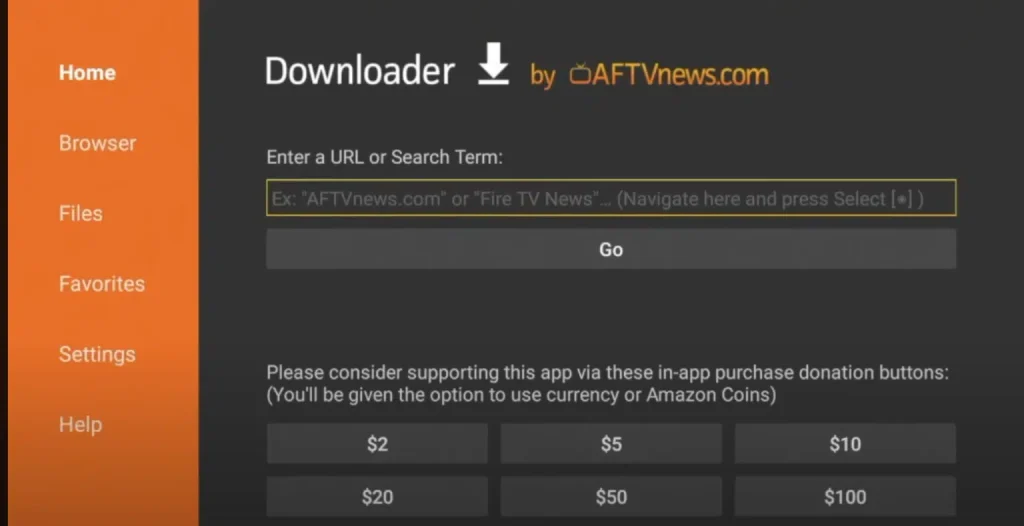
Lancez Downloader, autorisez l’accès aux fichiers s’il le demande, et placez-vous dans le champ d’adresse.
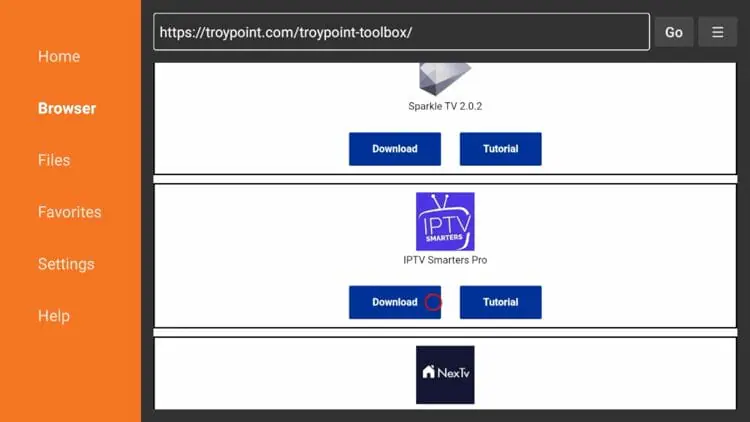
Saisissez l’adresse officielle du fichier d’installation, puis pressez « Go ».
Attendez la fin du téléchargement, pressez « Install »,
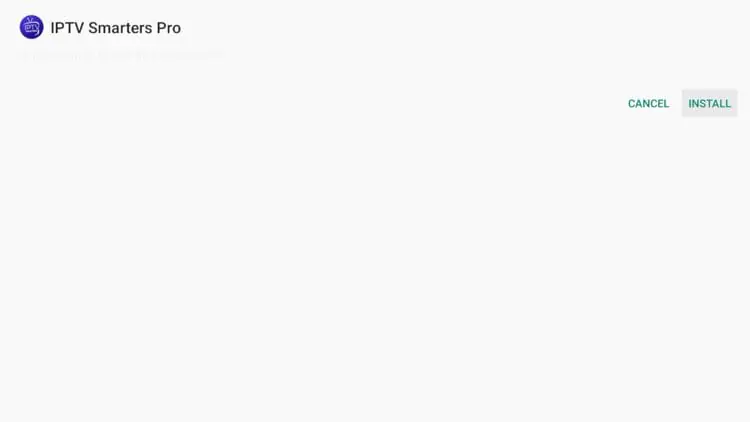
Puis « Open ».
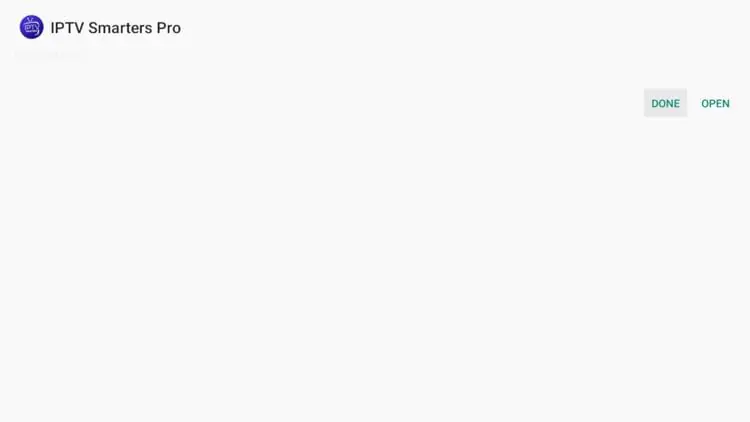
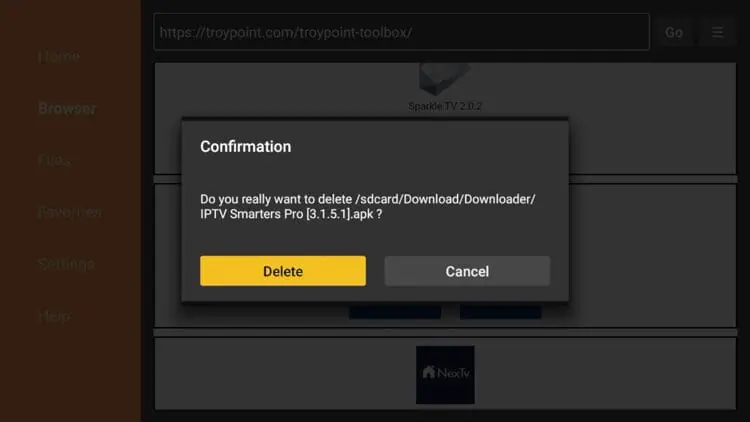
Une fois l’installation terminée, vous pouvez supprimer le fichier pour libérer de l’espace, puis ouvrir IPTV Smarters Pro.
Installer IPTV Smarters Pro sur un boîtier ou un téléviseur Android
Sur un boîtier Android, comme sur les téléviseurs Android TV et Google TV, l’installation se fait directement depuis le Google Play Store intégré. Aucun sideload n’est nécessaire, et l’opération prend moins d’une minute.
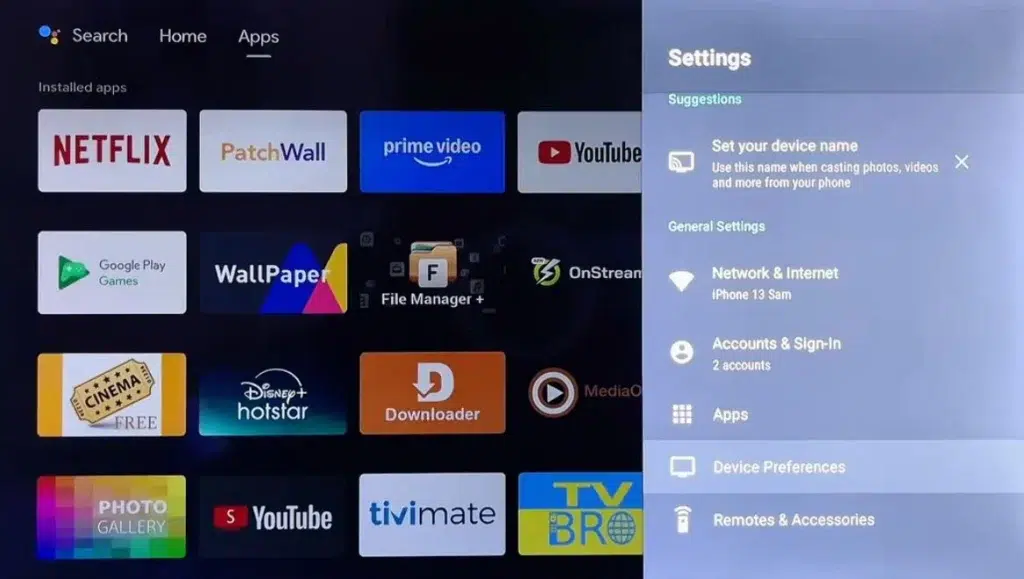
Si besoin, ouvrez « Settings » (Paramètres) → « Device Preferences » (Préférences de l’appareil)
→ « Security & Restrictions » (Sécurité et restrictions),
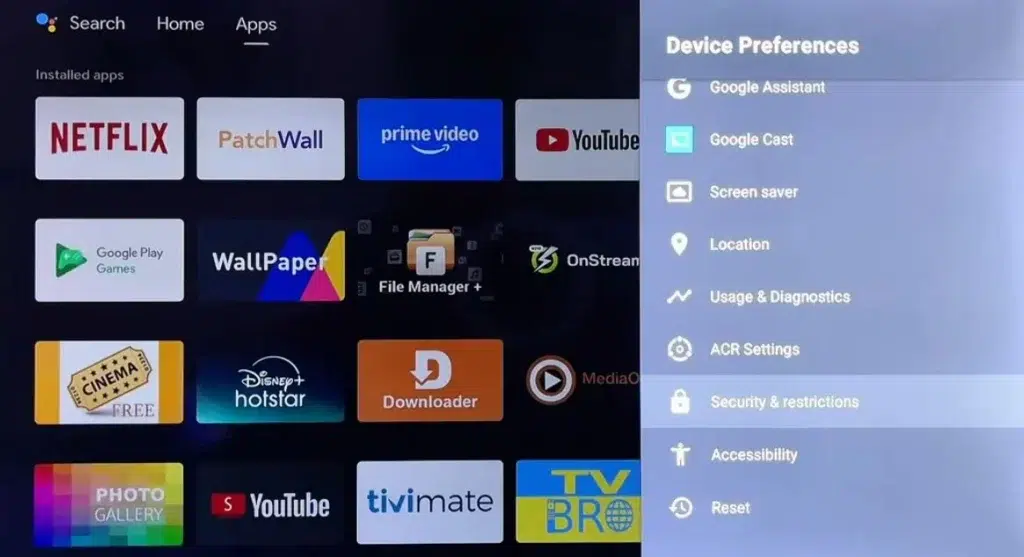
Et activez « Unknown Sources » (Sources inconnues) pour autoriser les applications tierces.
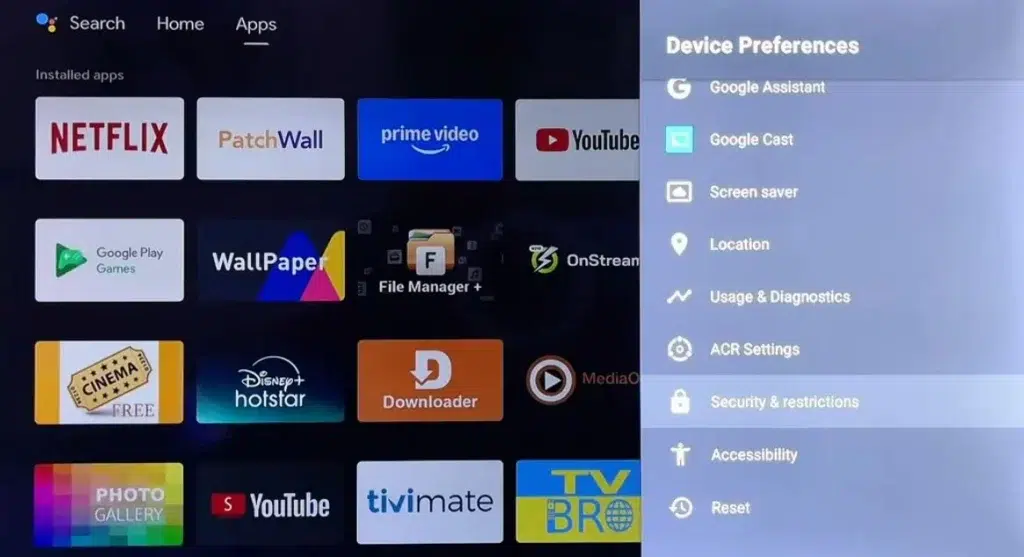
Depuis l’accueil, ouvrez le « Google Play Store ».
Sélectionnez la recherche et tapez « IPTV Smarters Pro ».
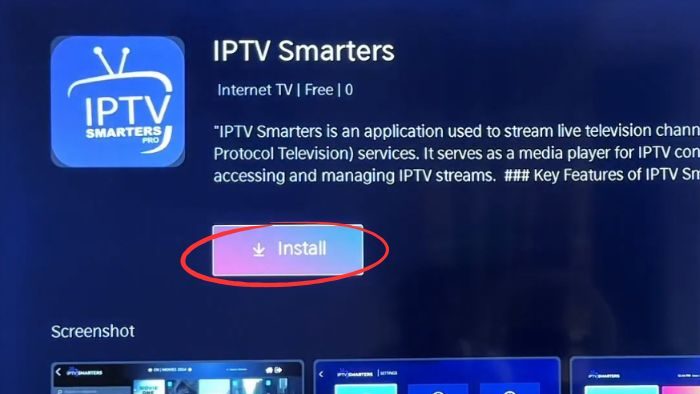
Choisissez l’application dans les résultats, puis pressez « Installer ».
Une fois installée, pressez « Ouvrir » pour la lancer.
Installer IPTV Smarters Pro sur un téléphone ou une tablette Android
Sur un appareil Android portable, la marche à suivre est la même que sur un boîtier, entièrement depuis le Play Store officiel, en moins d’une minute.
Ouvrez le « Play Store » sur votre téléphone ou tablette.
Touchez la barre de recherche et tapez « IPTV Smarters Pro ».
Touchez « Installer » et patientez pendant le téléchargement.
Touchez « Ouvrir », puis accordez les autorisations (stockage, réseau) demandées au premier lancement.
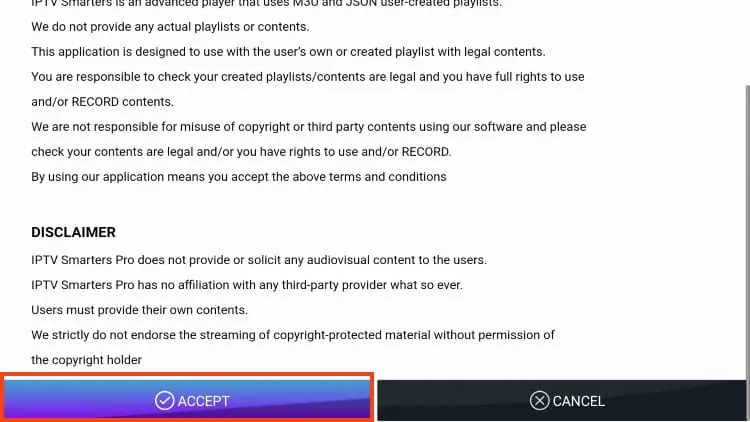
Au premier démarrage, l’application affiche quelques écrans d’accueil à valider avant l’écran de connexion. Prenez-les dans l’ordre : ils ne se font qu’une fois et ne prennent que quelques secondes. Acceptez le contrat de licence en cochant la case, puis touchez « Accept » ou « Continue », et enfin « Add User » pour rejoindre l’écran de connexion.
Installer IPTV Smarters Pro sur iPhone ou iPad
Sur les appareils Apple mobiles, tout passe par l’App Store, en quelques secondes et sans manipulation avancée.
Ouvrez l’« App Store » sur votre iPhone ou iPad.
Touchez l’onglet « Rechercher » en bas à droite et tapez « IPTV Smarters Pro ».
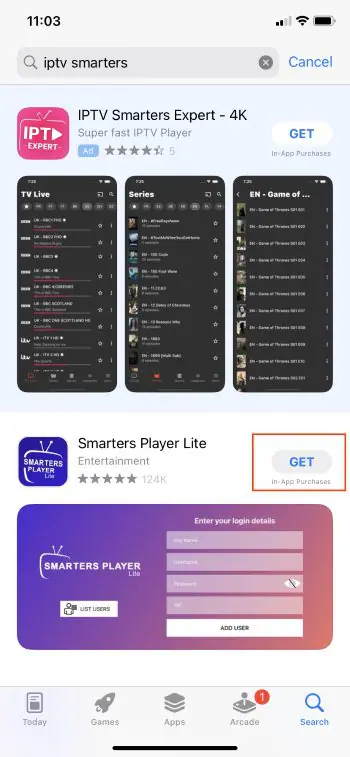
Touchez « Obtenir », puis confirmez avec Face ID, Touch ID ou votre mot de passe Apple.
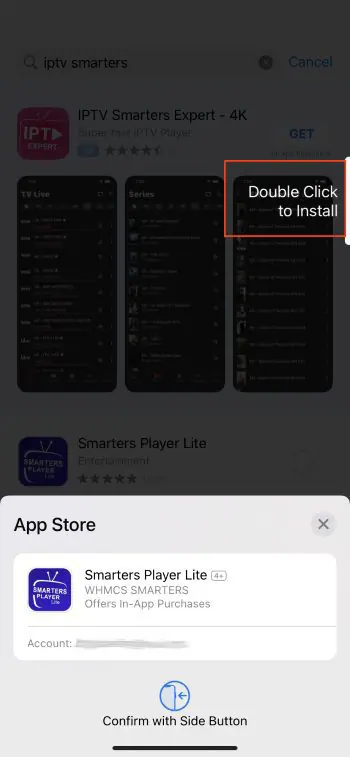
Une fois installée, touchez « Ouvrir » pour lancer l’application.
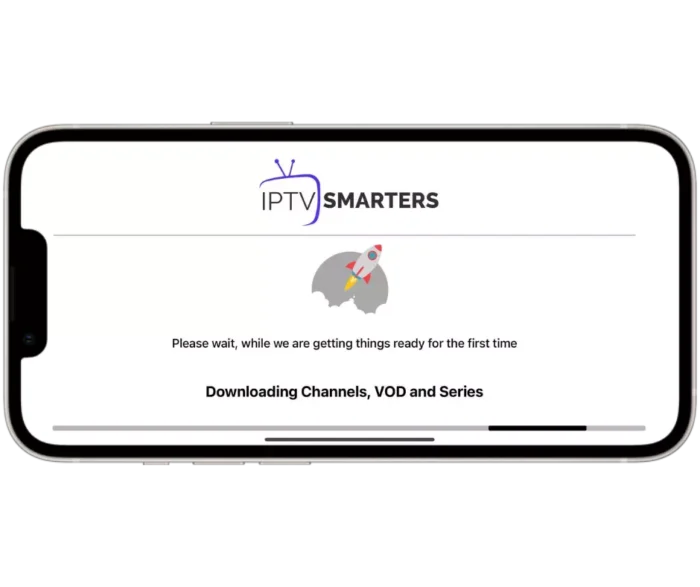
Au premier lancement, quelques écrans s’affichent avant la connexion ; ces validations sont uniques et rapides. Autorisez l’accès au réseau local si iOS le demande, en touchant « Autoriser » : c’est indispensable pour charger les flux. Acceptez ensuite le contrat de licence, puis touchez « Add User » pour accéder à l’écran de connexion.
Installer IPTV Smarters Pro sur Apple TV
Sur Apple TV, l’application s’installe depuis l’App Store du téléviseur, avec une interface adaptée à la Siri Remote. Aucun sideload n’est requis.
Depuis l’accueil de l’Apple TV, ouvrez l’« App Store ».
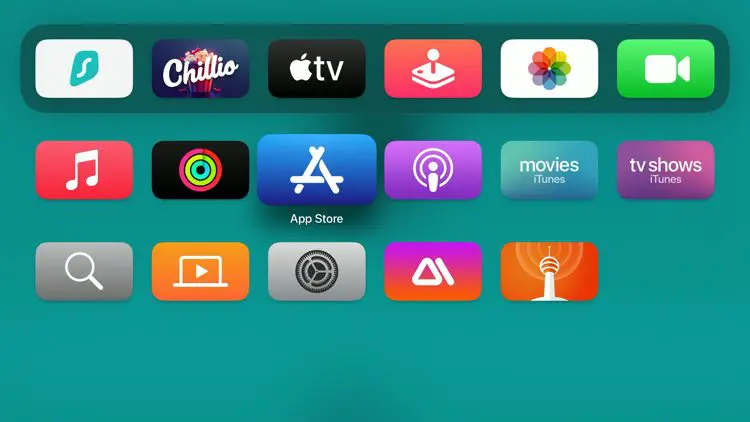
Allez dans l’onglet « Search » et saisissez « IPTV Smarters Lite » au clavier à l’écran, ou dictez-le au micro de la télécommande.
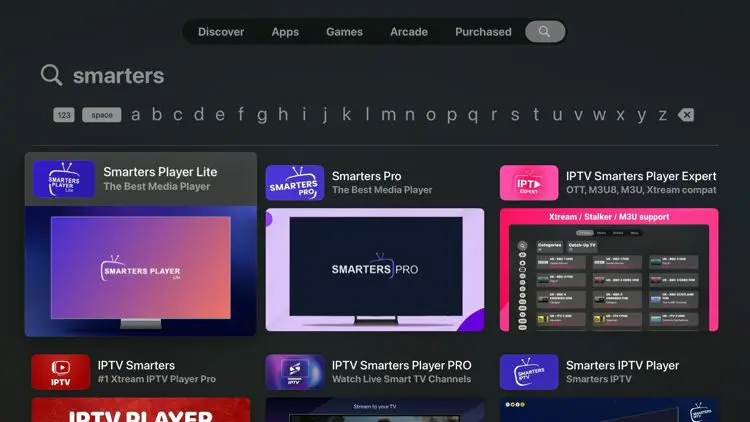
Sélectionnez l’application, puis pressez « Get » pour l’installer.
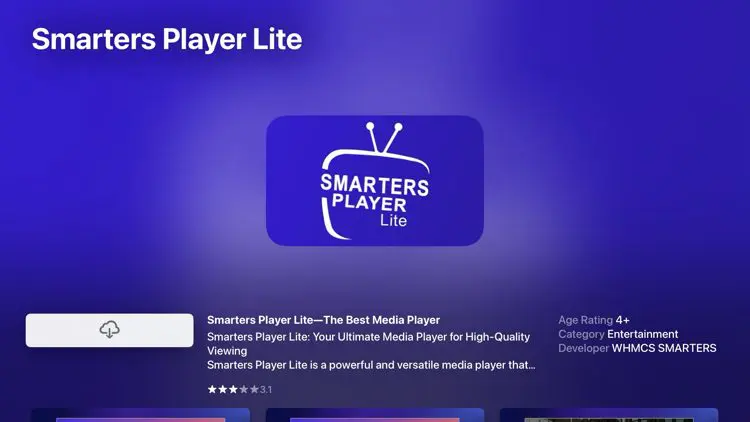
Une fois installée, pressez « Open », ou lancez-la depuis l’écran d’accueil.
Installer IPTV Smarters Pro sur Windows
Sur un PC Windows (comme sur un Mac), l’application ne se trouve pas dans les magasins habituels : on la récupère depuis le site officiel d’IPTV Smarters. L’ordinateur est parfait pour regarder sur grand écran ou en parallèle d’autres fenêtres, et le déroulé reste identique à celui du téléphone : on installe, puis on se connecte. Téléchargez toujours depuis le site officiel pour éviter tout fichier modifié.
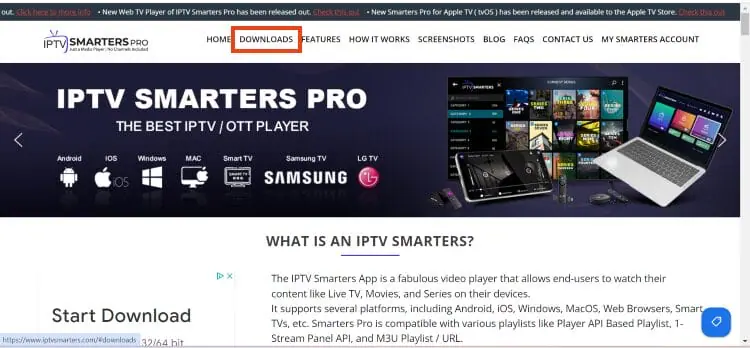
Ouvrez le site officiel d’IPTV Smarters et cliquez sur « Downloads » (Téléchargements) en haut de la page.
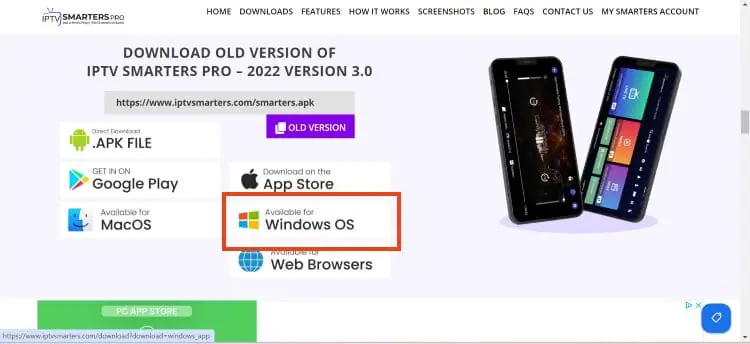
Choisissez « Download for Windows » (Télécharger pour Windows).
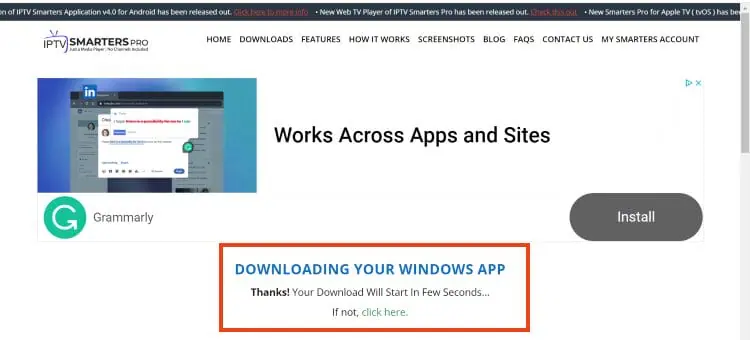
Patientez jusqu’à la fin du téléchargement.
Si le navigateur affiche un avertissement « download blocked » (téléchargement bloqué), cliquez dessus et choisissez de conserver le fichier.
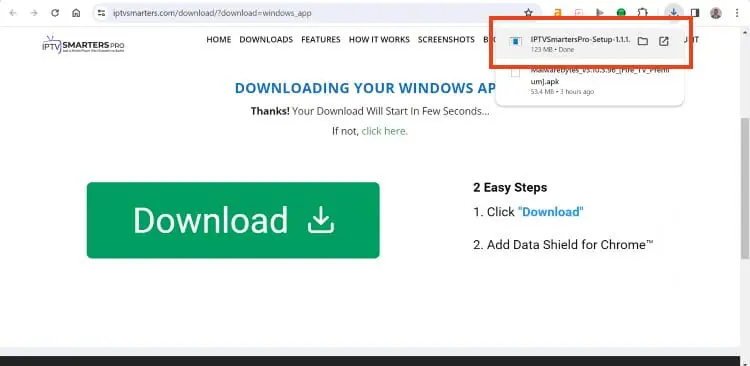
Ouvrez le fichier téléchargé pour lancer l’installation, puis attendez qu’elle se termine.
Installer IPTV Smarters Pro sur une smart TV (Samsung, LG)
Sur les téléviseurs Samsung (Tizen) et LG (webOS), la disponibilité dépend du modèle et de l’année. Quand l’application figure dans le magasin du téléviseur, l’installation est directe.
Ouvrez le magasin d’applications : « Samsung Apps » sur Samsung, « LG Content Store » sur LG.
Recherchez « IPTV Smarters » au clavier à l’écran.
Si l’application apparaît, sélectionnez-la, pressez « Installer », puis « Ouvrir ».
Si elle n’est pas disponible sur votre modèle, installez un lecteur compatible présent dans le magasin de votre téléviseur, en réutilisant les mêmes identifiants.
Ajouter votre source dans IPTV Smarters Pro (étape commune à tous les appareils)
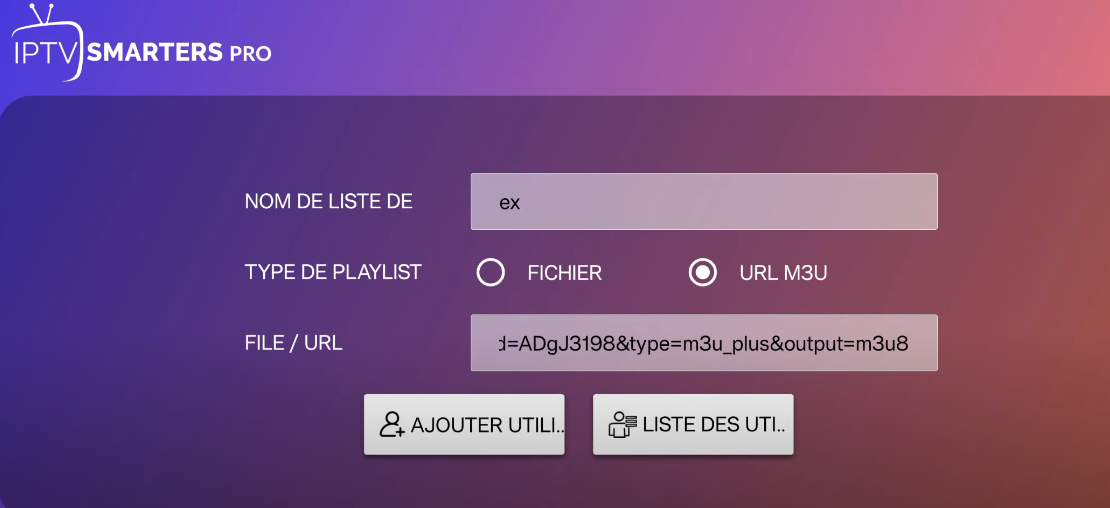
Une fois l’application installée, la connexion est rigoureusement la même partout. Au premier lancement, un écran d’accueil propose plusieurs boutons de connexion : vous choisissez celui qui correspond au format de votre source. Préparez vos informations et recopiez-les à l’identique, car la moindre coquille empêche le chargement.
Acceptez d’abord le contrat de licence en cochant la case, puis pressez « Accept » ou « Continue ».
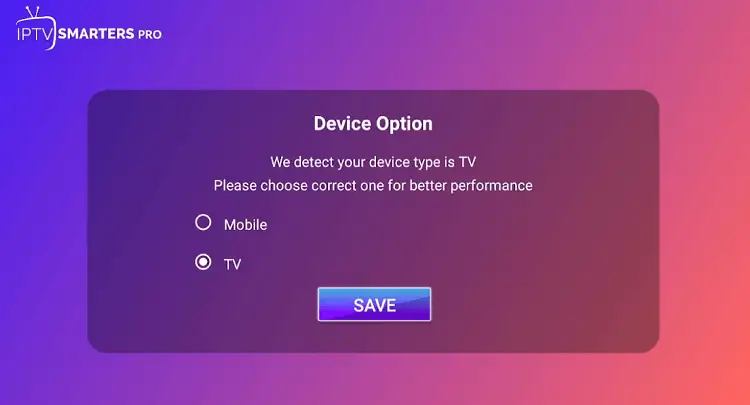
Si l’application le demande, choisissez le type d’appareil (« Select Device »), par exemple « Mobile » ou « TV », pour adapter l’affichage.
Sélectionnez ensuite votre méthode de connexion.
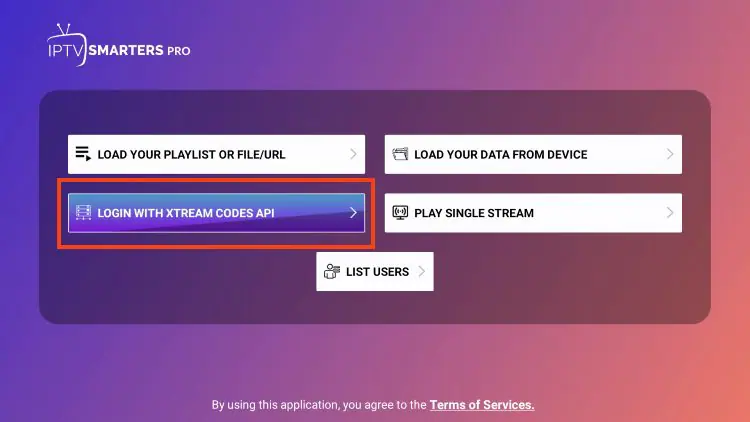
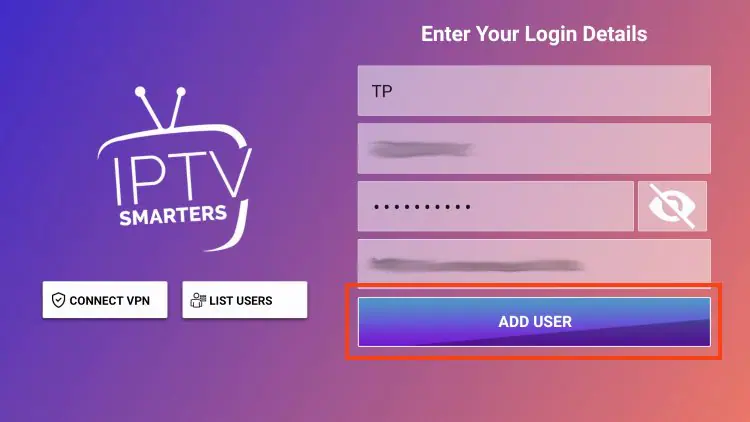
Méthode Xtream Codes : pressez « Login with Xtream Codes API ». Renseignez « Any Name » (un libellé libre pour vous repérer), « Username » (sensible aux majuscules), « Password » (sensible aux majuscules), et l’URL au format http://serveur:port. Le port, ce nombre après les deux-points, est l’oubli le plus courant, et son absence bloque toute la connexion.
Méthode M3U : pressez « Load Your Playlist or File/URL ». Indiquez un « Any Name », puis collez votre lien M3U complet dans le champ « URL » (il doit débuter par http:// ou https://, sans espace au début ni à la fin).
Gérer plusieurs playlists ou profils
IPTV Smarters Pro permet d’enregistrer plusieurs sources et de passer de l’une à l’autre, utile si vous utilisez plusieurs liens ou si chaque membre du foyer a le sien. Chaque source est mémorisée sous le nom que vous lui avez donné dans « Any Name ».
Depuis l’écran d’accueil, revenez à la liste des utilisateurs enregistrés.
Pressez « Add User » pour ajouter une nouvelle source avec ses propres identifiants.
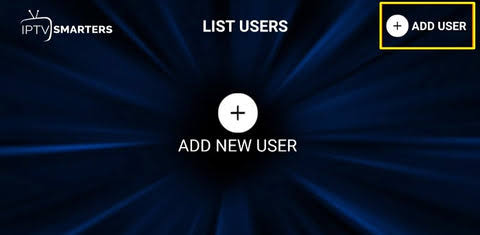
Sélectionnez un libellé dans la liste pour basculer instantanément vers la source correspondante.
Pour retirer une entrée, maintenez la sélection dessus et choisissez « Delete » (appui long sur mobile).
Régler le guide des programmes et organiser vos chaînes
Une fois la source chargée, quelques réglages rendent l’usage quotidien bien plus agréable. Le guide indique ce qui passe et ce qui suit, et les favoris évitent de faire défiler des centaines de chaînes.
Ouvrez la section « Live TV », placez-vous sur une chaîne et maintenez la sélection (appui long) pour l’ajouter aux favoris.
Dans « Settings » puis « General Settings », vérifiez que l’EPG est activé ; avec une source Xtream Codes, le guide se charge le plus souvent tout seul.
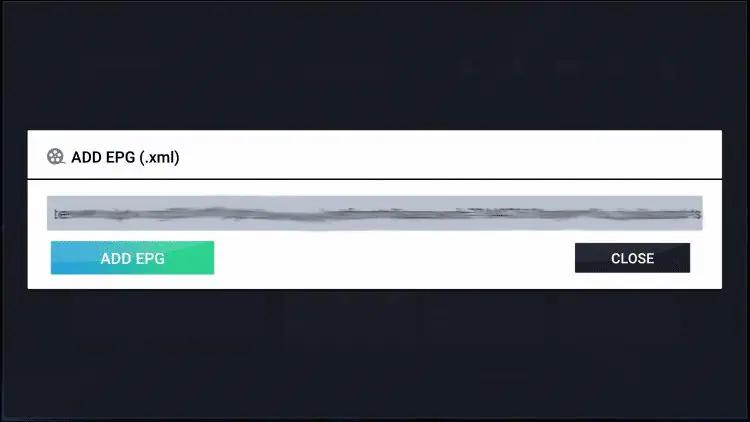
Si la grille reste vide, ajoutez l’URL EPG/XMLTV de votre source dans les réglages, puis rafraîchissez.
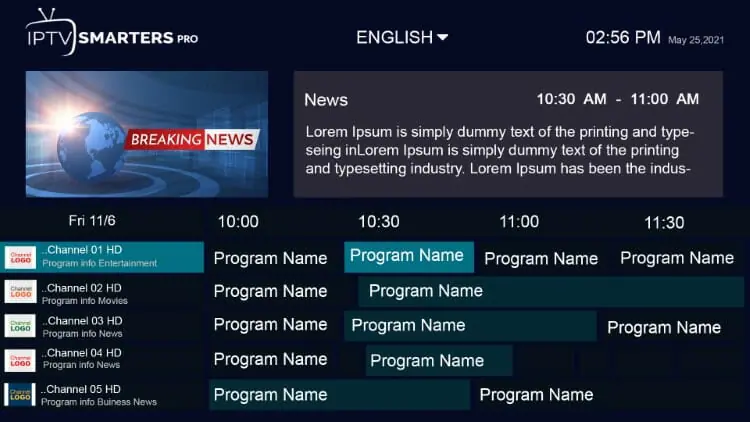
Réglez votre fuseau horaire dans les paramètres si les horaires du guide sont décalés.
Optimiser la lecture et dépanner
Quelques réflexes ciblés règlent la plupart des soucis courants et assurent une lecture stable sur n’importe quel appareil. La cause tient presque toujours à la connexion, au lecteur vidéo interne, ou à un identifiant erroné.
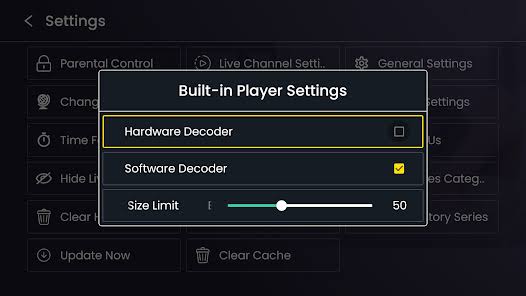
Si une chaîne ne se lit pas, ouvrez ses options et changez de lecteur : « Internal Player », « HW Decoder » ou « SW Decoder », jusqu’à trouver celui qui fonctionne.
En cas de saccades, préférez une connexion Ethernet, ou rapprochez l’appareil du routeur en Wi-Fi 5 GHz.
Videz le cache dans « Settings » et redémarrez l’application si l’interface ralentit.
Si rien ne se charge, revérifiez l’URL du serveur, le port, le nom d’utilisateur et le mot de passe, en respectant les majuscules.
FAQ
IPTV Smarters Pro fonctionne-t-il vraiment sur tous les appareils ?
Il couvre un très large éventail de supports : Firestick et Fire TV, boîtiers et téléviseurs Android, téléphones et tablettes Android, iPhone, iPad, Apple TV, Windows, Mac et certaines smart TV Samsung et LG. Seule l’installation change ; l’écran de connexion et l’ajout de la source restent identiques partout.
Ai-je besoin d’une source pour utiliser l’application ?
Oui. IPTV Smarters Pro n’est qu’un lecteur et ne fournit aucune chaîne. Vous devez y brancher une source légitime et autorisée, qui vous remet vos identifiants Xtream Codes ou votre lien M3U.
Pourquoi faut-il un sideload sur Firestick ?
Parce que l’application n’est pas publiée dans la boutique d’Amazon. Le sideload via Downloader permet de l’installer depuis le fichier officiel, après avoir activé les applications de sources inconnues dans les options développeur.
Vaut-il mieux un lien M3U ou des identifiants Xtream Codes ?
Les deux marchent. Le M3U est le plus simple à coller, mais Xtream Codes range généralement mieux chaînes, films et séries, et charge souvent le guide automatiquement. Utilisez le format que votre source vous a fourni.
Le guide des programmes ne s’affiche pas : que faire ?
Laissez-lui une minute après le chargement des chaînes. S’il reste vide, ajoutez l’URL EPG/XMLTV dans les réglages, activez l’EPG, puis rafraîchissez. Si les horaires sont décalés, corrigez votre fuseau horaire.
Une chaîne se fige ou ne démarre pas : comment la débloquer ?
Ouvrez ses options et changez de lecteur vidéo (Internal Player, HW Decoder, SW Decoder). Videz aussi le cache, et vérifiez que vos identifiants et votre connexion sont valides.
Quelle vitesse internet faut-il ?
Comptez au moins 25 Mbps pour la HD, et plutôt 50 Mbps ou plus pour la 4K, surtout aux heures de pointe où les réseaux sont les plus chargés.
Conclusion
Configurer l’IPTV sur IPTV Smarters Pro est à la portée de tous, sur presque tous les appareils, et son grand atout est que l’essentiel ne change jamais : seule l’installation varie — sideload via Downloader sur Firestick, Play Store sur Android, App Store sur iPhone, iPad et Apple TV, fichier officiel sur Windows et Mac, magasin intégré sur smart TV — tandis que l’écran de connexion et l’ajout de la source suivent partout les mêmes boutons.
Une fois « Login with Xtream Codes API » ou « Load Your Playlist or File/URL » choisi et vos informations saisies avec soin, l’application importe vos chaînes, votre guide et vos contenus ; il ne reste qu’à organiser vos favoris et à ajuster le lecteur vidéo en cas de blocage.
Gardez à l’esprit que le lecteur n’est qu’un outil : la qualité et la légitimité de votre expérience tiennent avant tout à la source que vous y connectez et à la stabilité de votre connexion. Réunissez une source légitime et autorisée, un réseau stable et, si possible, une liaison filaire sur le téléviseur principal, et vous profiterez d’une lecture nette et régulière sur l’ensemble de vos écrans.
Articles utiles sur IPTV Smarters Pro
Comment changer de compte utilisateur IPTV Smarters Pro ?
Comment installer et configurer IPTV Smarters Pro sur PS5 ?
Est-ce que réduire la limite de buffer change quelque chose sur IPTV Smarters Pro ?
Pourquoi IPTV Smarters Pro ne fonctionne plus sur TV Samsung ?
Comment télécharger IPTV Smarters Pro sur une TV Samsung ?
IPTV Smarters Pro : Guide d’installation sur Smart TV Samsung/LG
Comment installer IPTV Smarters Pro APK sur Fire Stick ?
Installer IPTV sur Firestick : Guide complet avec IPTV Smarters Pro
IPTV Apple iOS : Guide d’installation avec Smarters Player Lite
Pourquoi mon IPTV Smarters Pro bug à l’étranger ?
Est-il possible d’obtenir une URL IPTV Smarters Pro gratuite, et comment faire ?
Articles similaires
-
Comment installer l’IPTV avec XCIPTV Player ? (tous les appareils)
XCIPTV est un lecteur de la famille Android, aujourd'hui retiré du Play Store et absent de l'Appstore d'Amazon ; on…
-
Comment installer l’IPTV avec Duplex IPTV ?
Duplex IPTV ne se configure pas dans l'application, mais sur un site web. Installez l'app, ouvrez-la et relevez le Device…
-
Comment configurer l’IPTV sur BuzzTV ?
Sur une box BuzzTV, ouvrez « Settings » → « Server », relevez l'adresse MAC affichée à l'écran et envoyez-la…