
Comment changer l’URL IPTV ? Guide pas à pas par application
Nouvelle adresse de serveur ou nouveau lien M3U : comment mettre à jour votre application IPTV sans tout recommencer, avec les menus de chaque application.
Pour changer l’URL IPTV, ouvrez la liste des profils (ou des playlists) de votre application, modifiez le profil existant et remplacez l’ancienne adresse par celle envoyée par votre fournisseur, puis enregistrez et redémarrez l’application. Si votre application ne permet pas de modifier un profil, ajoutez-en un nouveau, vérifiez que les chaînes se chargent, puis supprimez l’ancien.
Qu’est-ce que l’URL IPTV ?
C’est l’adresse qui relie votre application au serveur de votre fournisseur. Elle prend l’une de ces formes :
| Format | À quoi ça ressemble | Ce qu’il faut changer |
|---|---|---|
| Xtream Codes | Une adresse de serveur (par exemple http://serveur.exemple:8080) + nom d’utilisateur + mot de passe | Souvent seulement l’adresse du serveur |
| Lien M3U | Une seule longue adresse qui contient vos identifiants | Le lien entier |
| Adresse MAC | L’application affiche une adresse MAC ; la playlist est envoyée depuis son site web | La playlist, sur le site de l’application |
Pour aller plus loin : Xtream Codes ou M3U : quelle différence et c’est quoi un lien M3U.
Pourquoi l’URL IPTV change-t-elle ?
- Votre fournisseur change de serveur ou d’adresse et vous envoie la nouvelle.
- Vous renouvelez ou changez de forfait, et de nouveaux identifiants vous sont attribués.
- Vous changez de fournisseur.
Dans tous les cas, utilisez uniquement l’adresse transmise par votre fournisseur, par courriel ou depuis votre espace client.
La méthode qui marche dans toutes les applications
- Copiez la nouvelle adresse depuis le courriel de votre fournisseur (évitez de la retaper).
- Ouvrez la liste des profils, utilisateurs ou playlists de l’application.
- Choisissez Modifier sur votre profil actuel et collez la nouvelle adresse à la place de l’ancienne. Gardez le même nom d’utilisateur et mot de passe s’ils n’ont pas changé.
- Vérifiez le format : l’adresse commence par http:// ou https://, sans espace avant ni après, avec le port s’il y en a un (:8080).
- Enregistrez, fermez complètement l’application et rouvrez-la.
- Lancez une chaîne en direct pour vérifier.
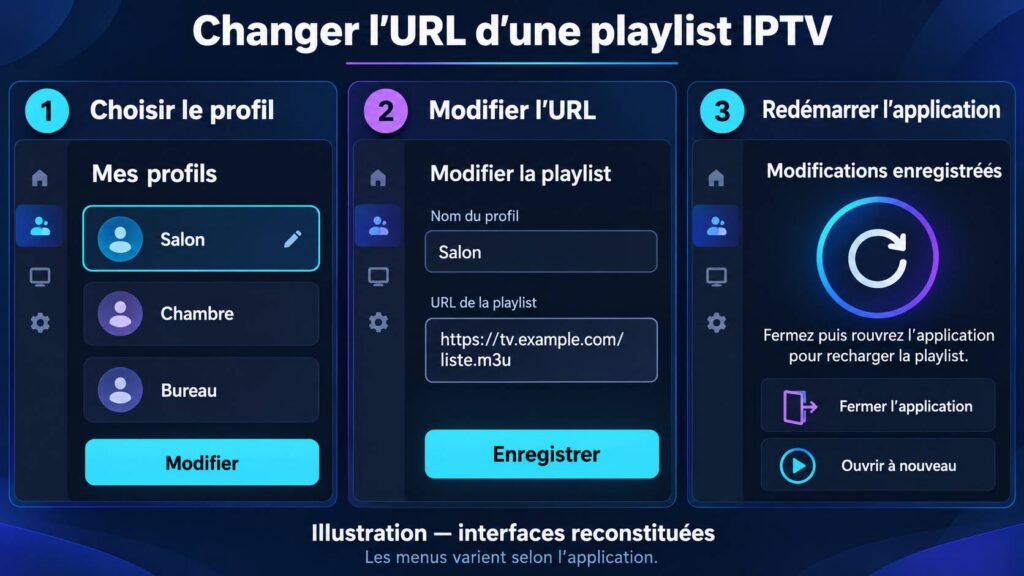
Pas d’option Modifier ? Ajoutez un nouveau profil avec les nouvelles informations, testez-le, puis supprimez l’ancien. Ne supprimez pas l’ancien profil avant d’avoir vérifié que le nouveau fonctionne.
Où changer l’URL dans votre application
| Application | Où aller | Guide détaillé |
|---|---|---|
| IPTV Smarters Pro | Liste des utilisateurs › icône Modifier sur le profil (ou Ajouter un utilisateur) | Guide Smarters |
| TiviMate | Paramètres › Listes de lecture › votre liste › Modifier | Guide TiviMate |
| OTT Navigator | Paramètres › Fournisseurs › votre fournisseur › Modifier | Guide OTT Navigator |
| VLC | Aucun profil enregistré : ouvrez la nouvelle adresse avec Média › Ouvrir un flux réseau | Guide VLC |
| Kodi | Extensions › Mes extensions › Clients PVR › PVR IPTV Simple Client › Configurer › adresse de la liste M3U | Guide Kodi |
| Applications à adresse MAC (IBO Player, Smart IPTV…) | Sur le site de l’application : entrez l’adresse MAC, remplacez la playlist, puis redémarrez l’application sur le téléviseur | Guide IBO Player |
Les noms des menus peuvent varier légèrement selon la version de l’application et la langue de l’appareil.
IPTV Smarters Pro
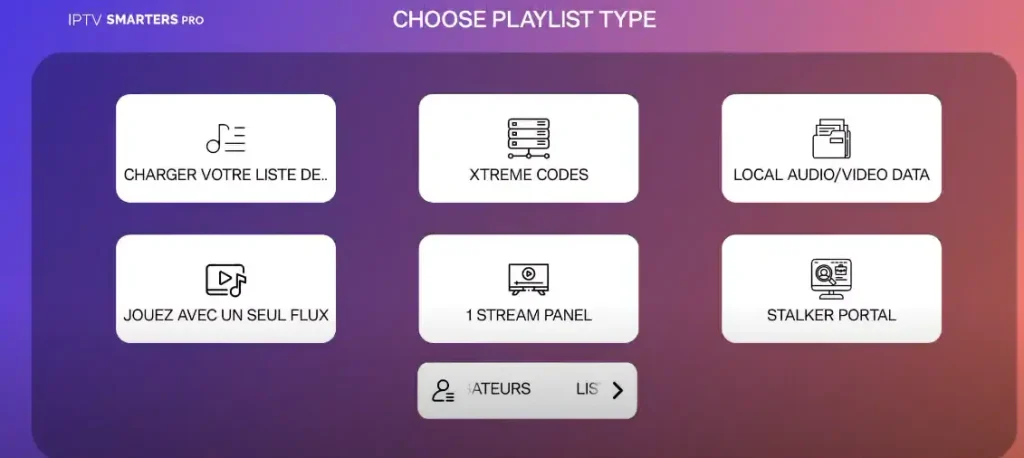
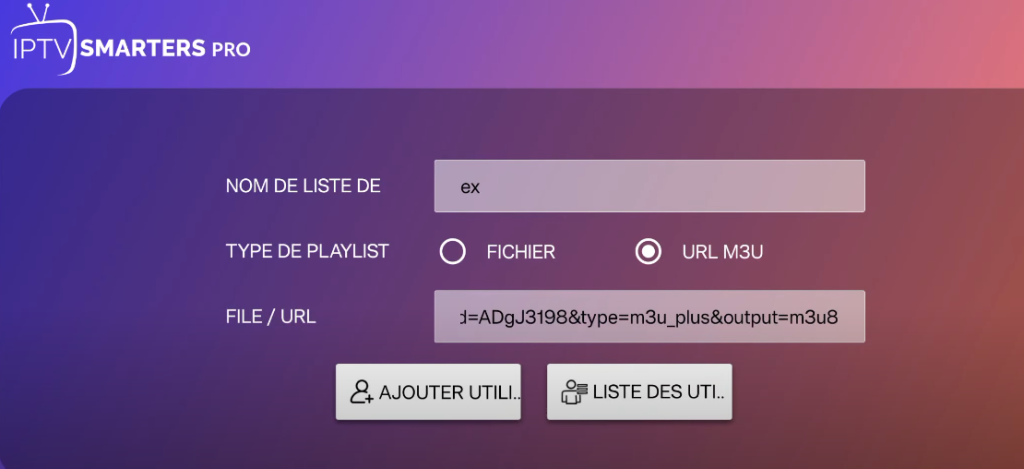
- À l’ouverture, ouvrez la liste des utilisateurs et sélectionnez l’icône Modifier à côté de votre profil.
- Remplacez l’adresse du serveur (Xtream Codes) ou le lien M3U.
- Validez, puis reconnectez-vous au profil.
Si votre version ne propose pas Modifier, ajoutez un nouvel utilisateur : choisissez le type de playlist (Xtream Codes ou liste M3U), entrez les nouvelles informations, puis supprimez l’ancien profil une fois le nouveau vérifié. Voir aussi changer de compte dans IPTV Smarters Pro.
TiviMate
- Ouvrez Paramètres › Listes de lecture et sélectionnez votre liste.
- Choisissez Modifier, puis remplacez l’adresse du serveur ou l’URL de la liste.
- Validez : TiviMate recharge les chaînes et le guide des programmes.
Vos favoris peuvent être conservés si les chaînes gardent le même nom ; s’ils disparaissent, ajoutez-les à nouveau.
VLC et Kodi
VLC n’enregistre pas de profil : ouvrez simplement la nouvelle adresse comme flux réseau. Dans Kodi, l’adresse se change dans les réglages de l’extension PVR IPTV Simple Client ; redémarrez Kodi pour recharger les chaînes.
Applications à adresse MAC
Sur les téléviseurs avec IBO Player, Smart IPTV ou une application semblable, rien ne se change sur le téléviseur : allez sur le site officiel de l’application, entrez l’adresse MAC affichée à l’écran, remplacez la playlist, puis redémarrez l’application.
Après le changement : les erreurs fréquentes
| Symptôme | Cause probable | Solution |
|---|---|---|
| « URL non reconnue » ou « invalide » | http:// manquant, espace en trop, caractère tronqué | Recopier l’adresse complète depuis le courriel |
| « Identifiants incorrects » | Lien M3U collé dans les champs Xtream, ou l’inverse | Vérifier le format attendu par l’application |
| Chargement sans fin | Port manquant ou ancien serveur encore en mémoire | Ajouter le port ; fermer complètement l’application et la rouvrir |
| Guide des programmes vide | Guide pas encore rechargé | Mettre à jour le guide dans l’application |
| Favoris disparus | Nouvelle liste avec des noms de chaînes différents | Ajouter les favoris à nouveau |
| Rien ne fonctionne | Adresse pas encore active ou abonnement expiré | Contacter le fournisseur ; redémarrer le routeur |
Toujours bloqué ? Voir pourquoi votre service IPTV reste bloqué.
À retenir
- L’URL IPTV relie votre application au serveur de votre fournisseur ; elle ne change que s’il vous en envoie une nouvelle.
- Modifiez le profil existant plutôt que de tout supprimer.
- Copiez-collez l’adresse, avec http:// et le port, sans espace.
- Testez le nouveau profil avant de supprimer l’ancien.
Questions fréquentes
Sur la liste des utilisateurs, choisissez Modifier sur votre profil, remplacez l’adresse du serveur ou le lien M3U, puis validez.
Paramètres › Listes de lecture, sélectionnez votre liste, puis Modifier et remplacez l’adresse.
Non. Il suffit de modifier le profil, ou d’en ajouter un nouveau, puis de redémarrer l’application.
Pas forcément : en modifiant le profil existant, ils sont souvent conservés. Si les noms des chaînes changent, il faut les ajouter de nouveau.
Non. L’adresse change, pas la durée de votre abonnement.
Dans le courriel de votre fournisseur ou dans votre espace client. N’utilisez jamais une adresse trouvée sur un forum.
Le plus souvent à cause d’un espace, d’un http:// ou d’un port manquant. Recopiez-la depuis le courriel ; si le problème persiste, contactez votre fournisseur.
Conclusion
Changer l’URL IPTV prend deux minutes quand on modifie le bon profil : copiez la nouvelle adresse, remplacez l’ancienne, redémarrez, puis testez une chaîne. Si une étape bloque, le tableau des erreurs règle la plupart des cas ; sinon, votre fournisseur peut vérifier que la nouvelle adresse est active.
Articles similaires
-
M3U vs Xtream Codes : quelle différence et lequel choisir ?
Un lien M3U est une adresse unique qui contient toute votre liste de chaînes ; les identifiants Xtream Codes sont…
-
Comment regarder un programme en replay sur IPTV ?
Pour regarder un programme en replay sur IPTV, il faut activer le guide EPG dans votre application, naviguer vers la…
-
Comment activer son abonnement IPTV après le paiement ? Guide en 4 étapes
Identifiants, application, connexion et vérification : comment activer votre abonnement IPTV en quelques minutes, et que faire si ça bloque.