
Comment configurer l’IPTV sur Dreamlink T1, T1+ et T6 ?
Ouvrez « My Apps » sur votre Dreamlink et lancez DreamOnline (DOL2). Choisissez « Edit Service » puis « Click Edit ». Donnez un surnom à votre service, collez l’URL de portail remise par votre fournisseur, laissez les champs identifiant et mot de passe vides, puis validez avec « OK ». Le boîtier se connecte au serveur et charge vos chaînes. Pensez à faire enregistrer l’adresse MAC du boîtier chez votre fournisseur si votre accès l’exige.
Vous venez de brancher votre Dreamlink et l’écran d’accueil s’affiche, mais aucune chaîne n’apparaît encore ? C’est parfaitement normal : le boîtier est prêt, il lui manque seulement une source à lire.
Sur ces décodeurs, on ne saisit pas la source dans un lecteur classique ; on la déclare dans l’application DreamOnline, en renseignant l’adresse de portail que votre fournisseur vous a transmise. C’est cette opération, simple mais spécifique, que nous allons détailler.
Gardez en tête un principe : votre Dreamlink T1, T1+ ou T6 est un décodeur, pas un fournisseur de chaînes. Il affiche ce que lui envoie votre abonnement IPTV, et rien d’autre. Encore faut-il que cet abonnement soit issu d’une source légitime et autorisée. Le reste n’est qu’une question de configuration.
Avant de commencer : ce qu’il faut avoir sous la main
La configuration ne prend que quelques minutes, à condition d’avoir réuni le nécessaire. Un oubli d’URL ou une adresse MAC non déclarée est, de loin, la cause la plus fréquente d’un écran qui reste vide.
- Votre boîtier Dreamlink (T1, T1+ ou T6) branché en HDMI au téléviseur.
- Une connexion internet active, de préférence par câble Ethernet pour la stabilité.
- L’URL de portail communiquée par votre fournisseur.
- L’adresse MAC du boîtier, si votre fournisseur en a besoin pour activer votre accès.
Un mot sur l’adresse MAC : de nombreux services rattachent votre abonnement à cet identifiant unique. Si c’est votre cas, repérez-le sur l’écran du boîtier et transmettez-le à votre fournisseur avant de configurer le portail, faute de quoi la connexion échouera même avec la bonne URL.
L’idée derrière la configuration Dreamlink
Une phrase pour comprendre toute la logique : sur un Dreamlink, la source n’est pas un lien qu’on lit, mais un portail auquel on se connecte. Concrètement, votre fournisseur héberge vos chaînes derrière une adresse, l’URL de portail et votre boîtier s’y branche pour les recevoir. Vous ne gérez donc pas une playlist, mais une connexion à un serveur.
Cette approche, propre à l’univers Dreamlink et à son application DreamOnline, explique pourquoi vous n’aurez ni long lien M3U à coller, ni identifiant compliqué à taper dans la plupart des cas. Un surnom et une URL suffisent le plus souvent. Voyons la marche à suivre, étape par étape.
Étape 1 — Ouvrir DreamOnline (DOL2)
Tout se passe dans l’application DreamOnline, souvent abrégée DOL2, préinstallée ou disponible sur le boîtier.
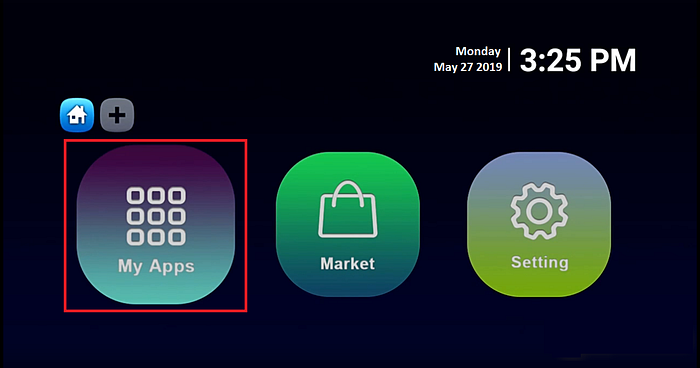
Depuis l’écran d’accueil, entrez dans « My Apps » (Mes applications).
Repérez et lancez « DreamOnline (DOL2) ».
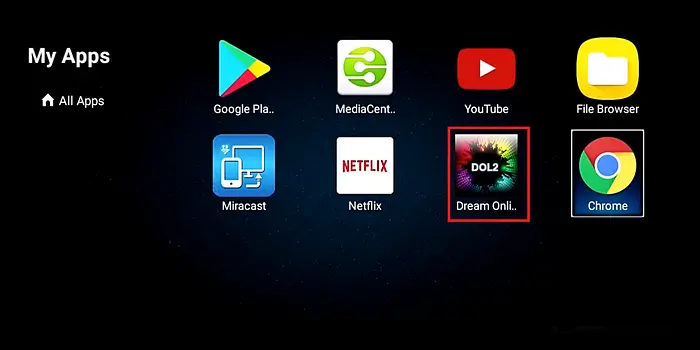
Si l’application ne figure pas dans « My Apps », rendez-vous dans le dossier « Market » du boîtier, cherchez-y « DreamOnline (DOL2) » et installez-la. Elle rejoindra ensuite vos applications, prête à être ouverte.
Étape 2 — Accéder à l’édition du service
Une fois DreamOnline ouvert, vous allez créer l’entrée qui accueillera votre portail.
Sélectionnez « Edit Service » (Modifier le service).
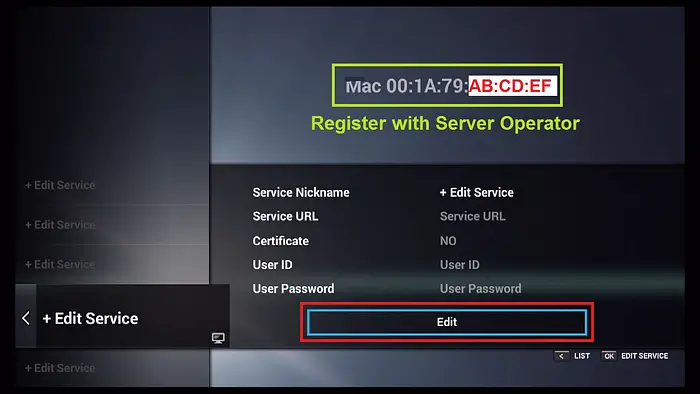
Choisissez ensuite « Click Edit » (Cliquer pour modifier).
C’est à ce moment, si votre fournisseur fonctionne par adresse MAC, que votre boîtier doit déjà être enregistré de son côté. Vérifiez ce point avant de poursuivre : la suite ne fonctionnera que si l’activation est faite.
Étape 3 — Nommer votre service
Le boîtier vous demande d’abord un nom pour identifier cette source.
Dans le champ « Service Nickname » (surnom du service), saisissez un nom de votre choix.
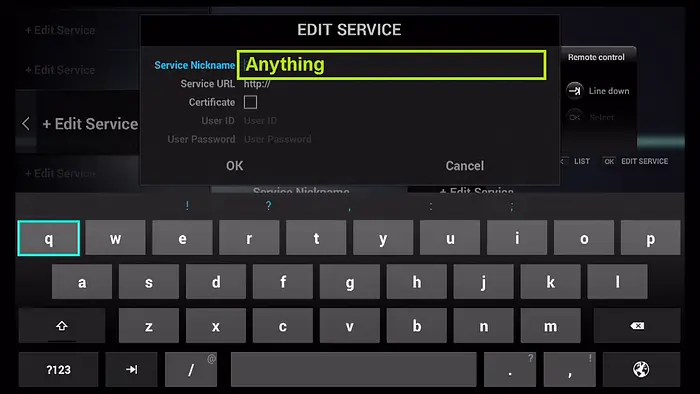
Ce libellé n’a aucune importance technique : il sert uniquement à reconnaître votre source dans la liste. « Ma TV » ou le nom de votre fournisseur feront tout aussi bien l’affaire. L’essentiel se joue à l’étape suivante.
Étape 4 — Saisir l’URL de portail
C’est le cœur de la configuration : l’adresse qui reliera votre boîtier à vos chaînes.
Dans le champ « IPTV Server URL », entrez l’URL de portail fournie par votre service.
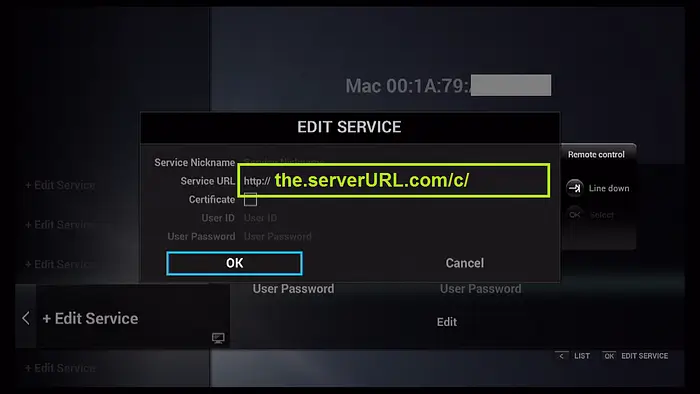
Recopiez-la à l’identique, sans espace ni caractère en trop.
Prenez le temps de vérifier cette adresse caractère par caractère. Une seule erreur de frappe suffit à empêcher la connexion, et c’est de loin le point le plus sensible de toute la procédure. Si vous le pouvez, copiez-collez l’URL plutôt que de la taper à la télécommande.
Étape 5 — Laisser identifiant et mot de passe vides
Un détail qui déroute souvent : dans la plupart des cas, aucun identifiant n’est requis.
Ne remplissez pas les champs nom d’utilisateur et mot de passe, sauf si votre fournisseur l’exige explicitement.
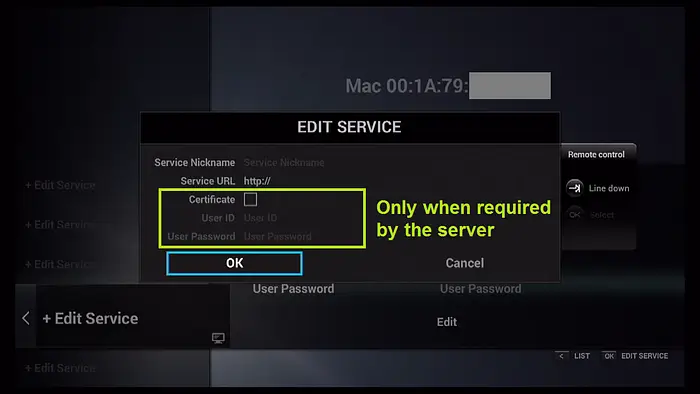
Sur la méthode portail, l’URL contient à elle seule ce qu’il faut pour vous connecter. Inutile donc de chercher un mot de passe que votre fournisseur ne vous a pas donné : ces champs restent vides dans la grande majorité des configurations.
Étape 6 — Valider et se connecter
Il ne reste qu’à confirmer pour lancer la connexion.
Cliquez sur « OK » pour enregistrer votre service.
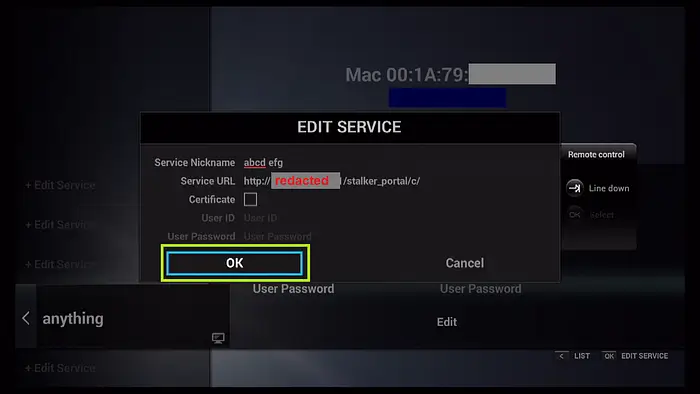
Le boîtier lance alors la connexion au serveur ; patientez pendant l’opération.
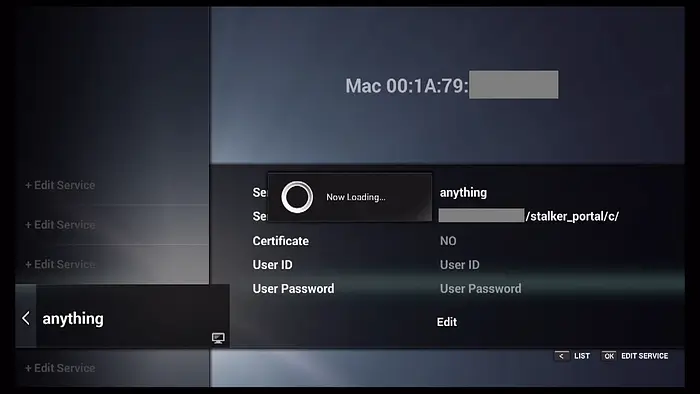
Une fois la connexion établie, toutes vos chaînes se chargent.
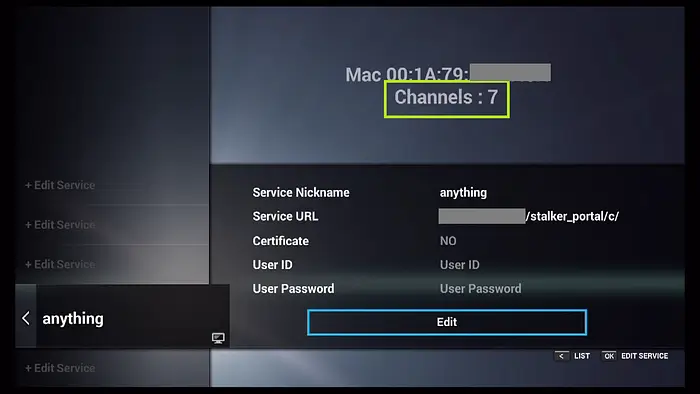
Ouvrez la section du direct pour vérifier que tout s’affiche, puis lancez une chaîne. Si la connexion échoue, ne modifiez pas l’URL au hasard : vérifiez d’abord qu’elle est exacte et que votre adresse MAC a bien été activée côté fournisseur. Ces deux points couvrent l’immense majorité des échecs.
Et pour le guide des programmes ?
Avec la méthode portail, le guide (EPG) accompagne le plus souvent les chaînes automatiquement, sans réglage supplémentaire. Si la grille reste vide alors que les chaînes fonctionnent, le problème vient généralement de la source, non du boîtier : votre fournisseur ne transmet peut-être pas de données de guide, ou seulement pour une partie des chaînes. Et si les horaires apparaissent décalés, cherchez un réglage de fuseau horaire pour les réaligner.
Quand la configuration résiste
La plupart des blocages se résolvent en vérifiant un point précis à la fois.
- Les chaînes ne se chargent pas : l’adresse MAC n’est peut-être pas activée, ou l’URL de portail comporte une erreur. Contrôlez les deux avant tout.
- La connexion tourne sans aboutir : l’URL est probablement inexacte. Recopiez-la soigneusement depuis le message de votre fournisseur.
- Rien ne change après modification : redémarrez le boîtier, souvent nécessaire pour appliquer une nouvelle configuration.
- L’image se fige : privilégiez une connexion Ethernet et redémarrez le boîtier ainsi que le routeur.
La question de la légalité
Le matériel n’est jamais en cause : un Dreamlink est un décodeur ordinaire, dépourvu de contenu, qui se contente d’afficher ce qu’on lui envoie. Sa possession et son usage sont parfaitement légaux.
Ce qui fait la différence, c’est la source à laquelle vous le raccordez. Un fournisseur qui possède les droits de diffusion sur ses chaînes est en règle ; un service qui les diffuse sans autorisation ne l’est pas. En choisissant une source transparente et licenciée, vous vous assurez non seulement d’un usage conforme, mais aussi d’une connexion plus stable et durable.
Questions fréquentes
Faut-il enregistrer l’adresse MAC quelque part ?
Souvent, oui. Beaucoup de fournisseurs activent votre accès à partir de l’adresse MAC du boîtier. Repérez-la sur l’écran et communiquez-la à votre service si nécessaire.
Dois-je entrer un nom d’utilisateur et un mot de passe ?
En général, non. Avec la méthode portail, l’URL suffit, et les champs identifiant et mot de passe restent vides, sauf indication contraire de votre fournisseur.
DreamOnline n’est pas dans mes applications, que faire ?
Ouvrez le dossier « Market » du boîtier, cherchez « DreamOnline (DOL2) » et installez-la. Elle apparaîtra ensuite dans « My Apps ».
Mes chaînes ne se chargent pas après « OK », pourquoi ?
Le plus souvent, l’URL comporte une faute de frappe, ou l’adresse MAC n’a pas été activée. Vérifiez ces deux points, puis redémarrez le boîtier.
La grille des programmes est vide : est-ce grave ?
Non. Cela vient presque toujours de la source, qui ne fournit pas de données de guide. Vérifiez auprès de votre fournisseur, et corrigez le fuseau horaire si les horaires sont décalés.
Faut-il un abonnement pour utiliser le boîtier ?
Oui. Le Dreamlink n’est qu’un décodeur ; il vous faut une source de contenu légitime et autorisée pour accéder à des chaînes.
Pour conclure
Configurer l’IPTV sur un Dreamlink T1, T1+ ou T6 se résume à une poignée de gestes : ouvrir DreamOnline, éditer un service, lui donner un surnom, y coller l’URL de portail, laisser les identifiants vides et valider. En quelques secondes, le boîtier se connecte et vos chaînes apparaissent. Le seul vrai piège tient à deux détails à ne pas négliger : l’exactitude de l’URL et, le cas échéant, l’activation de l’adresse MAC.
Une fois ces points réglés, le Dreamlink fait exactement ce qu’on attend de lui : afficher proprement votre abonnement sur le téléviseur. Sa performance, comme sa légalité, dépendront toujours de la source que vous y branchez et de la qualité de votre connexion, les deux seuls éléments qui, au fond, font vraiment la différence.
Articles utiles
Comment installer l’IPTV sur OTT Navigator ?
Comment configurer l’application IPTV Perfect Player ?
Quelles sont les meilleures applications gratuites pour IPTV ?
Articles similaires
-
Comment configurer l’IPTV sur BuzzTV ?
Sur une box BuzzTV, ouvrez « Settings » → « Server », relevez l'adresse MAC affichée à l'écran et envoyez-la…
-
Comment réinitialiser une box IPTV ?
Réinitialiser une box IPTV permet de résoudre de nombreux problèmes comme les blocages, les chaînes qui ne chargent plus ou…
-
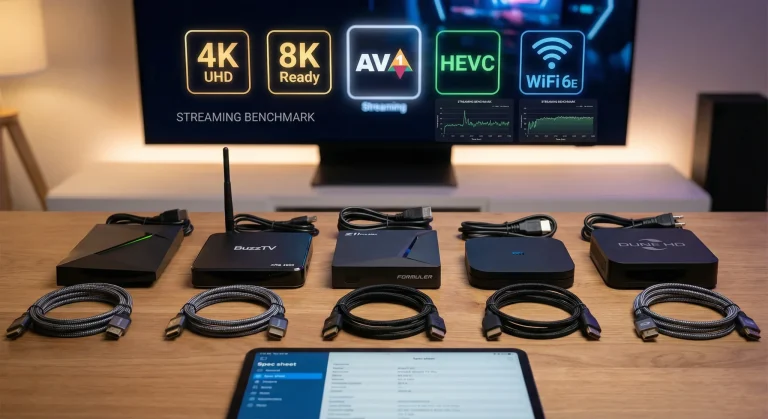
Quel boîtier IPTV acheter en 2026 ?
Si vous achetez un boîtier IPTV en 2026, vous voudrez privilégier les processeurs quadricœurs, au moins 4 Go de RAM…