
Guide IPTV Amazon Fire TV / Firestick / Fire TV Cube
Installez votre lecteur IPTV sur Amazon Fire TV Stick ou Fire TV Cube, configurez M3U/Xtream Codes et résolvez les problèmes courants.
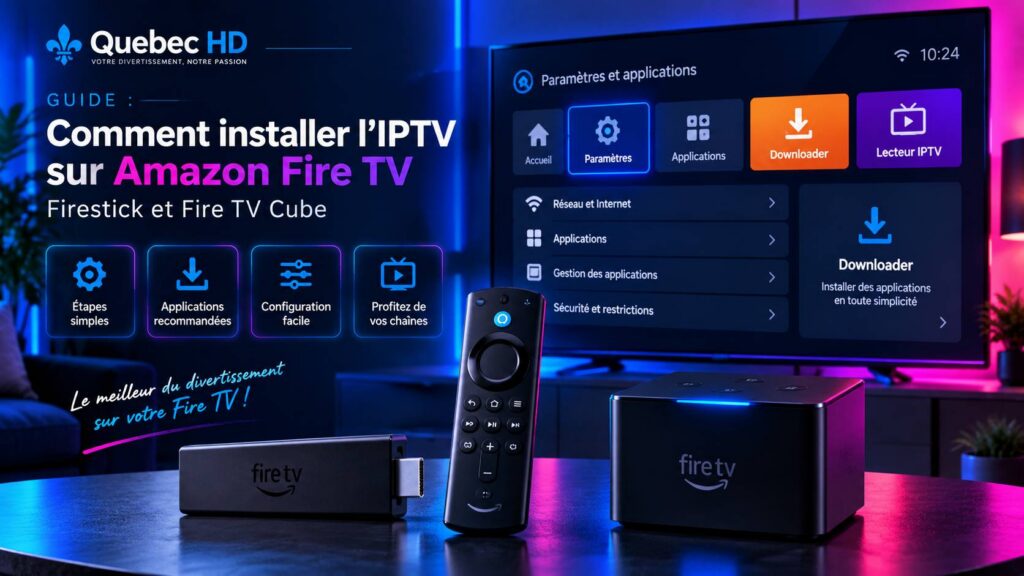
- Appareils Fire TV Stick / Cube
- Méthodes Appstore ou sideload
- Identifiants M3U ou Xtream Codes
- Temps ≈ 10 à 20 min
Avant de commencer
Ce guide explique comment installer un lecteur IPTV sur les appareils Amazon Fire TV. Fire OS est dérivé d’Android, ce qui permet d’utiliser des applications Android compatibles. Amazon documente également l’installation hors Appstore, appelée sideloading, pour les applications de test ou distribuées autrement. L’interface exacte peut varier selon le modèle et la version de Fire OS.
- Branchez le Fire TV Stick ou Fire TV Cube au téléviseur, terminez la configuration initiale et connectez-le à Internet.
- Installez les mises à jour système disponibles avant de commencer.
- Préparez les informations fournies par votre service IPTV : URL M3U ou adresse du serveur, nom d’utilisateur et mot de passe Xtream Codes.
- Utilisez uniquement des applications et fichiers APK provenant de sources légitimes et fiables.
Important Un lecteur IPTV est seulement un logiciel de lecture. Il ne fournit pas automatiquement de chaînes. Utilisez uniquement des sources pour lesquelles vous disposez des droits ou d’une autorisation de visionnage.
1 Mettre à jour et préparer votre Fire TV
- Paramètres
- Mon Fire TV
- À propos
- Rechercher des mises à jour
Avant l’installation, vérifiez que votre appareil dispose d’une connexion stable et d’un espace de stockage suffisant. Sur Fire TV Cube, une connexion Ethernet peut être particulièrement utile si votre installation le permet. Sur Fire TV Stick, supprimez les applications ou fichiers APK inutiles si l’espace devient limité.
2 Choisir la méthode d’installation
Commencez toujours par rechercher le lecteur IPTV souhaité dans l’Amazon Appstore. Si l’application y est disponible, installez-la directement depuis la boutique officielle. Le sideloading n’est utile que lorsqu’une application légitime n’est pas distribuée dans l’Appstore.
Méthode recommandée Appstore d’abord. Sideloading uniquement si nécessaire, et uniquement depuis le site officiel de l’éditeur de l’application.
3 Afficher les Options pour les développeurs si elles sont masquées
Sur certaines versions de Fire TV, le menu Options pour les développeurs n’est pas affiché par défaut. La documentation Amazon indique qu’il peut être révélé en ouvrant Paramètres > Mon Fire TV > À propos, en sélectionnant le nom de l’appareil, puis en appuyant sept fois sur le bouton central de la télécommande. Les libellés peuvent varier selon Fire OS.
- Paramètres
- Mon Fire TV
- À propos
- Nom de l’appareil × 7
Revenez ensuite à Mon Fire TV. Si votre version de Fire OS expose les options nécessaires au sideloading, activez uniquement l’autorisation requise pour l’outil que vous utilisez. Sur certaines versions plus récentes, la présentation du menu peut différer.
4 Installer Downloader si vous devez sideloader une application
Recherchez Downloader dans l’Amazon Appstore et installez l’application officielle. Ouvrez-la ensuite. Si Fire OS demande l’autorisation d’installer des applications inconnues pour Downloader, accordez cette autorisation uniquement à Downloader et uniquement pendant l’installation.
- Évitez les raccourcis, codes ou URLs provenant de sites inconnus.
- Saisissez l’adresse officielle du site de l’éditeur de l’application ou l’URL officielle de son APK.
- Après l’installation, supprimez le fichier APK téléchargé pour libérer de l’espace.
- Vous pouvez désactiver à nouveau l’autorisation d’installation inconnue lorsque vous avez terminé.
5 Installer un lecteur IPTV
Plusieurs lecteurs IPTV existent pour Fire TV. Le choix dépend de l’interface, de la prise en charge M3U/Xtream Codes, de l’EPG et des fonctions souhaitées. Les guides Quebec HD citent notamment IPTV Smarters, TiviMate, XCIPTV et OTT Navigator. Vérifiez toujours la source officielle du lecteur et sa compatibilité avec votre modèle Fire TV.
6 Ajouter vos identifiants IPTV
Une fois le lecteur installé, ouvrez-le et choisissez la méthode correspondant aux informations reçues de votre fournisseur.
| Méthode | À saisir | À vérifier |
|---|---|---|
| Xtream Codes | Nom, URL du serveur, nom d’utilisateur, mot de passe | Port éventuel, casse, espaces |
| M3U | Nom de playlist + URL M3U complète | URL complète, paramètres, caractères |
| EPG / XMLTV | URL EPG si fournie séparément | Fuseau horaire et actualisation |
Validez la configuration et laissez l’application charger les catégories. Le premier chargement peut prendre un peu de temps selon la taille de la playlist et la vitesse du réseau.
7 Tester la lecture et organiser l’application
- Ouvrez plusieurs chaînes pour vérifier la lecture vidéo et audio.
- Testez le guide TV si votre source fournit un EPG.
- Ajoutez vos chaînes préférées aux favoris.
- Testez un contenu VOD si votre abonnement en inclut.
- Si le lecteur propose l’accélération matérielle, conservez le réglage par défaut sauf problème de lecture.
8 Optimiser les performances sur Fire TV Stick et Fire TV Cube
- Privilégiez une connexion Ethernet lorsque votre modèle et votre installation le permettent.
- Si vous utilisez le Wi-Fi, rapprochez l’appareil du routeur et privilégiez une bande moins encombrée.
- Fermez les applications inutilisées et redémarrez périodiquement le Fire TV si l’interface devient lente.
- Supprimez les fichiers APK après installation et surveillez l’espace de stockage libre.
- Mettez à jour Fire OS et votre lecteur IPTV lorsque des versions stables sont disponibles.
Dépannage rapide
| Symptôme | Vérifications recommandées |
|---|---|
| Le menu Options pour les développeurs est absent | Ouvrez Paramètres > Mon Fire TV > À propos, sélectionnez le nom de l’appareil et appuyez 7 fois sur le bouton central. La procédure peut varier selon Fire OS. |
| L’APK ne s’installe pas | Vérifiez l’autorisation d’installation pour Downloader, l’espace libre et que l’APK provient du site officiel de l’éditeur. |
| Les chaînes ne chargent pas | Revérifiez l’URL du serveur, le port, le nom d’utilisateur et le mot de passe caractère par caractère. |
| L’image coupe ou met en mémoire tampon | Testez la connexion réseau, redémarrez le routeur et le Fire TV, utilisez Ethernet si possible et vérifiez que le problème ne concerne pas uniquement une chaîne. |
| EPG vide ou décalé | Vérifiez l’URL EPG/XMLTV, le fuseau horaire et forcez une actualisation de l’EPG dans l’application. |
| Fire TV lent | Fermez les applications inutilisées, libérez du stockage et redémarrez l’appareil. |
Fire TV Cube : points à connaître
La procédure d’installation IPTV sur Fire TV Cube est très proche de celle du Fire TV Stick. La principale différence est matérielle : le Cube dispose généralement de ressources plus confortables et peut être intégré à une installation réseau plus stable. Les menus Fire OS restent cependant susceptibles d’évoluer avec les mises à jour.
FAQ
Dois-je activer les applications inconnues dans tous les cas ?
Non. Si votre lecteur IPTV est disponible dans l’Amazon Appstore, installez-le directement. L’autorisation d’applications inconnues ne sert que pour le sideloading.
Fire TV Stick et Fire TV Cube utilisent-ils la même méthode ?
Oui, dans l’ensemble. Les deux utilisent Fire OS et la logique d’installation est similaire, même si certains menus et options peuvent varier selon le modèle et la version.
Puis-je utiliser une URL M3U ou Xtream Codes ?
Oui, si votre lecteur IPTV prend en charge la méthode choisie et si votre fournisseur vous a fourni ces informations.
Le sideloading est-il la même chose que le piratage ?
Non. Le sideloading signifie simplement installer une application hors de l’Appstore. La légalité dépend ensuite de l’application et du contenu utilisé.
Pourquoi les Options pour les développeurs ne s’affichent-elles pas ?
Sur certaines versions, elles sont masquées et doivent être révélées depuis la page À propos en sélectionnant le nom de l’appareil sept fois.
Que faire après l’installation ?
Supprimez l’APK téléchargé si vous n’en avez plus besoin, désactivez les autorisations inutiles, puis testez vos chaînes, l’EPG et la VOD.
Guides pour d’autres appareils
-
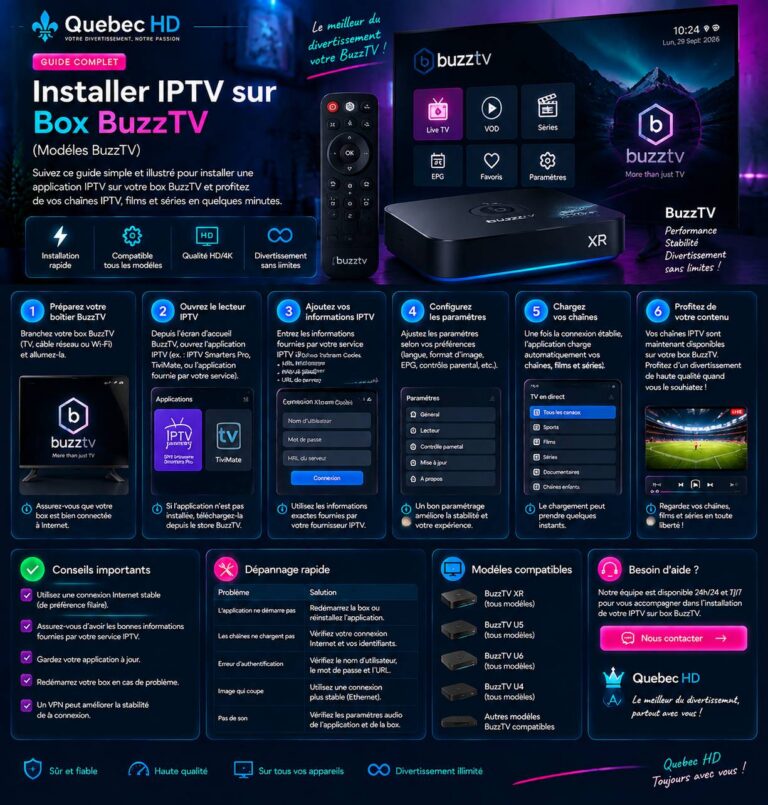
Guide IPTV Box BuzzTV
Découvrez comment configurer votre Box BuzzTV pour IPTV avec notre guide complet étape par étape : installation, paramètres, dépannage et conseils.
-
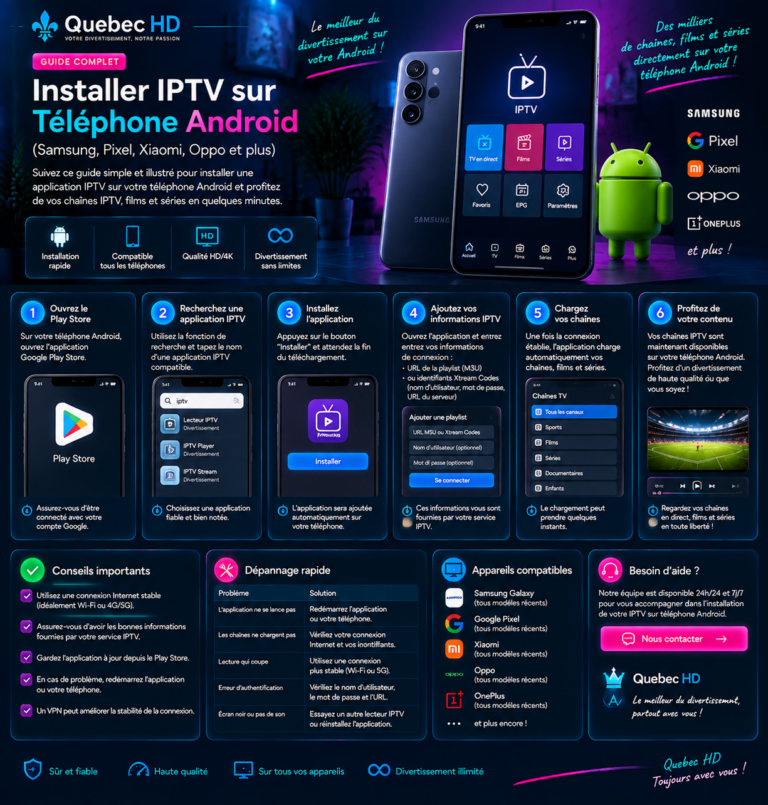
Guide IPTV Téléphone Android (Samsung, Pixel, Xiaomi, Oppo et plus)
Guide complet pour installer et configurer un lecteur IPTV sur un téléphone Android. Ce guide couvre les appareils comme Samsung Galaxy, Google Pixel, Xiaomi, Oppo, OnePlus et autres smartphones Android compatibles.
-
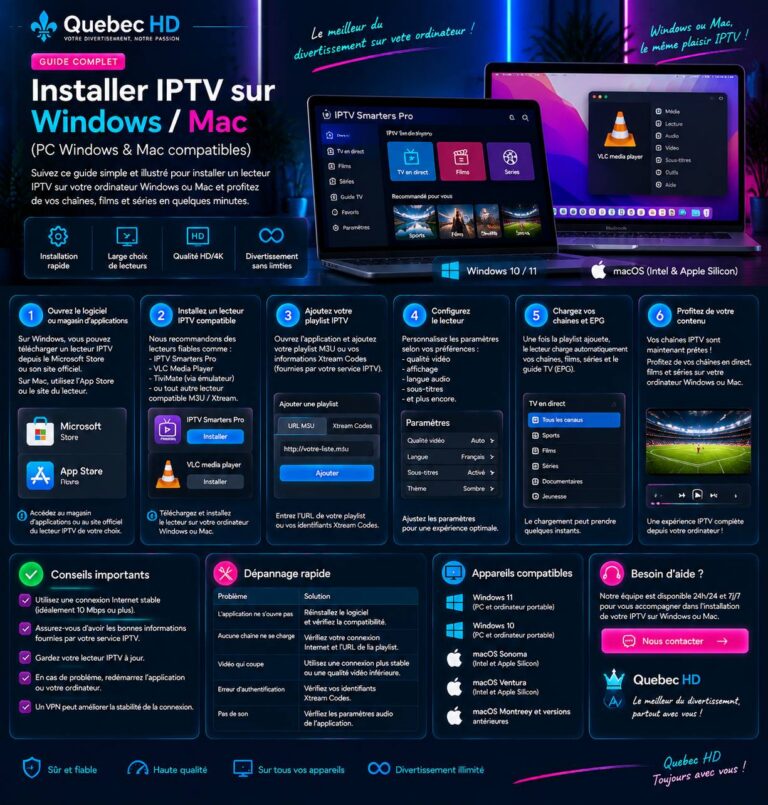
Guide IPTV Windows / Mac (PC Windows & Mac compatibles)
Guide complet pour installer et configurer un lecteur IPTV sur ordinateur Windows ou Mac afin d'accéder à vos contenus IPTV.