
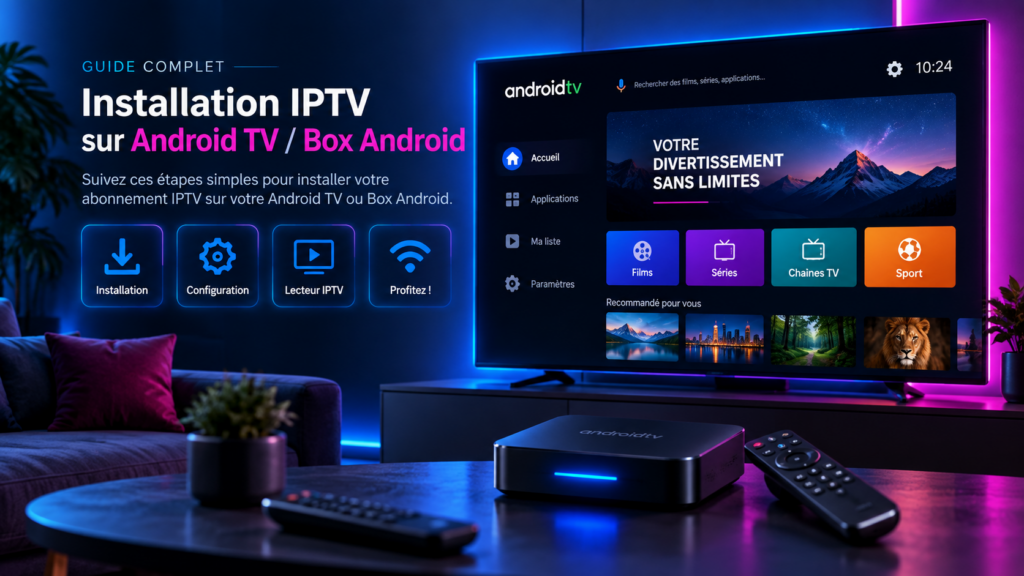
Guide Android TV / Box Android
Installez et configurez votre abonnement IPTV sur Android TV ou Box Android en quelques étapes simples.
- Durée indicative 10 à 15 min
- Connexion Wi‑Fi stable ou Ethernet
- À préparer Identifiants M3U ou Xtream
Objectif. Installer un lecteur IPTV compatible sur votre Android TV ou votre Box Android, ajouter vos identifiants, puis vérifier la lecture des chaînes, du guide TV et de la VOD.
1 Préparer votre Android TV avant l’installation
- Connectez l’appareil à une connexion Internet stable. Une liaison Ethernet est préférable lorsque c’est possible, surtout pour les flux à haut débit.
- Vérifiez les mises à jour système dans Paramètres > Système / À propos > Mise à jour système (le libellé peut varier selon la marque).
- Gardez à portée de main les identifiants fournis par votre service IPTV : URL du serveur, nom d’utilisateur, mot de passe, ou lien M3U.
- Libérez suffisamment d’espace de stockage pour l’application et son cache.
Repère de la page source : ModeIPTV recommande environ 25 Mb/s pour la HD et 50 Mb/s pour la 4K. Considérez ces valeurs comme des recommandations pratiques, pas comme une garantie universelle.
2 Installer un lecteur IPTV compatible
- Ouvrez le Google Play Store depuis l’écran d’accueil Android TV.
- Recherchez un lecteur IPTV compatible. La page source cite notamment IPTV Smarters Pro, TiviMate, XCIPTV et GSE Smart IPTV.
- Sélectionnez l’application choisie, lancez l’installation, puis ouvrez-la une fois l’installation terminée.


3 Autoriser les sources inconnues uniquement si nécessaire
- Cette étape n’est utile que si l’application choisie n’est pas disponible dans le Play Store.
- Dans les paramètres Android TV, recherchez la section Sécurité / Restrictions / Installation d’applications inconnues.
- Autorisez uniquement l’application de confiance utilisée pour ouvrir le fichier APK.
- Téléchargez les APK uniquement depuis une source vérifiée et reconnue.
Sécurité Le chargement latéral d’APK depuis des sites inconnus augmente le risque de logiciel malveillant. Si l’application existe dans le Play Store, privilégiez cette méthode.
4 Ajouter votre source IPTV
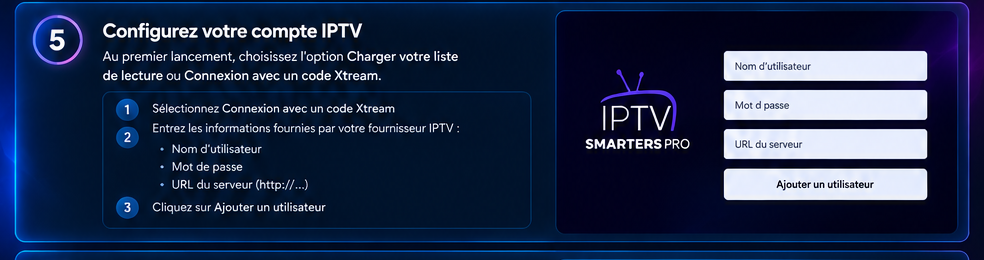
- Ouvrez le lecteur IPTV installé et choisissez l’option d’ajout de playlist ou de connexion.
- Si votre fournisseur propose Xtream Codes, entrez l’URL du serveur, votre nom d’utilisateur et votre mot de passe.
- Si vous utilisez un lien M3U, copiez l’URL exactement telle qu’elle vous a été fournie.
- Enregistrez la configuration puis attendez le chargement des chaînes et de la VOD.

5 Configurer le guide TV (EPG) et la lecture
- Si votre service fournit une URL EPG/XMLTV, ajoutez-la dans les réglages EPG du lecteur.
- Vérifiez que le fuseau horaire de l’appareil est correct.
- Activez l’accélération matérielle si votre lecteur la propose et si elle améliore la lecture.
- Ajustez le tampon (buffer) uniquement si vous constatez des coupures ou gels occasionnels.
Conseil Les menus EPG, accélération matérielle et buffer varient selon l’application IPTV utilisée.
6 Tester les chaînes et optimiser les performances
- Ouvrez plusieurs chaînes différentes et vérifiez qu’elles démarrent correctement.
- Testez le changement de chaîne, l’audio et les sous-titres.
- Essayez également un contenu VOD pour confirmer que les bibliothèques à la demande fonctionnent.
- En cas de mise en mémoire tampon, testez une connexion Ethernet, redémarrez le routeur et l’appareil, puis vérifiez vos identifiants.

Dépannage rapide
| Problème | À vérifier |
|---|---|
| Aucune chaîne ne s’affiche | Vérifiez l’URL du serveur, le nom d’utilisateur et le mot de passe. Rechargez ensuite la liste. |
| Mise en mémoire tampon | Testez Ethernet, redémarrez l’appareil et le routeur, puis vérifiez la qualité de votre connexion. |
| EPG vide | Vérifiez l’URL EPG/XMLTV et le fuseau horaire de l’appareil. |
| Application instable | Mettez l’application à jour, videz le cache ou réinstallez-la si nécessaire. |
| VOD inaccessible | Vérifiez la connexion, les identifiants et que votre abonnement inclut bien la VOD. |
FAQ – Android TV / Box Android
Faut-il une Android TV spéciale ?
Non. La page source indique qu’Android TV 7.0 ou version ultérieure prend en charge les lecteurs IPTV modernes courants.
Puis-je installer plusieurs lecteurs IPTV ?
Oui. Plusieurs applications peuvent cohabiter sur le même appareil, chacune avec sa propre configuration.
Ai-je besoin d’un VPN ?
Pas systématiquement. L’utilité d’un VPN dépend de votre réseau, de votre fournisseur d’accès et du contenu auquel vous accédez.
Puis-je utiliser l’abonnement sur plusieurs téléviseurs ?
Cela dépend du nombre de connexions simultanées autorisées par votre formule.
Le mode développeur est-il nécessaire ?
Pas pour une application installée depuis le Play Store. Il peut être requis pour certaines méthodes de sideloading selon l’appareil.
Combien de temps prend l’installation ?
La page source indique généralement 10 à 15 minutes, en incluant l’installation, les identifiants et les tests.
Guides pour d’autres appareils
-
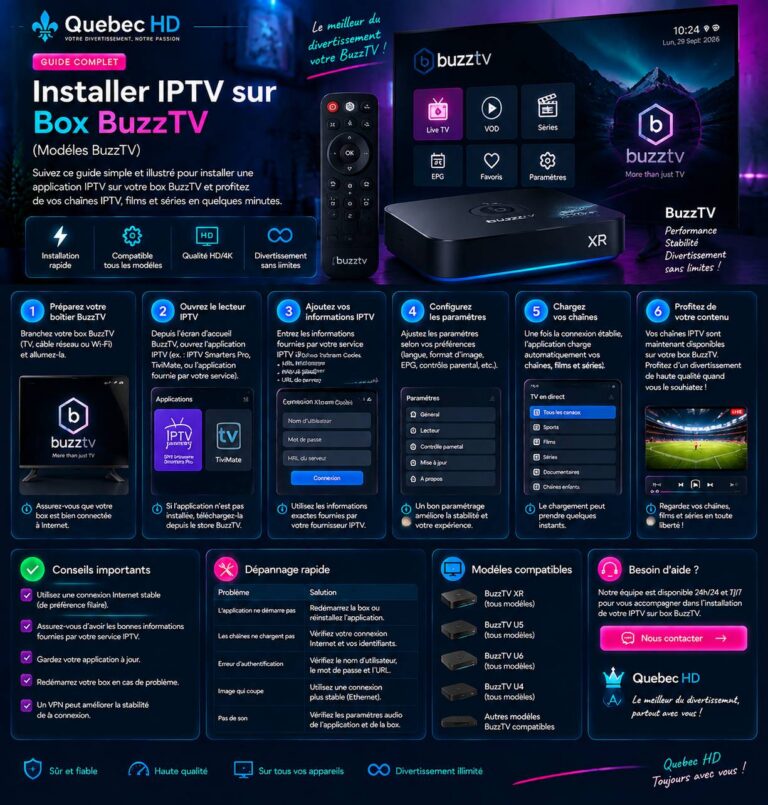
Guide IPTV Box BuzzTV
Découvrez comment configurer votre Box BuzzTV pour IPTV avec notre guide complet étape par étape : installation, paramètres, dépannage et conseils.
-
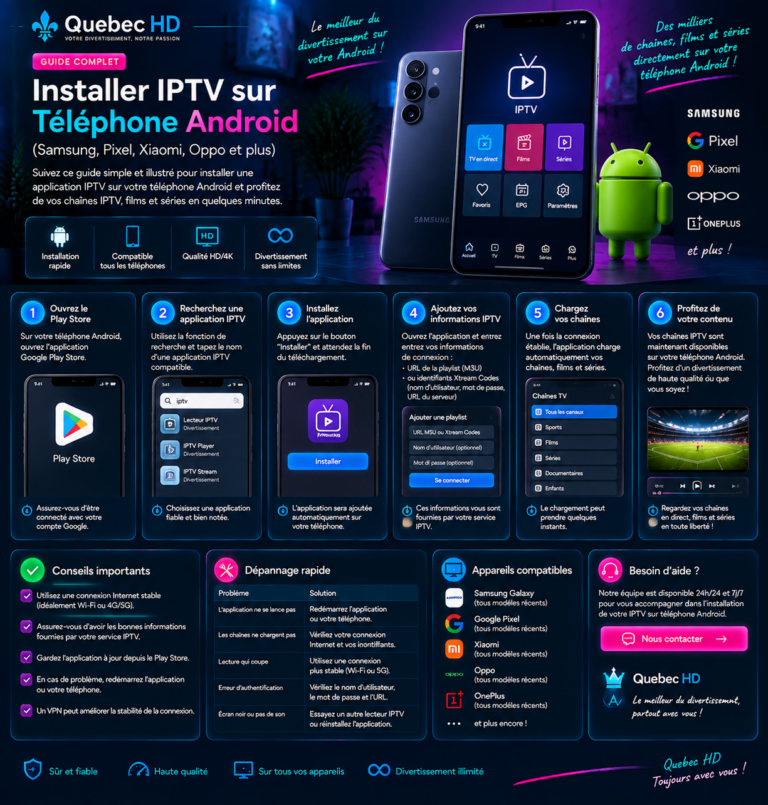
Guide IPTV Téléphone Android (Samsung, Pixel, Xiaomi, Oppo et plus)
Guide complet pour installer et configurer un lecteur IPTV sur un téléphone Android. Ce guide couvre les appareils comme Samsung Galaxy, Google Pixel, Xiaomi, Oppo, OnePlus et autres smartphones Android compatibles.
-
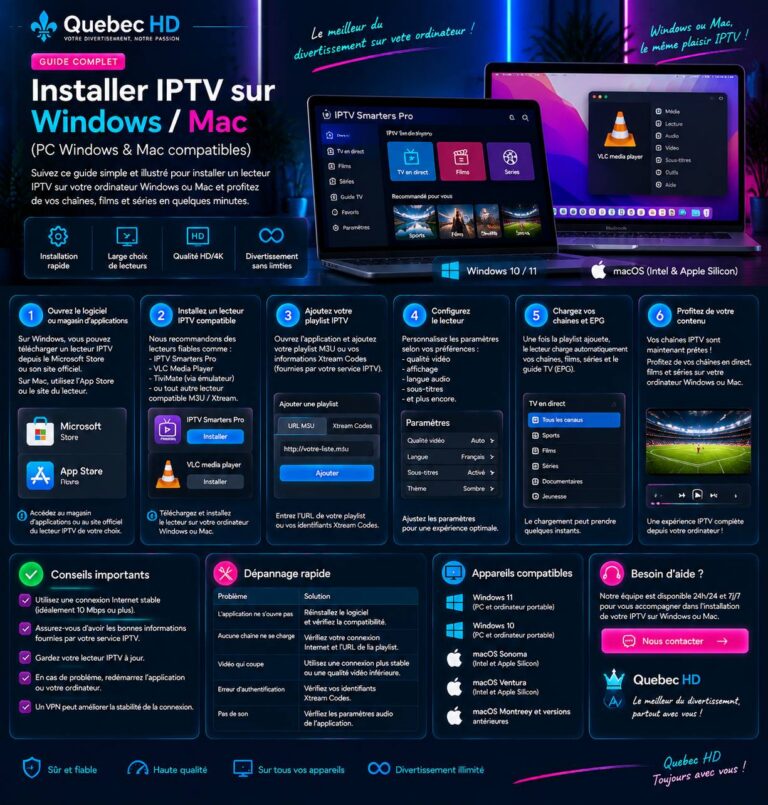
Guide IPTV Windows / Mac (PC Windows & Mac compatibles)
Guide complet pour installer et configurer un lecteur IPTV sur ordinateur Windows ou Mac afin d'accéder à vos contenus IPTV.