
Comment installer l’IPTV avec XCIPTV Player ? (tous les appareils)
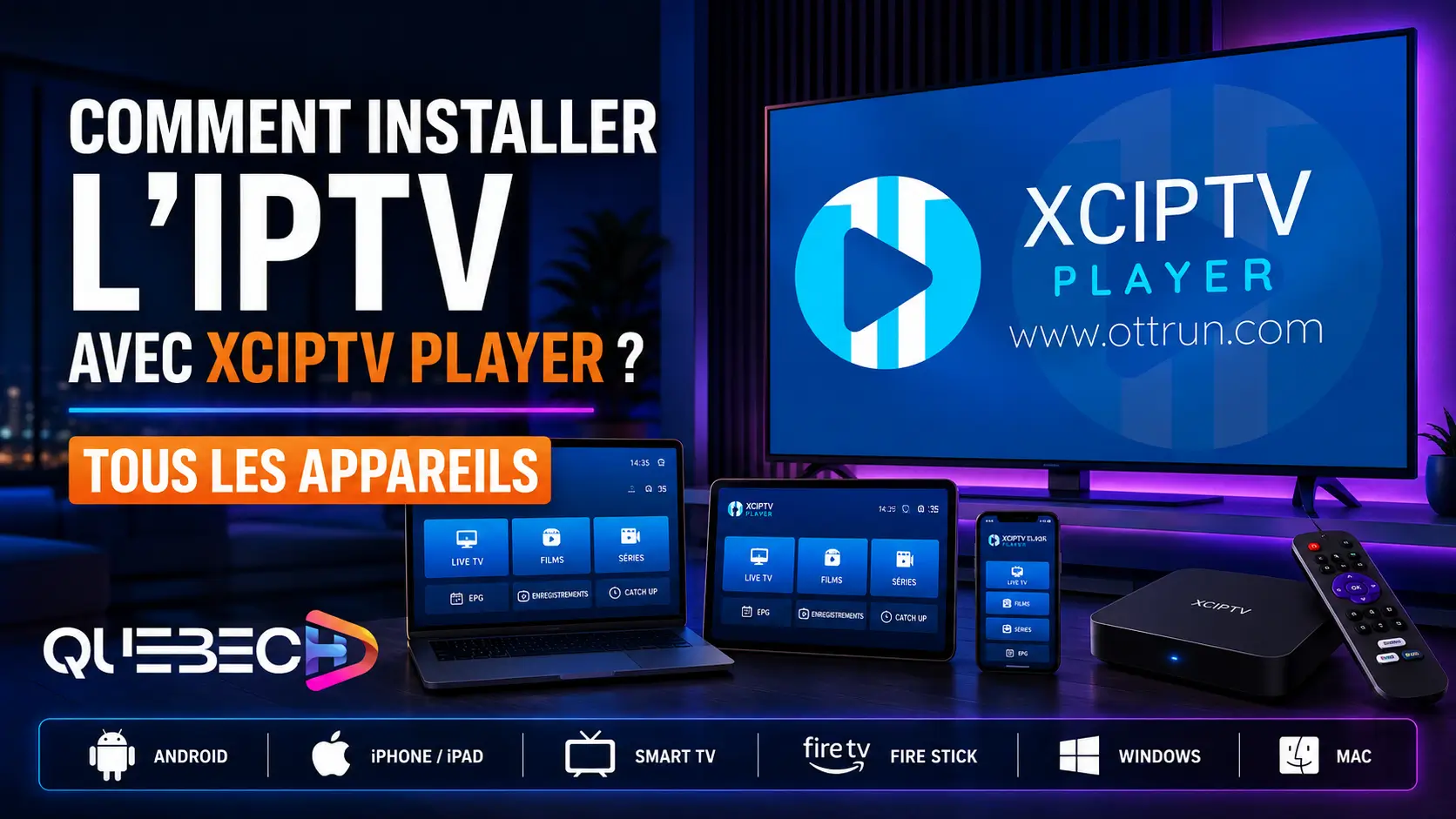
XCIPTV est un lecteur de la famille Android, aujourd’hui retiré du Play Store et absent de l’Appstore d’Amazon ; on l’installe donc le plus souvent par sideload. 1) Autorisez les sources inconnues sur votre appareil. 2) Installez l’outil Downloader (sur Fire TV et Android TV). 3) Saisissez l’adresse du fichier officiel de XCIPTV et installez-le. 4) Ouvrez l’application. 5) Connectez votre source en Xtream Codes ou en M3U.
XCIPTV Player est l’un des lecteurs IPTV les plus appréciés, notamment pour son interface claire, ses sections direct, films et séries, son guide des programmes et sa prise en charge du catch-up. Pour l’utiliser, vous devez disposer d’un abonnement IPTV légitime et autorisé fournissant les informations de connexion nécessaires.
Sa particularité, qui conditionne toute l’installation, est qu’il s’agit d’une application principalement conçue pour l’écosystème Android et qu’elle ne se trouve plus toujours dans les magasins d’applications habituels. Sur de nombreux appareils, on l’installe donc manuellement à partir de son fichier officiel.
XCIPTV, un lecteur Android à installer manuellement
Avant de choisir votre appareil, un point de contexte s’impose. XCIPTV était autrefois disponible sur le Google Play Store, mais il en a été retiré, et il n’a jamais figuré dans l’Appstore d’Amazon. Résultat : sur la quasi-totalité des appareils, on ne l’installe plus depuis une boutique, mais par sideload, c’est-à-dire à partir de son fichier d’installation officiel.
Cette réalité explique la logique du guide. Selon l’appareil, l’installation passe par un outil de téléchargement (comme Downloader sur les téléviseurs et boîtiers), ou par le fichier récupéré directement. La bonne nouvelle : la manœuvre est simple et se répète selon le même principe partout, une fois qu’on l’a comprise. Et une fois XCIPTV installé, la connexion de la source est identique quel que soit l’appareil.
Pour télécharger XCIPTV sur iOS ou Mac, utilisez uniquement la source officielle d’OTTRUN : https://www.ottrun.com/app_ios.php
Sur quels appareils XCIPTV fonctionne
XCIPTV étant une application Android, sa compatibilité suit cet écosystème. Repérez votre cas ci-dessous.
- Téléphones et tablettes Android.
- Téléviseurs Android TV et Google TV.
- Boîtiers Android et set-top boxes.
- Amazon Firestick et Fire TV (Stick, 4K, 4K Max, Cube).
- Téléviseurs connectés fonctionnant sous Android.
- Windows et Mac : uniquement via un émulateur Android (pas de version native).
- iOS (iPhone, iPad) : non pris en charge nativement ; il faut une application alternative ou la diffusion depuis un appareil Android.
Gardez ces limites en tête : sur un ordinateur, XCIPTV ne s’installe qu’à travers un émulateur, et sur iPhone ou iPad, il n’existe tout simplement pas. Pour ces deux cas, mieux vaut souvent se tourner vers un autre lecteur.
Installer XCIPTV sur Firestick et Fire TV
Sur les appareils Fire TV, l’application se sideloade à l’aide de l’outil Downloader, après avoir autorisé les installations manuelles.
Ouvrez « Paramètres » → « My Fire TV » →
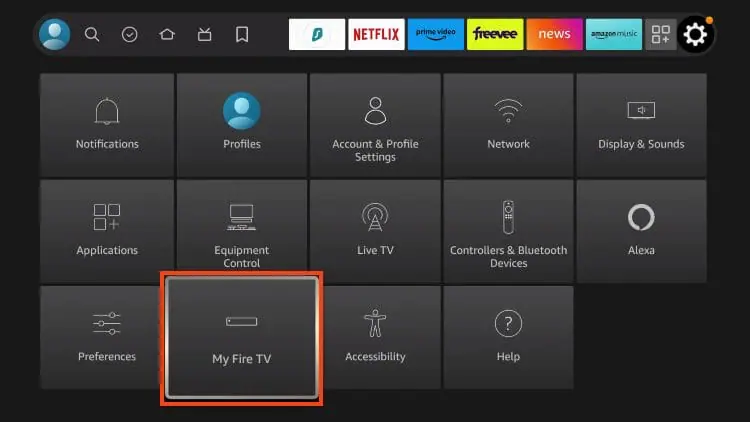
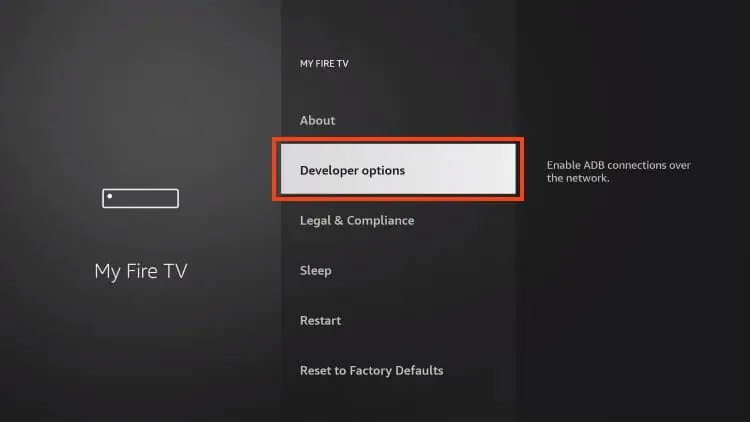
« Options de développeur ».
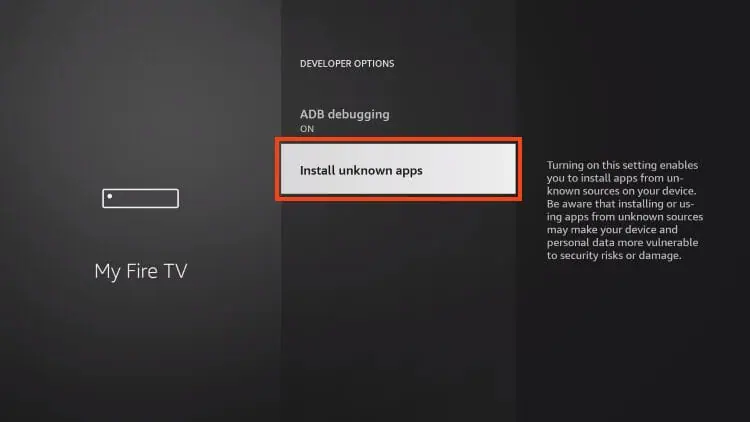
Activez « Installer des applications inconnues » pour l’outil Downloader.
Depuis la recherche du Fire TV, installez l’application Downloader (icône orange).
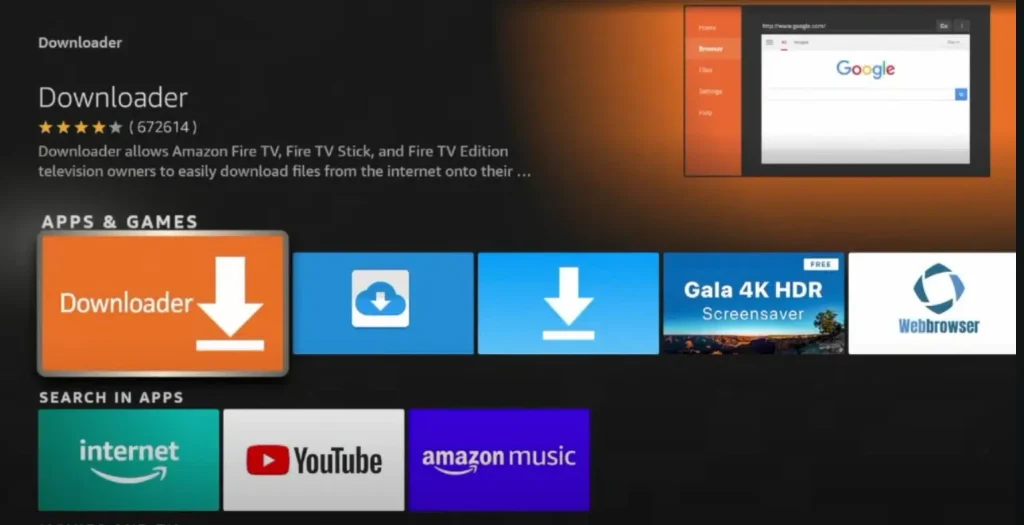
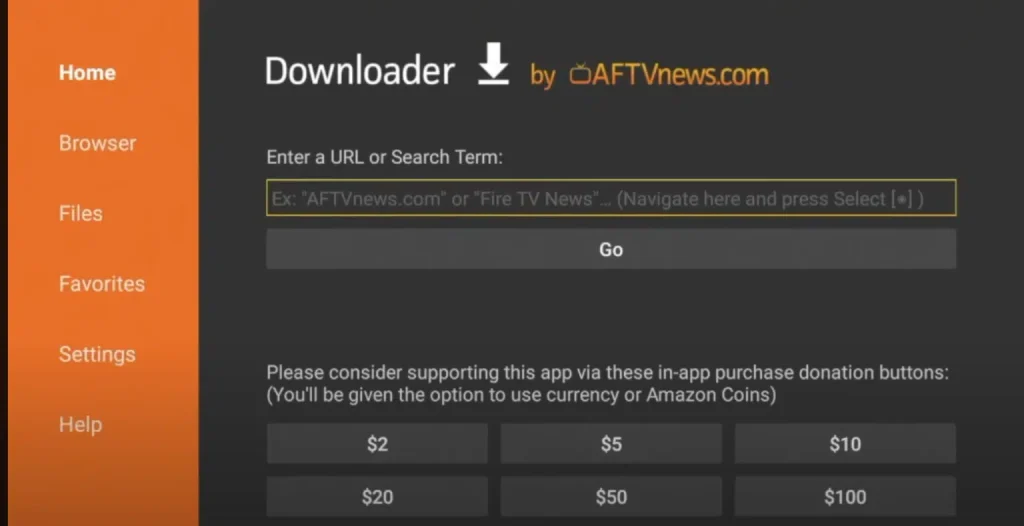
Ouvrez Downloader et saisissez l’adresse du fichier officiel de XCIPTV dans le champ prévu.
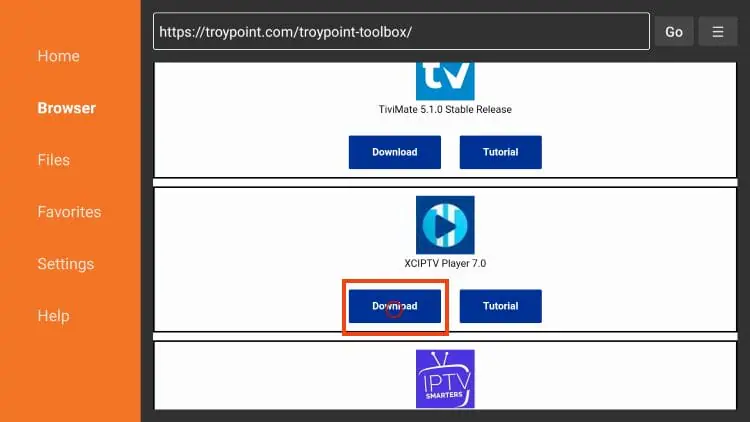
Validez avec « Go », cliquez sur « Download »
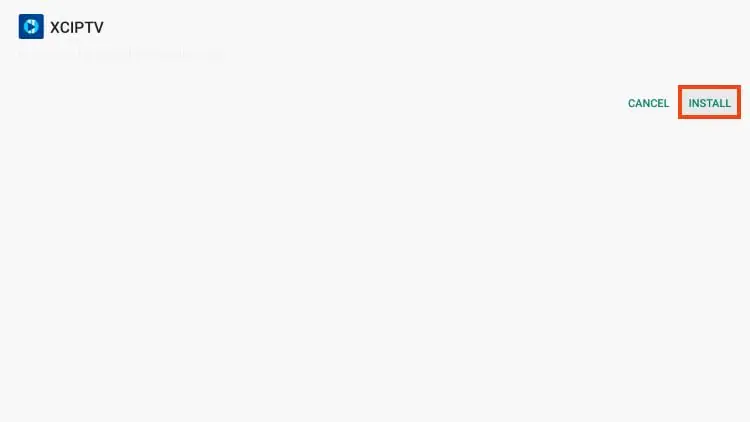
Patientez, puis pressez « Install ».
Une fois installé, pressez « Open » pour lancer XCIPTV.
Installer XCIPTV sur Android TV, Google TV et boîtiers Android
Sur les téléviseurs Android TV, Google TV et les boîtiers Android, la logique est la même que sur Fire TV : on passe par un outil de téléchargement, car l’application n’est en général pas proposée dans le magasin de l’appareil.
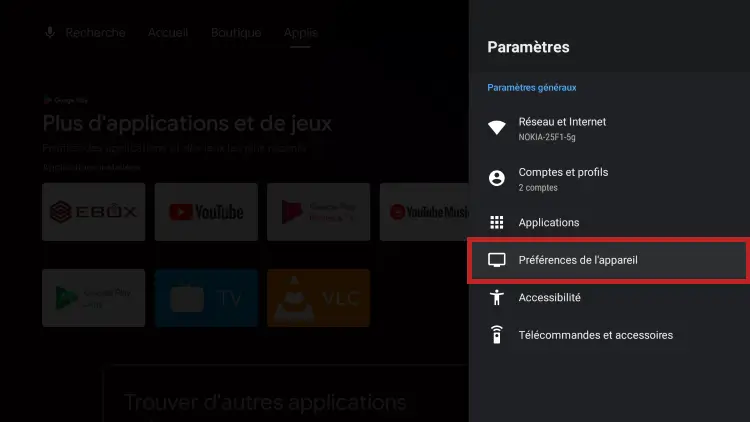
Ouvrez les réglages de l’appareil et autorisez les sources inconnues (souvent dans « Sécurité » ou « Préférences de l’appareil »).
Installez un outil de téléchargement, comme Downloader, depuis le magasin de l’appareil.
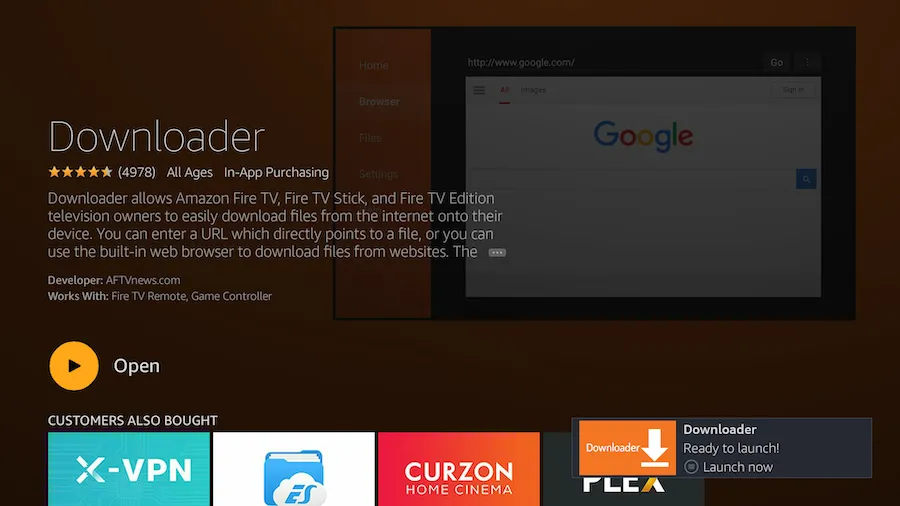
Ouvrez-le et saisissez l’adresse du fichier officiel de XCIPTV.
Lancez le téléchargement, puis l’installation.
Ouvrez XCIPTV une fois l’installation terminée.
Installer XCIPTV sur téléphone ou tablette Android
Sur un appareil Android portable, si XCIPTV n’apparaît pas dans le Play Store, récupérez son fichier d’installation officiel via le navigateur.
Ouvrez les réglages Android et autorisez l’installation depuis des sources inconnues pour votre navigateur.
Depuis le navigateur, téléchargez le fichier d’installation officiel de XCIPTV.
Ouvrez le fichier téléchargé.
Confirmez l’installation, puis ouvrez l’application.
Installer XCIPTV sur Windows ou Mac
XCIPTV n’ayant pas de version native pour ordinateur, il fonctionne sur Windows et Mac au moyen d’un émulateur Android, tel que BlueStacks. On installe l’émulateur, puis XCIPTV à l’intérieur, comme sur une tablette virtuelle.
Téléchargez et installez un émulateur Android depuis son site officiel.
Ouvrez l’émulateur et configurez-le.
Installez XCIPTV à l’intérieur, via son fichier officiel.
Lancez XCIPTV depuis l’émulateur et connectez votre source.
Cette solution dépanne, mais reste moins fluide qu’une installation native ; pour un usage régulier sur ordinateur, un lecteur conçu pour Windows ou Mac sera plus confortable.
Le cas d’iOS (iPhone et iPad)
Il faut être clair sur ce point : XCIPTV n’existe pas nativement sur iOS. Aucune installation n’est donc possible sur iPhone ou iPad. Deux solutions de contournement : utiliser une application alternative compatible iOS, ou diffuser XCIPTV depuis un appareil Android vers votre écran. Si vous êtes uniquement équipé Apple mobile, mieux vaut choisir dès le départ un lecteur pensé pour iOS.
Connecter votre source (Xtream Codes ou M3U)
Une fois XCIPTV installé, l’ajout de la source est identique sur tous les appareils. L’application accepte deux formats, selon ce que votre fournisseur vous a remis.
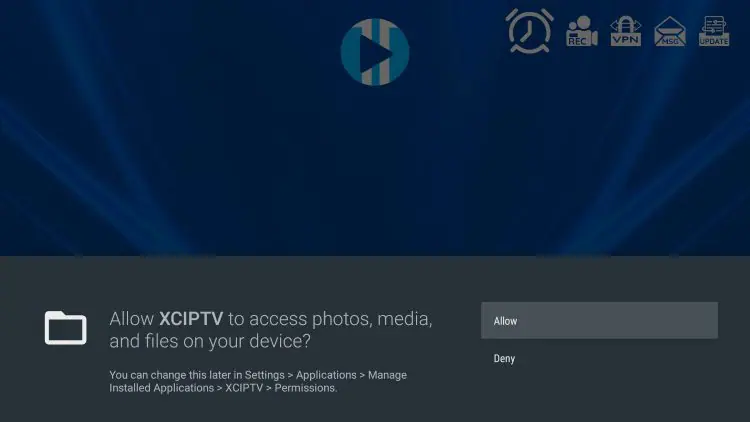
Au premier lancement, acceptez les conditions d’utilisation.
Choisissez votre méthode : identifiants Xtream Codes, ou lien M3U.
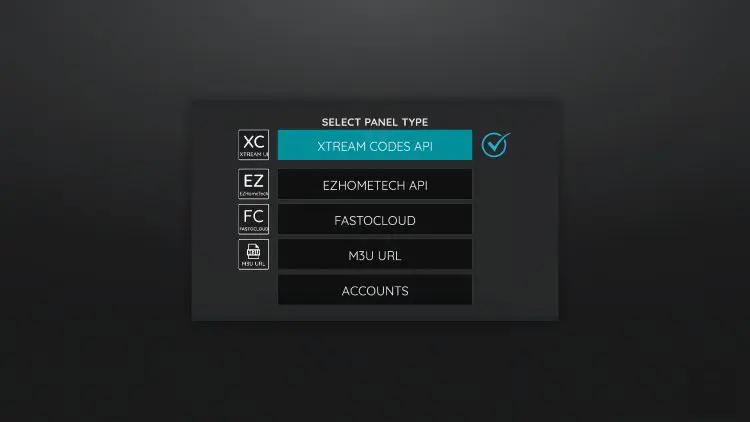
Pour Xtream Codes, renseignez un nom, l’adresse du serveur avec son port, l’utilisateur et le mot de passe.
Pour un lien M3U, ouvrez l’option correspondante et collez l’adresse complète de la playlist.
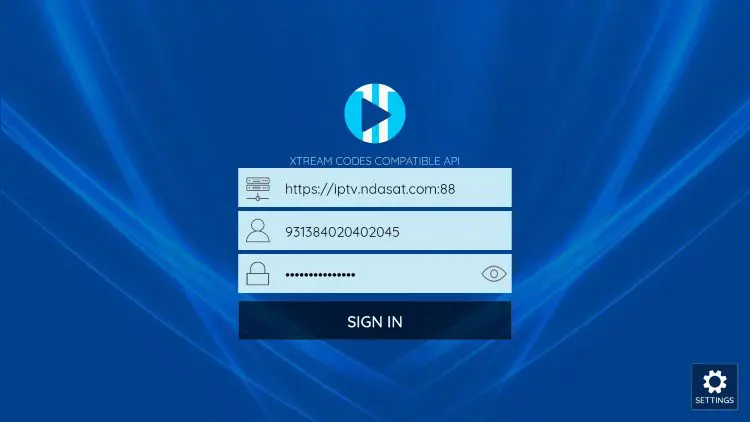
Validez pour charger vos chaînes, films et séries.
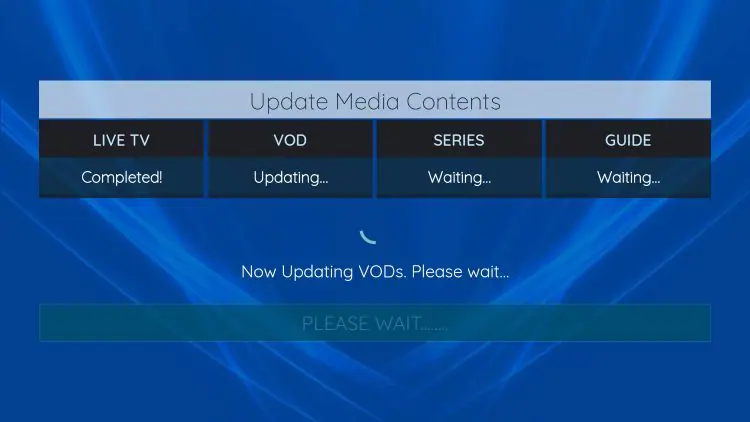
Deux réflexes évitent la majorité des erreurs : inclure le port dans l’adresse du serveur, ce numéro après les deux-points dont l’oubli bloque la connexion ; et respecter les majuscules et minuscules des identifiants, qui y sont sensibles. Avec une connexion Xtream, le guide se charge souvent automatiquement.
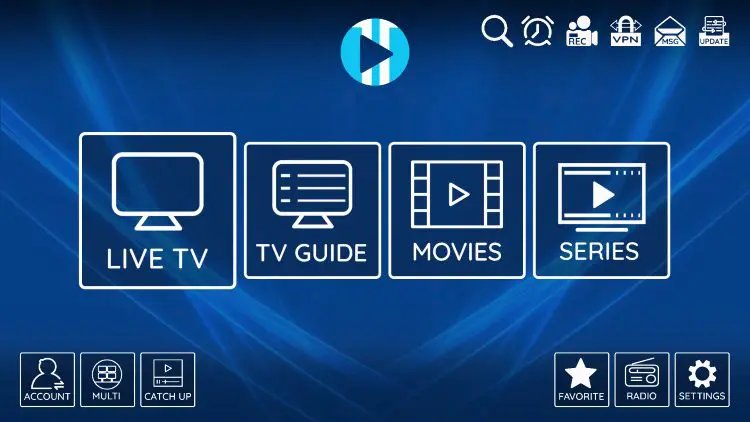
Réglages et lecture
Quelques options rendent l’usage plus confortable, surtout sur téléviseur, où l’on navigue à la télécommande. Si une chaîne se lit mal, ouvrez ses options et changez de décodeur vidéo jusqu’à trouver celui qui convient. Ajoutez vos chaînes préférées aux favoris pour éviter de parcourir de longues listes. XCIPTV permet aussi de choisir la piste audio et d’activer les sous-titres quand le flux les propose. Enfin, si les horaires du guide sont décalés, ajustez le fuseau horaire dans les réglages.
Résoudre les blocages
La plupart des difficultés se règlent en vérifiant le bon maillon : l’autorisation d’installation, le fichier, la source ou la connexion.
- L’installation est refusée : l’autorisation des sources inconnues n’a pas été activée pour le bon outil ; réactivez-la dans les réglages.
- Le téléchargement échoue : contrôlez l’adresse du fichier, caractère par caractère, et votre connexion.
- Aucune chaîne après connexion : vérifiez le serveur, le port et les identifiants, en respectant la casse.
- L’image se fige : changez de décodeur et privilégiez un Wi-Fi 5 GHz ou l’Ethernet.
- Le guide reste vide : contrôlez votre source EPG, puis rafraîchissez.
XCIPTV est-il légal ?
Le logiciel ne pose pas de problème en soi. XCIPTV est un lecteur dépourvu de contenu : il ne diffuse rien par lui-même et se limite à lire la source que vous lui confiez. Le sideload, de son côté, n’a rien d’illégal ; c’est une installation manuelle courante, à condition de récupérer le fichier depuis une source officielle.
Ce qui détermine la légalité de votre visionnage, c’est votre fournisseur. Une source qui détient les droits sur ses programmes est en règle ; un service qui diffuse sans autorisation ne l’est pas. Choisir une source transparente et licenciée reste donc la meilleure garantie, sur le plan légal comme sur celui de la fiabilité.
Foire aux questions
Pourquoi dois-je sideloader XCIPTV ?
Parce que l’application a été retirée du Google Play Store et n’est pas sur l’Appstore d’Amazon. Sur la plupart des appareils, on l’installe donc à partir de son fichier officiel.
Sur quels appareils XCIPTV fonctionne-t-il ?
Sur la famille Android : téléphones, tablettes, Android TV, Google TV, boîtiers Android, Firestick et Fire TV, ainsi que les téléviseurs sous Android. Sur Windows et Mac, seulement via un émulateur.
XCIPTV existe-t-il sur iPhone ou iPad ?
Non, il n’a pas de version iOS native. Il faut une application alternative, ou diffuser depuis un appareil Android.
XCIPTV accepte-t-il les identifiants Xtream Codes ?
Oui, comme les liens M3U. Utilisez le format fourni par votre source.
Le sideload est-il dangereux ?
Non, tant que le fichier provient d’une source officielle. C’est une installation manuelle habituelle sur ces appareils.
Faut-il payer pour XCIPTV ?
L’application est un lecteur ; c’est votre source de contenu, légitime et autorisée, qui donne accès aux chaînes.
Conclusion
Installer l’IPTV avec XCIPTV Player revient, sur presque tous les appareils, à la même logique : autoriser l’installation manuelle, récupérer le fichier officiel via un outil de téléchargement, installer l’application, puis connecter sa source en Xtream Codes ou en M3U. Seuls les ordinateurs (via émulateur) et l’iOS (non pris en charge) font exception. Une fois cette particularité du sideload comprise, la mise en route est rapide et identique d’un appareil à l’autre.
Comme toujours, l’application n’est qu’un outil. La qualité et la légitimité de votre visionnage dépendront de la source que vous y branchez et de la stabilité de votre connexion. Une source légitime et autorisée, associée à un réseau solide, reste la vraie clé d’une bonne expérience, sur Android, Fire TV ou téléviseur connecté.
Articles utiles
Comment configurer l’IPTV sur Mac ? Guide complet
Quelle est la meilleure application IPTV iOS en 2026 ?
IPTV Apple iOS : Guide d’installation avec Smarters Player Lite
Articles similaires
-
Comment installer l’IPTV avec Duplex IPTV ?
Duplex IPTV ne se configure pas dans l'application, mais sur un site web. Installez l'app, ouvrez-la et relevez le Device…
-
Comment configurer l’IPTV sur BuzzTV ?
Sur une box BuzzTV, ouvrez « Settings » → « Server », relevez l'adresse MAC affichée à l'écran et envoyez-la…
-
Comment configurer l’IPTV sur IPTV Smarters Pro ? (Tous les appareils)
Pour configurer l'IPTV sur IPTV Smarters Pro, installez l'application sur votre appareil, ouvrez-la, sélectionnez « Add User » (Ajouter un…