
Comment installer l’IPTV avec Duplex IPTV ?
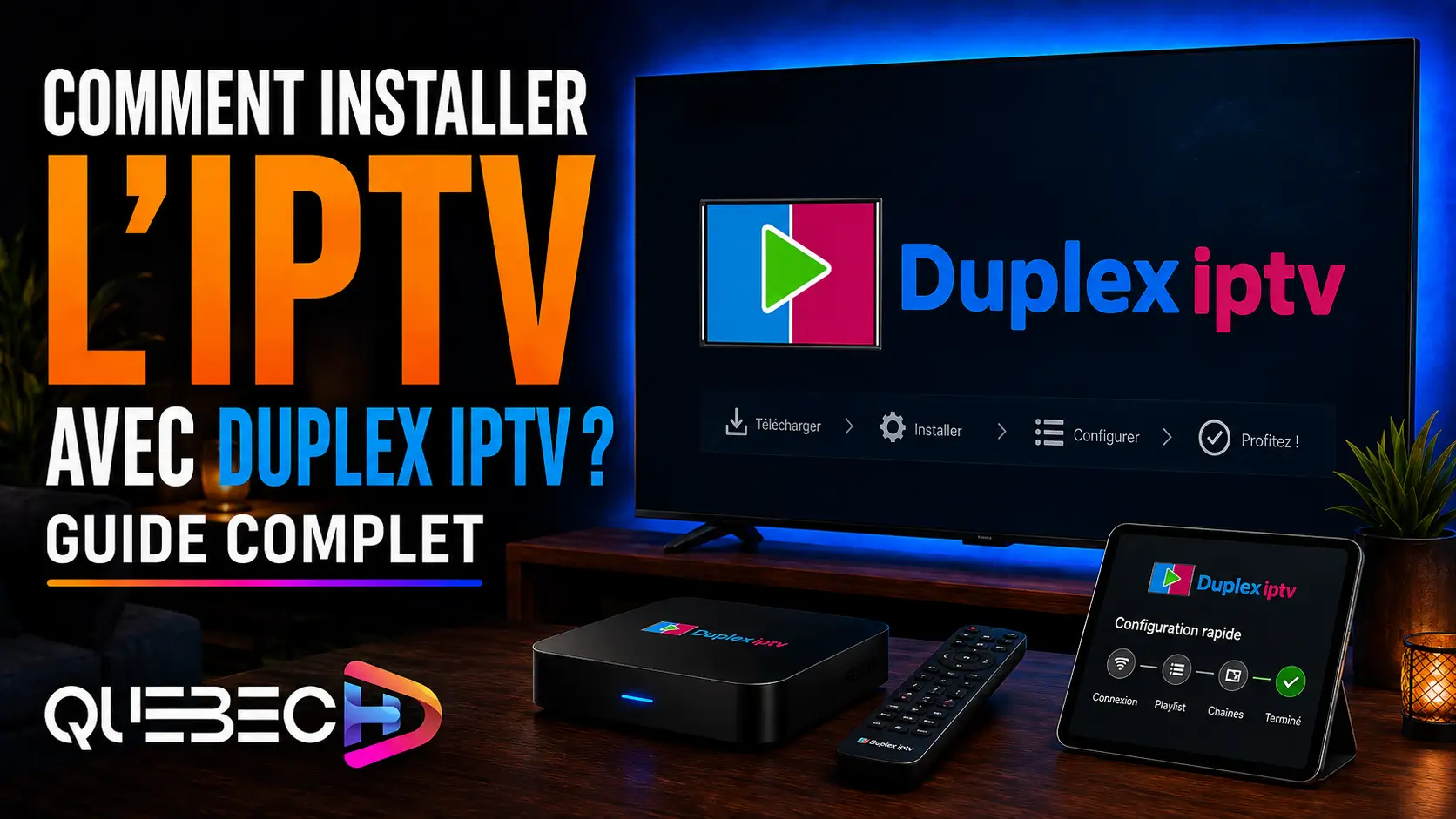
Duplex IPTV ne se configure pas dans l’application, mais sur un site web. Installez l’app, ouvrez-la et relevez le Device ID et le Device Key affichés à l’écran. Rendez-vous ensuite sur edit.duplexplay.com depuis un ordinateur ou un téléphone, saisissez ces deux codes, ouvrez « Manage Device », ajoutez votre playlist (Xtream Codes recommandé, ou lien M3U), validez le captcha et enregistrez. De retour dans l’application, touchez « Refresh » : votre playlist apparaît.
Duplex IPTV, aussi connu sous le nom de Duplex Play, fonctionne différemment de la plupart des lecteurs. Au lieu de saisir votre source directement dans l’application souvent pénible à la télécommande, vous reliez votre appareil à votre playlist depuis un portail en ligne, à l’aide de deux identifiants uniques. Cette approche déroute au premier abord, mais elle a un vrai avantage : la saisie fastidieuse se fait au clavier d’un ordinateur, pas sur l’écran du téléviseur.
Précisons-le d’emblée : Duplex IPTV est un lecteur, pas un bouquet. Il n’embarque aucune chaîne et se limite à diffuser la playlist que vous lui associez, issue d’un abonnement IPTV légitime et autorisé. Ce guide explique tout : les appareils compatibles, le repérage des identifiants, l’ajout de la playlist sur le portail, et la question de l’activation.
Ce qui rend Duplex IPTV différent
La particularité de Duplex tient à sa méthode d’association par Device ID et Device Key. Ces deux codes identifient votre appareil de façon unique. Vous ne les tapez pas dans l’application : vous les reportez sur le site officiel, où vous rattachez votre playlist à votre appareil. L’application n’est alors qu’une fenêtre qui affiche ce que le portail lui a attribué.
Ce modèle a deux conséquences pratiques à connaître. D’abord, toute la configuration, ajout de playlist, modification, guide se fait en ligne, pas dans l’app. Ensuite, l’application propose un essai gratuit, puis demande une activation payante liée à l’appareil, sur laquelle nous reviendrons. Comprendre cette logique dès le départ évite de chercher, en vain, un champ de saisie dans l’application elle-même.
Sur quels appareils Duplex IPTV est disponible
Duplex IPTV couvre une large gamme d’appareils, ce qui explique sa popularité. Vérifiez que le vôtre en fait partie avant de commencer.
- Android et Android TV, via le Google Play Store.
- Téléviseurs LG (webOS), via le LG Content Store.
- Téléviseurs Samsung (Tizen), via le magasin Samsung (selon les régions).
- Windows et Xbox, via le Microsoft Store.
- Amazon Fire TV, par installation manuelle (sideload).
Un point à noter : Duplex IPTV n’est pas disponible sur iPhone ni iPad. Si vous êtes dans l’écosystème Apple mobile, il vous faudra un autre lecteur ; sur les autres plateformes, la marche à suivre ci-dessous est identique, seul le magasin d’installation change.
Étape 1 — Installer Duplex IPTV
Commencez par installer l’application depuis le magasin de votre appareil.
Ouvrez le magasin correspondant à votre appareil (Google Play, LG Content Store, Samsung, Microsoft Store).
Ou acceder au site officielle Duplex IPTV .
Cliquez sur « Installation ».
Sélectionnez le modèle de votre appareil.
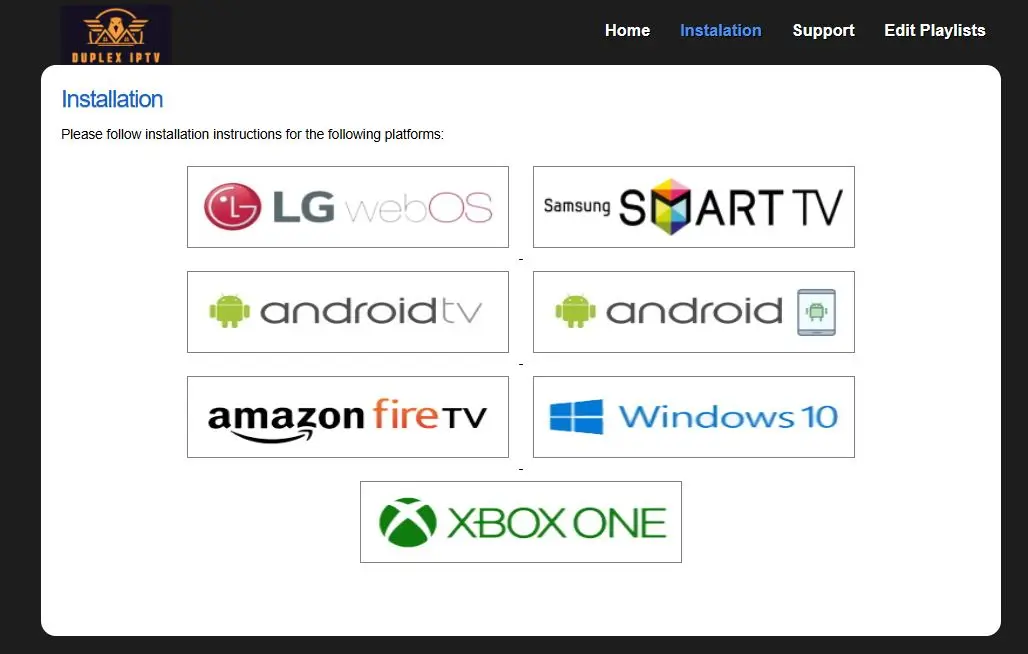
Lancez l’installation.
Ouvrez l’application une fois installée.
Sur Fire TV, où l’application n’est pas dans l’Appstore, il faut passer par un outil de téléchargement après avoir autorisé les sources inconnues. Sur tous les autres appareils, l’installation est directe depuis le magasin intégré.
Étape 2 — Relever le Device ID et le Device Key
Au premier lancement, Duplex IPTV affiche deux codes essentiels : le Device ID et le Device Key. Ce sont eux qui relieront votre playlist à l’appareil, et rien ne fonctionnera sans eux.
Ouvrez Duplex IPTV.
Repérez le Device ID et le Device Key sur l’écran d’accueil.
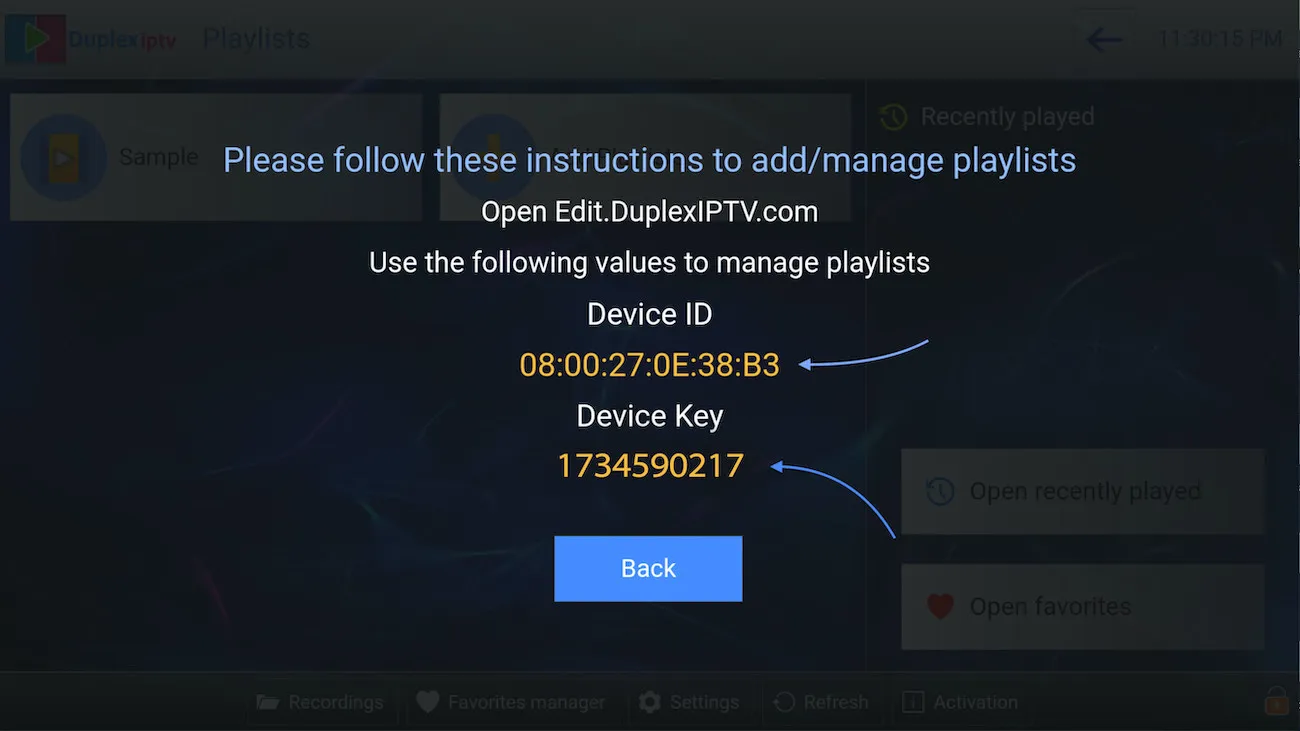
Si vous ne les voyez pas, ouvrez l’onglet « Activation » qui les affiche également.
Notez ces deux codes avec soin, sans confondre les caractères.
Gardez-les à portée pour l’étape suivante.
Ces deux codes sont propres à votre appareil. Recopiez-les à l’identique : une erreur, même minime, empêchera le portail de reconnaître votre appareil. L’idéal est de les photographier ou de les saisir directement sur l’appareil qui servira à ouvrir le portail.
Étape 3 — Se connecter au portail Duplex
L’ajout de la source se fait sur le site officiel, depuis un ordinateur ou un téléphone. C’est là que vous rattacherez votre playlist à votre appareil.
Sur un ordinateur ou un téléphone, ouvrez un navigateur.
Rendez-vous sur edit.duplexplay.com (le portail officiel de gestion).
Saisissez le Device ID relevé à l’étape précédente.
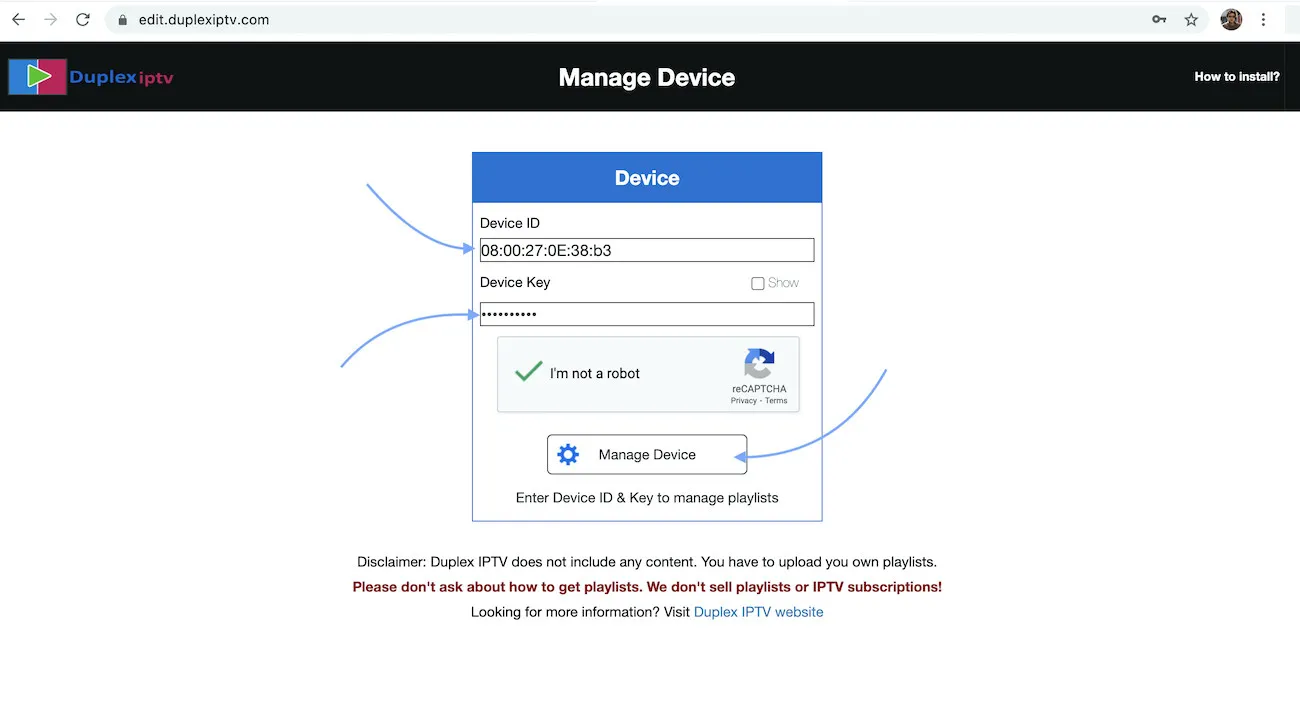
Saisissez le Device Key correspondant.
Cliquez sur « Manage Device » (Gérer l’appareil) pour accéder aux réglages de votre appareil.
Veillez à utiliser exclusivement le portail officiel pour cette étape : c’est le seul endroit sûr pour gérer votre appareil, et le seul qui communique réellement avec votre application. Une fois connecté, vous accédez à l’espace où déclarer votre playlist.
Étape 4 — Ajouter votre playlist (Xtream Codes ou M3U)
Sur le portail, vous pouvez rattacher votre source de deux façons : par identifiants Xtream Codes, ou par lien M3U. La connexion Xtream est généralement à privilégier, car elle organise mieux les chaînes, les films et les séries.
Dans l’espace de gestion, choisissez d’ajouter une playlist.
Sélectionnez la méthode : connexion Xtream (XC) ou lien M3U.
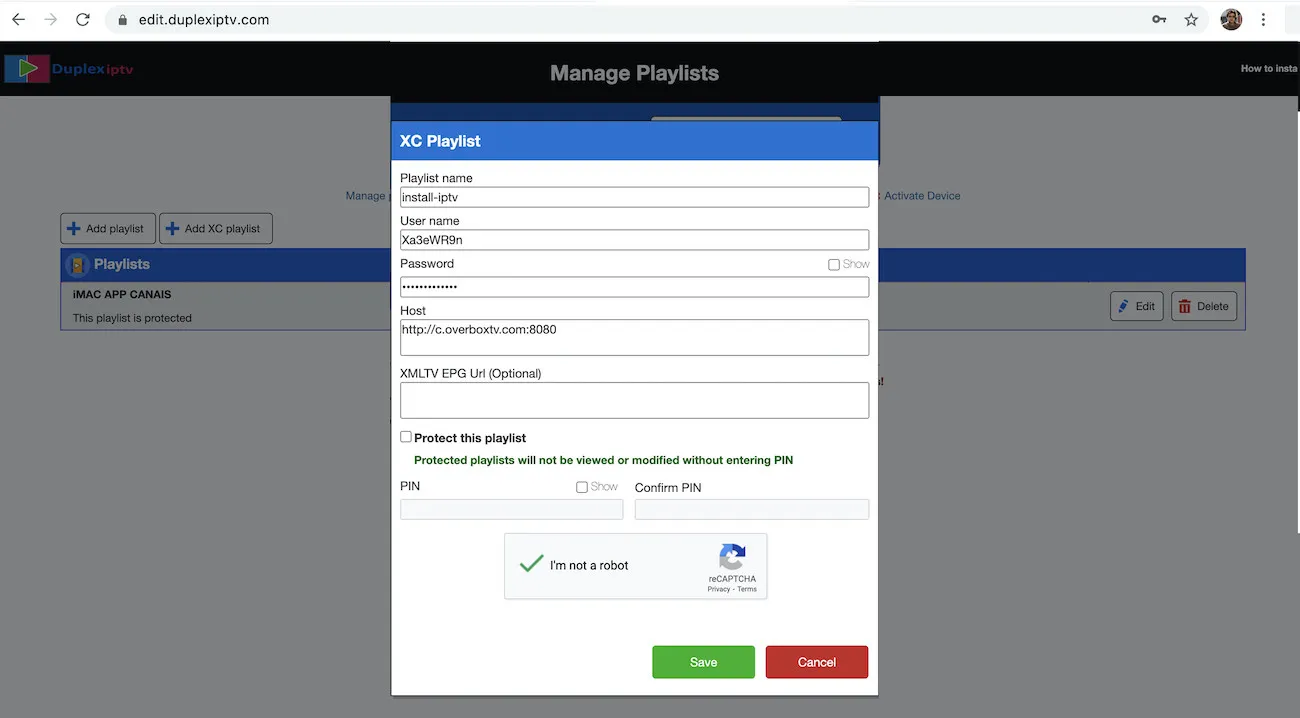
Pour Xtream, renseignez l’URL du serveur (avec son port), le nom d’utilisateur et le mot de passe.
Pour M3U, collez l’URL complète de votre playlist.
Ajoutez l’URL du guide (EPG) si votre source en fournit une et qu’un champ le permet.
Complétez le captcha de sécurité.
Cliquez sur « Save » (Enregistrer).
Attention à bien inclure le port dans l’adresse du serveur, ce petit numéro après les deux-points est capital, et son oubli est la cause d’échec la plus courante. Une fois l’enregistrement effectué, le portail garde en mémoire l’association entre votre appareil et votre playlist.
Étape 5 — Rafraîchir l’application et charger vos chaînes
La dernière étape se passe sur l’appareil : il faut demander à l’application de récupérer ce que le portail vient de lui attribuer. Sans ce rafraîchissement, l’écran peut rester vide alors que tout a été correctement enregistré en ligne.
Revenez à Duplex IPTV sur votre appareil.
Choisissez l’option « Refresh » (Rafraîchir) pour recharger les playlists.
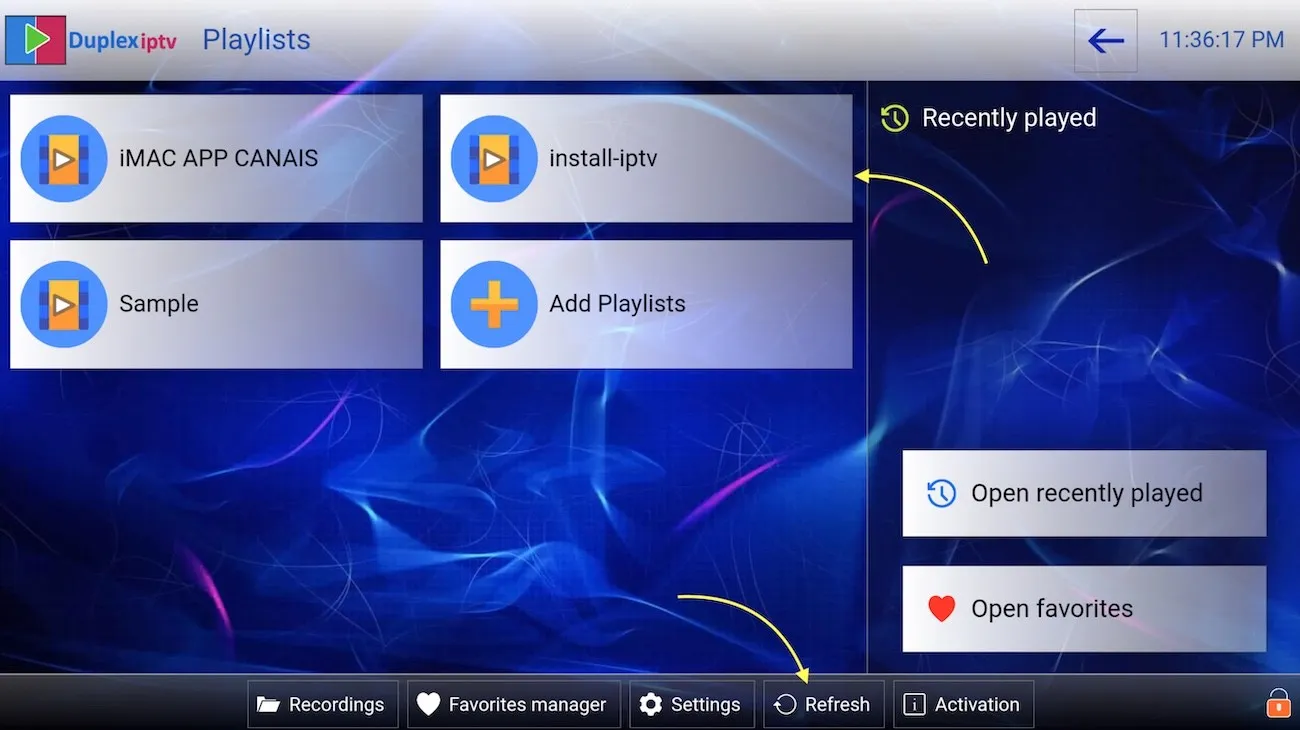
Vérifiez que le nom de votre playlist apparaît bien.
Ouvrez-la et parcourez vos chaînes, films et séries.
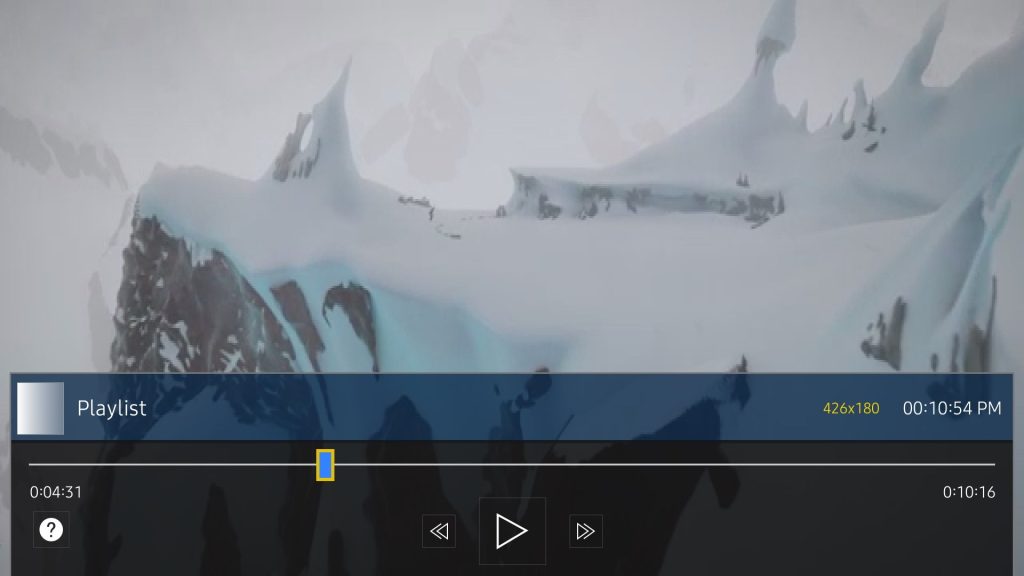
Lancez une chaîne pour confirmer la lecture.
Si le nom de la playlist n’apparaît pas, patientez un court instant puis rafraîchissez de nouveau ; il arrive que la synchronisation demande quelques secondes. Si rien ne vient au bout de plusieurs tentatives, retournez sur le portail vérifier que la playlist a bien été enregistrée et que les identifiants sont exacts.
Essai gratuit puis activation
Un point propre à Duplex mérite d’être clair. L’application offre une période d’essai gratuite dès la première installation, le temps de découvrir l’interface et de charger votre playlist. Passé ce délai, une activation payante est demandée pour continuer à utiliser l’application, liée à l’appareil via son Device ID.
Cette activation se règle par l’intermédiaire de l’application sur le Microsoft Store ou le Google Play Store, et non par un paiement direct sur le site. Elle concerne uniquement l’application, et non le contenu : elle ne vous donne aucune chaîne, puisque la source reste à votre charge. Enfin, comme l’activation est rattachée au Device ID, une réinstallation devra réutiliser le même identifiant pour conserver votre statut.
Réglages et confort d’utilisation
Une fois la playlist en place, Duplex offre quelques options appréciables pendant la lecture. Vous pouvez basculer entre les pistes audio et activer les sous-titres lorsque le flux les propose, reprendre un film ou une série là où vous l’aviez laissé, et vous déplacer précisément dans les contenus à la demande. Toutes ces commandes apparaissent en touchant l’écran ou via le menu de lecture. Si le guide des programmes reste vide, vérifiez que vous avez bien renseigné une URL EPG sur le portail, puis rafraîchissez l’application.
Résoudre les blocages
La plupart des difficultés se règlent en vérifiant le bon maillon de la chaîne : les identifiants, le portail, la playlist ou la connexion.
- La playlist n’apparaît pas dans l’app : rafraîchissez, et contrôlez sur le portail que le Device ID et le Device Key correspondent exactement à ceux affichés dans l’application.
- Le lien M3U ne charge rien : testez-le dans un navigateur ; s’il renvoie une erreur, la source est en cause, pas Duplex.
- Une connexion Xtream échoue : revérifiez l’URL du serveur, le port, l’utilisateur et le mot de passe, en respectant les majuscules.
- La grille de programmes est vide : ajoutez ou corrigez l’URL EPG sur le portail, puis rafraîchissez.
- Une image instable : préférez l’Ethernet ou un Wi-Fi solide, et réduisez la résolution si votre débit est limité.
Duplex IPTV est-il légal ?
Sur le plan du logiciel, oui, sans ambiguïté. Duplex IPTV est un lecteur ouvert, dépourvu de contenu : il ne diffuse rien par lui-même et ne fait qu’afficher la playlist que vous lui confiez. L’éditeur le rappelle d’ailleurs clairement, tout comme le fait que l’activation ne donne accès à aucune chaîne.
La légalité de ce que vous regardez, en revanche, dépend entièrement de votre fournisseur. Brancher Duplex sur une source qui détient les droits sur ses programmes est parfaitement en règle ; l’alimenter avec un service diffusant sans autorisation ne l’est pas. Le choix d’une source transparente et licenciée reste donc votre meilleure garantie, sur le plan légal comme sur celui de la stabilité.
Foire aux questions
Pourquoi Duplex IPTV se configure-t-il sur un site web ?
Parce qu’il relie votre appareil à votre playlist via un Device ID et un Device Key, saisis sur le portail edit.duplexplay.com plutôt que dans l’application. C’est ce qui évite de taper de longues adresses à la télécommande.
Duplex IPTV est-il gratuit ?
Il offre un essai gratuit à l’installation, puis demande une activation payante liée à l’appareil, réglée via le Google Play Store ou le Microsoft Store. La source de chaînes, elle, reste séparée.
Sur quels appareils fonctionne-t-il ?
Android et Android TV, téléviseurs LG et Samsung, Windows et Xbox, et Fire TV par installation manuelle. Il n’est pas disponible sur iPhone ni iPad.
Vaut-il mieux ajouter une connexion Xtream ou un lien M3U ?
Les deux fonctionnent, mais la connexion Xtream est souvent préférable : elle range mieux les chaînes, les films et les séries. Utilisez le format que votre source vous a fourni.
Faut-il réactiver après une réinstallation ?
Non, tant que vous réutilisez le même Device ID. L’activation étant rattachée à cet identifiant, elle reste valable pour l’appareil.
Rien ne s’affiche après l’enregistrement, que faire ?
Rafraîchissez l’application, puis vérifiez sur le portail que la playlist est bien enregistrée et que les identifiants d’appareil correspondent.
Conclusion
Installer l’IPTV avec Duplex IPTV repose sur une idée simple, une fois qu’on l’a comprise : la configuration ne se fait pas dans l’application, mais sur un portail en ligne, en reliant votre playlist à votre appareil grâce à son Device ID et son Device Key.
On installe l’app, on relève les deux codes, on ajoute sa source sur edit.duplexplay.com, on enregistre, puis on rafraîchit l’application. Deux choses à garder en tête : la disponibilité sur presque tous les appareils sauf iOS, et l’activation payante demandée après l’essai.
Au bout du compte, Duplex n’est qu’un intermédiaire élégant entre votre abonnement et votre écran. La qualité de l’image et la richesse du guide dépendront de votre source, et la fluidité, de votre connexion. Une source légitime et autorisée, doublée d’un réseau stable, reste la vraie clé d’une bonne expérience.
Articles utiles
Comment configurer l’IPTV sur Hot Player ?
Comment installer IPTV sur IBO Player ?
Comment installer l’IPTV sur OTT Navigator ?
Articles similaires
-
Comment installer l’IPTV avec XCIPTV Player ? (tous les appareils)
XCIPTV est un lecteur de la famille Android, aujourd'hui retiré du Play Store et absent de l'Appstore d'Amazon ; on…
-
Comment configurer l’IPTV sur BuzzTV ?
Sur une box BuzzTV, ouvrez « Settings » → « Server », relevez l'adresse MAC affichée à l'écran et envoyez-la…
-
Comment configurer l’IPTV sur IPTV Smarters Pro ? (Tous les appareils)
Pour configurer l'IPTV sur IPTV Smarters Pro, installez l'application sur votre appareil, ouvrez-la, sélectionnez « Add User » (Ajouter un…