
Quel DNS pour l’IPTV ?
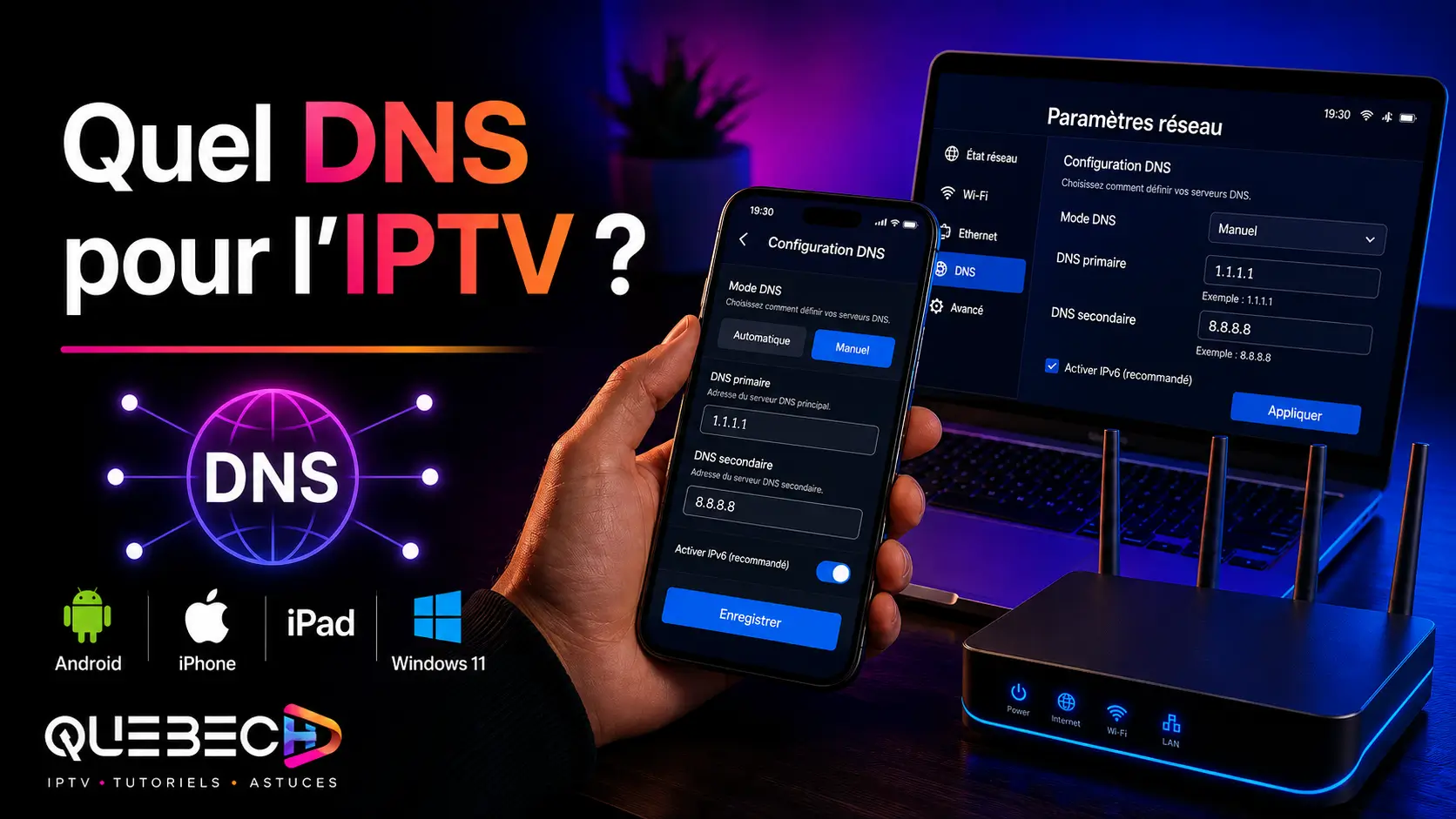
Pour l’IPTV, les DNS les plus fiables et les plus rapides sont ceux de Cloudflare (1.1.1.1) et de Google (8.8.8.8) ; ils remplacent avantageusement le DNS de votre fournisseur d’accès, souvent plus lent. Mais soyons clairs d’emblée : changer de DNS n’augmente pas votre débit et ne règle pas un vrai problème de mémoire tampon. Son intérêt est ailleurs, une résolution plus rapide, une meilleure fiabilité et, dans certains cas, l’accès à des domaines que votre fournisseur ne résout pas correctement.
Le DNS revient sans cesse dans les discussions sur l’IPTV, souvent présenté comme une solution miracle contre le buffering. La réalité est plus nuancée. Le DNS joue un rôle réel mais limité, et comprendre ce qu’il fait, et surtout ce qu’il ne fait pas, vous évitera de perdre du temps sur un réglage qui ne résoudra pas votre problème.
Ce blog explique le rôle du DNS pour un abonnement IPTV, quand il vaut la peine d’en changer, quels serveurs choisir, comment les configurer selon votre appareil, et où se situe la frontière avec le « Smart DNS », une technologie différente qu’on confond souvent avec lui.
Le DNS, en deux mots
Le DNS, ou système de noms de domaine, est l’annuaire de l’internet. Quand une application IPTV veut joindre le serveur de votre source, elle ne connaît qu’un nom de domaine ; le DNS traduit ce nom en adresse IP numérique, celle que les machines utilisent réellement pour se parler.
Cette traduction se produit à chaque connexion, en une fraction de seconde. Un DNS rapide et fiable effectue cette recherche promptement ; un DNS lent ou surchargé, comme le sont parfois ceux des fournisseurs d’accès, introduit un léger délai à l’ouverture des flux. C’est là, et là seulement, que le choix du DNS influe sur votre expérience IPTV.
Est-ce que changer de DNS améliore vraiment l’IPTV ?
C’est la question centrale, et la réponse honnête est : un peu, dans certains cas seulement. Un bon DNS accélère la résolution des adresses et peut débloquer l’accès à un serveur que votre fournisseur résout mal, mais il ne crée pas de bande passante. Voici précisément ce qu’il peut et ne peut pas faire.
- Il peut accélérer l’ouverture des chaînes en résolvant les adresses plus vite qu’un DNS de fournisseur surchargé.
- Il peut rétablir l’accès à un domaine que votre fournisseur d’accès ne résout pas, lorsqu’un blocage se situe au niveau du DNS.
- Il peut améliorer la confidentialité et la fiabilité, certains DNS publics étant plus stables que ceux des fournisseurs.
- Il ne peut pas augmenter votre débit ni supprimer le buffering causé par une connexion trop lente ou un bridage.
- Il ne peut pas réparer une source instable : si le problème vient du serveur de votre source, aucun DNS n’y changera quoi que ce soit.
En clair : si vos coupures viennent d’un manque de débit, regardez du côté de votre connexion, pas du DNS. Si l’ouverture des chaînes est lente ou capricieuse, un meilleur DNS peut aider.
Quels serveurs DNS choisir ?
Plusieurs DNS publics, gratuits, surpassent généralement celui des fournisseurs d’accès en rapidité comme en fiabilité. Voici les plus recommandés, avec leurs adresses primaire et secondaire.
| Service DNS | Adresses | Point fort |
| Cloudflare | 1.1.1.1 / 1.0.0.1 | Parmi les plus rapides, axé confidentialité |
| Google Public DNS | 8.8.8.8 / 8.8.4.4 | Très fiable et universel |
| Quad9 | 9.9.9.9 / 149.112.112.112 | Filtrage des domaines malveillants |
| OpenDNS | 208.67.222.222 / 208.67.220.220 | Options de filtrage familial |
| AdGuard DNS | 94.140.14.14 / 94.140.15.15 | Blocage des publicités et traqueurs |
Pour l’IPTV, Cloudflare et Google sont les valeurs sûres : rapides, stables, sans filtrage susceptible de bloquer un flux. Quad9 et AdGuard ajoutent une couche de filtrage utile pour la sécurité ou la publicité, mais vérifiez qu’ils ne bloquent pas un domaine dont vous avez besoin.
DNS et Smart DNS : ne pas confondre
Une confusion revient souvent, et elle mérite d’être levée. Le DNS classique dont on parle ici sert à traduire des noms de domaine, et son effet sur l’IPTV se limite à la vitesse et à la fiabilité de résolution.
Le Smart DNS, lui, est un service différent, conçu pour faire croire que vous vous connectez depuis un autre pays, afin d’accéder à des catalogues géographiquement restreints.
Le Smart DNS ne rend pas votre connexion plus rapide et ne remplace pas un bon DNS pour la résolution ; ce sont deux outils aux objectifs distincts. Si votre besoin est la vitesse et la stabilité, un DNS public suffit ; le Smart DNS répond à un besoin de contournement géographique, sans rapport avec la fluidité.
Comment changer de DNS selon votre appareil
Le plus efficace est de modifier le DNS au niveau du routeur : tous les appareils du foyer en bénéficient d’un coup, y compris ceux qui n’offrent pas de réglage DNS comme le Firestick ou certaines smart TV. Voici la marche à suivre, du routeur aux appareils individuels.
Sur le routeur (recommandé)
Ouvrez un navigateur et saisissez l’adresse d’administration du routeur (souvent 192.168.1.1 ou 192.168.0.1).
Connectez-vous, puis cherchez la section « Internet », « WAN » ou « DHCP ».
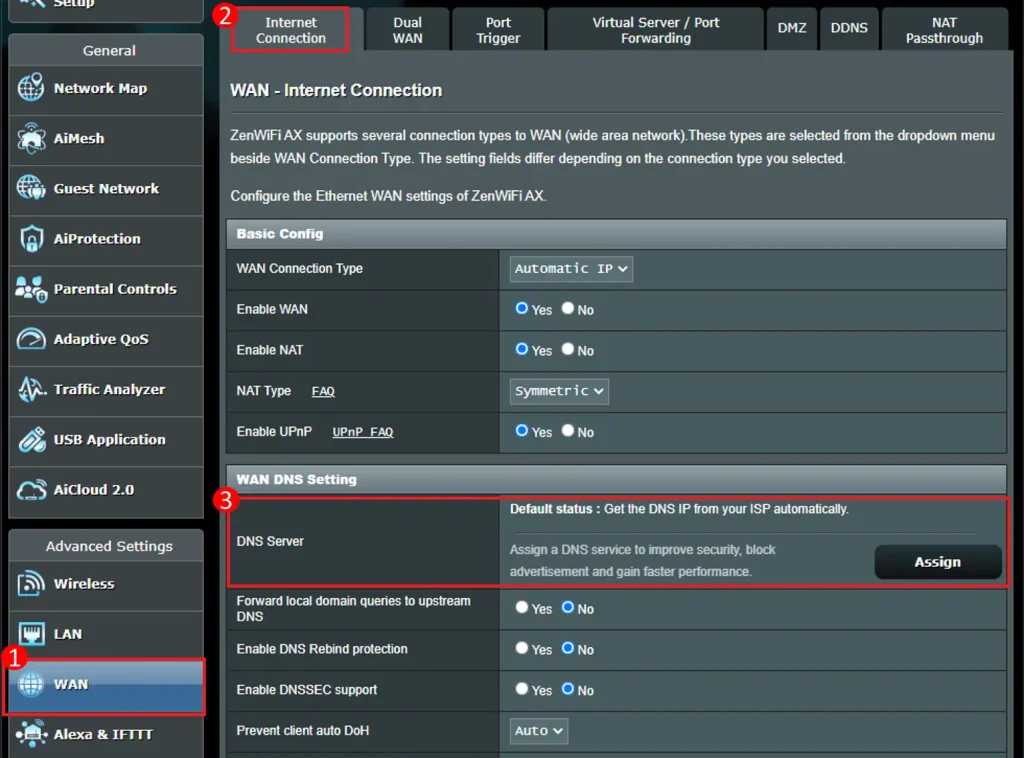
Repérez les champs « DNS primaire » et « DNS secondaire ».
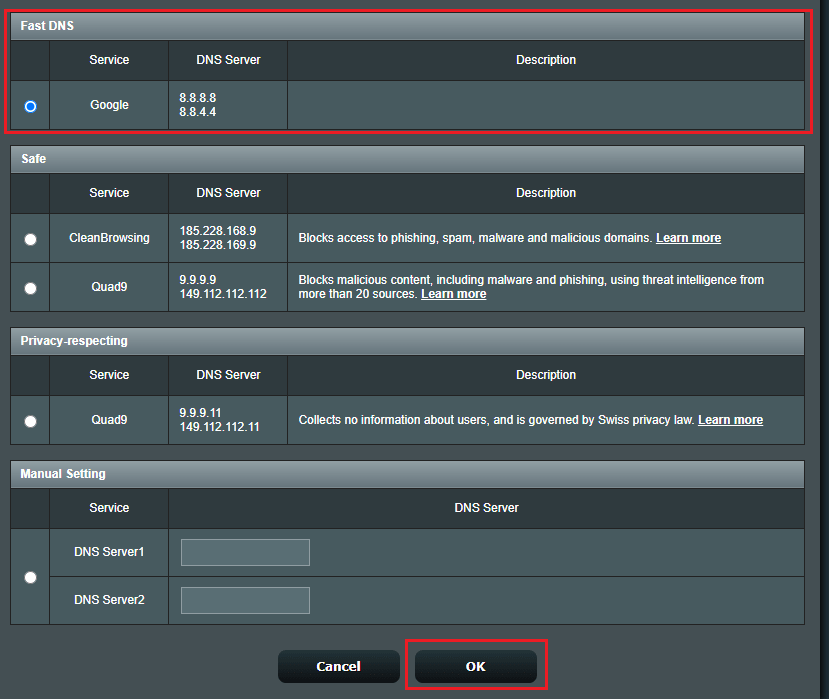
Saisissez les deux adresses de votre choix (par exemple 1.1.1.1 et 1.0.0.1).
Enregistrez, puis redémarrez le routeur.
Sur Windows 11
Ouvrez Paramètres → Réseau et Internet.

Sélectionnez votre connexion, puis « Modifier » en regard de « Attribution du serveur DNS ».
Choisissez « Manuel », activez « IPv4 ».
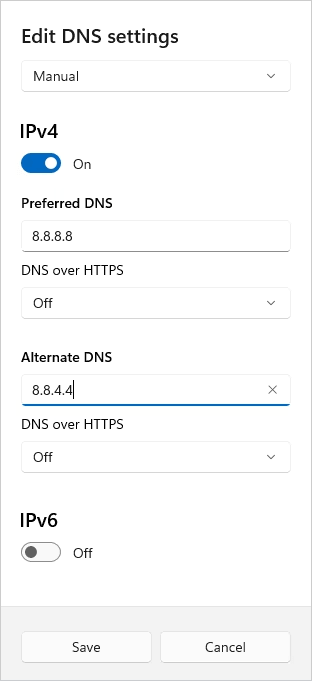
Saisissez les DNS préféré et auxiliaire, puis « Enregistrer ».
Sur macOS
Ouvrez Réglages Système → Réseau.

Sélectionnez votre connexion, puis « Détails ».
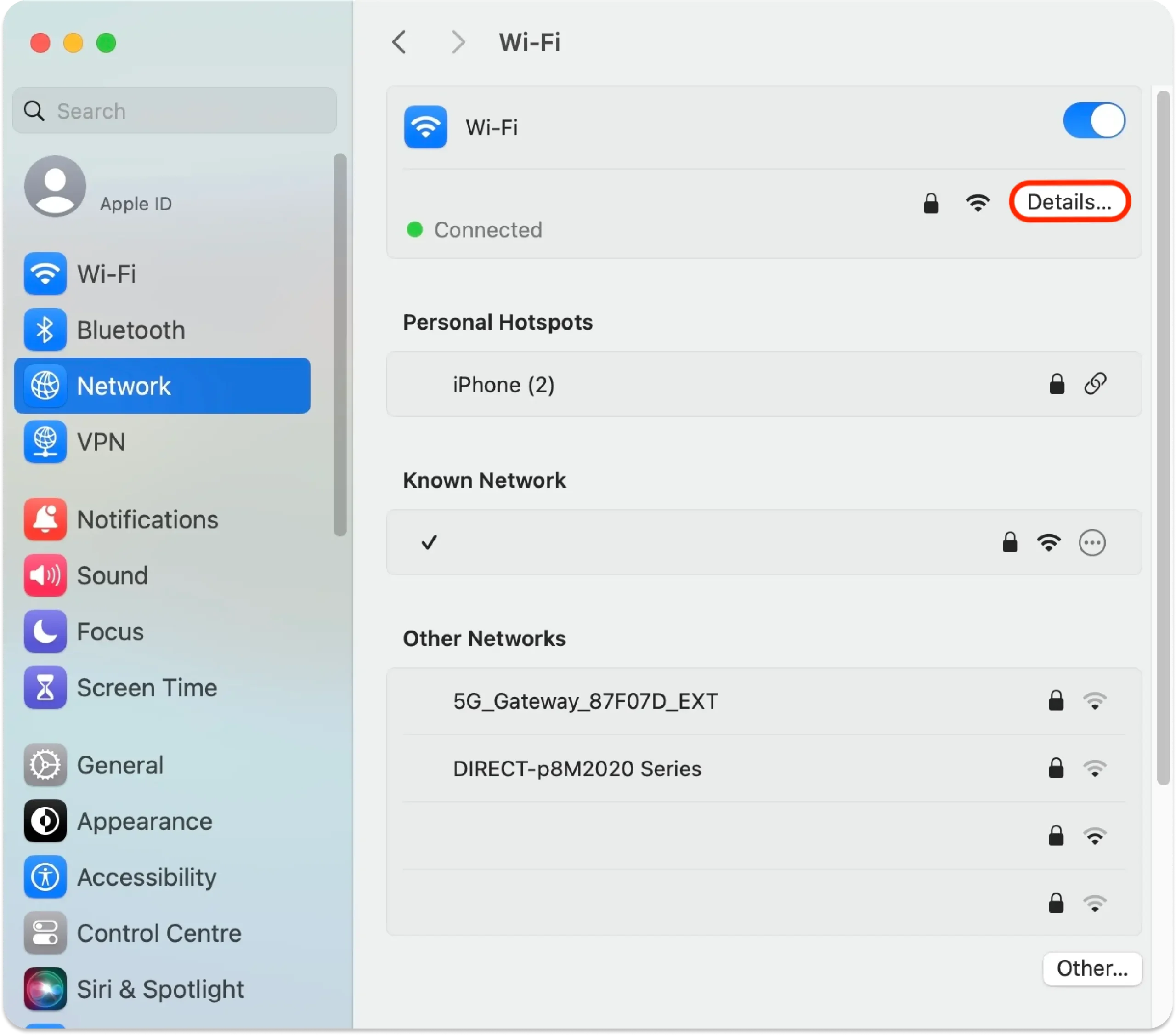
Ouvrez l’onglet « DNS » et ajoutez vos serveurs avec le bouton « + ».
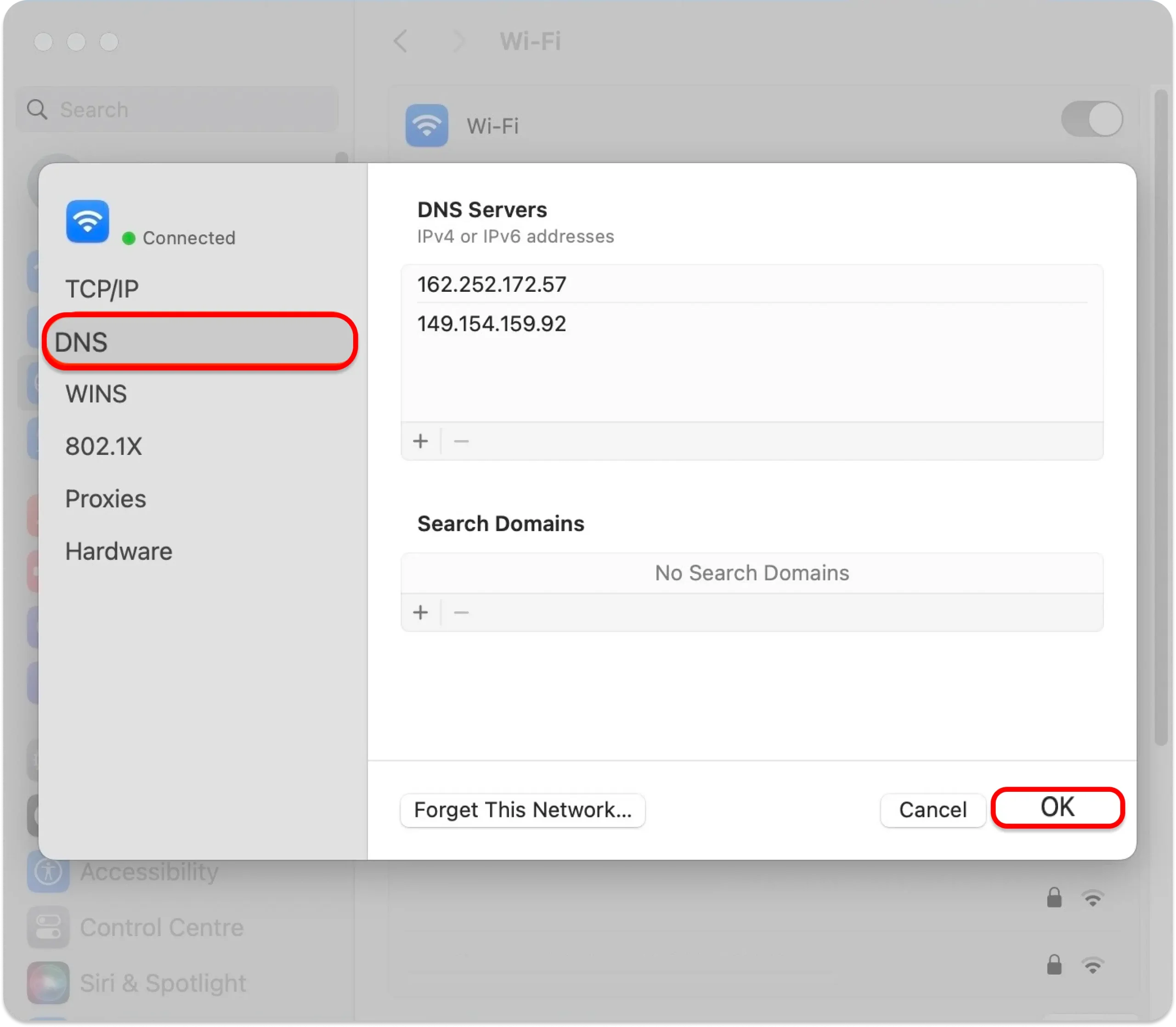
Validez avec « OK ».
Sur Android
Ouvrez Paramètres → Réseau et Internet → DNS privé.
Choisissez « Nom d’hôte du fournisseur DNS privé ».
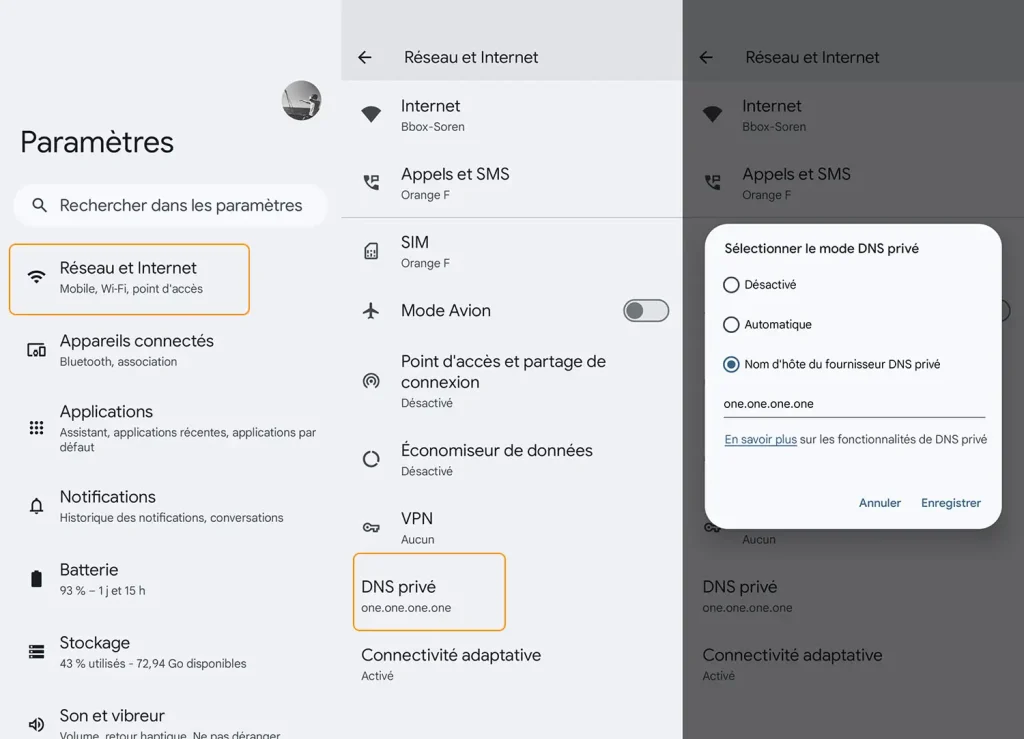
Saisissez le nom d’hôte correspondant (par exemple dns.google ou one.one.one.one).
Enregistrez.
Sur iPhone ou iPad
Ouvrez Réglages → Wi-Fi, puis touchez l’icône « i » de votre réseau.
Descendez jusqu’à « Configurer le DNS » et choisissez « Manuel ».
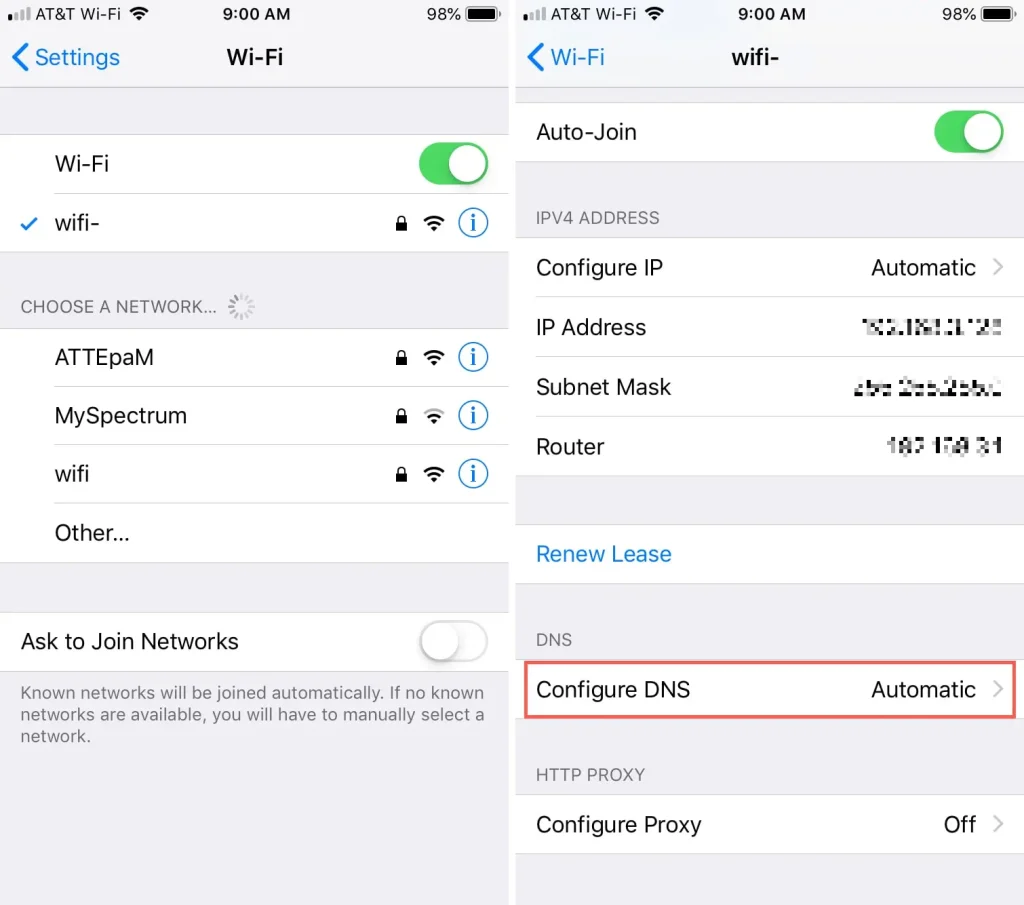
Ajoutez vos serveurs, puis touchez « Enregistrer ».
Sur Firestick et la plupart des smart TV, il n’existe pas de réglage DNS dans l’interface : passez par le routeur, c’est la méthode la plus simple et la plus universelle.
Quand ça vaut le coup, et quand ça ne changera rien
Changer de DNS est un réglage gratuit et sans risque, donc rien n’empêche d’essayer. Il apporte un vrai bénéfice si le DNS de votre fournisseur est lent ou peu fiable, si l’ouverture des chaînes traîne, ou si un domaine ne se résout pas correctement chez vous.
En revanche, si votre problème est une image qui se fige par manque de débit, un bridage aux heures de pointe, ou une source instable, aucun DNS ne le corrigera : il faudra alors regarder du côté de la connexion elle-même, d’un éventuel VPN contre le bridage, ou de la qualité de votre source.
Après le changement : les bons réflexes
Si le nouveau DNS ne semble rien changer, quelques gestes s’imposent. Videz le cache DNS de votre appareil, ou plus simplement redémarrez-le, afin qu’il cesse d’utiliser les anciennes résolutions mises en mémoire.
Redémarrez aussi le routeur si vous êtes passé par lui. Vérifiez que vous avez bien saisi les deux adresses, primaire et secondaire, sans faute. Enfin, testez sur une chaîne ou deux : l’effet, quand il existe, se mesure surtout à la rapidité d’ouverture des flux, pas à la fluidité une fois la lecture lancée.
FAQ
Quel est le meilleur DNS pour l’IPTV ?
Cloudflare (1.1.1.1) et Google (8.8.8.8) sont les choix les plus sûrs : rapides, fiables et sans filtrage qui pourrait bloquer un flux.
Changer de DNS accélère-t-il vraiment l’IPTV ?
Un peu, surtout à l’ouverture des chaînes. Il ne crée pas de bande passante et ne règle pas le buffering dû à une connexion lente.
Le DNS peut-il régler mes coupures d’image ?
Seulement si elles viennent d’une résolution lente. Si elles viennent du débit ou de la source, non — c’est ailleurs qu’il faut chercher.
DNS et Smart DNS, est-ce la même chose ?
Non. Le DNS classique traduit les adresses ; le Smart DNS sert à simuler une autre localisation. Objectifs différents.
Où changer le DNS pour couvrir tous mes appareils ?
Au niveau du routeur. Tous les appareils du réseau en profitent, y compris le Firestick et les smart TV qui n’ont pas de réglage DNS.
Changer de DNS est-il risqué ?
Non, c’est gratuit et réversible. Vous pouvez à tout moment revenir au DNS automatique de votre fournisseur.
Faut-il un DNS payant ?
Non. Les meilleurs DNS pour l’IPTV, comme Cloudflare et Google, sont gratuits.
Conclusion
Alors, quel DNS pour l’IPTV ? Cloudflare et Google en tête, pour leur rapidité et leur fiabilité, de préférence configurés au niveau du routeur pour couvrir tout le foyer d’un seul geste. Mais gardez la juste mesure : le DNS est une optimisation mineure, précieuse quand la résolution est lente ou qu’un domaine se comporte mal, inutile quand le vrai souci est le débit ou la source.
Le tester ne coûte rien et peut fluidifier l’ouverture des chaînes ; en attendre des miracles sur le buffering, en revanche, mène à la déception. Pour une IPTV vraiment stable, le DNS n’est qu’une pièce du puzzle, aux côtés d’une bonne connexion et d’une source de contenu fiable et légitime.
Articles similaires
-
7 meilleures applications IPTV pour PC Windows et Mac
Les meilleures applications IPTV pour PC Windows et Mac sont VLC (la plus simple et universelle), Kodi (le centre multimédia…
-
Comment installer l’IPTV sur TV LG ? Guide complet en 10 étapes
Installer l'IPTV sur une TV LG consiste à télécharger une application lecteur IPTV depuis le LG Content Store, puis à…
-
Comment désactiver la mise à jour IPTV ?
Pour désactiver la mise à jour IPTV, il faut agir à deux niveaux : couper la mise à jour automatique…