
7 meilleures applications IPTV pour PC Windows et Mac
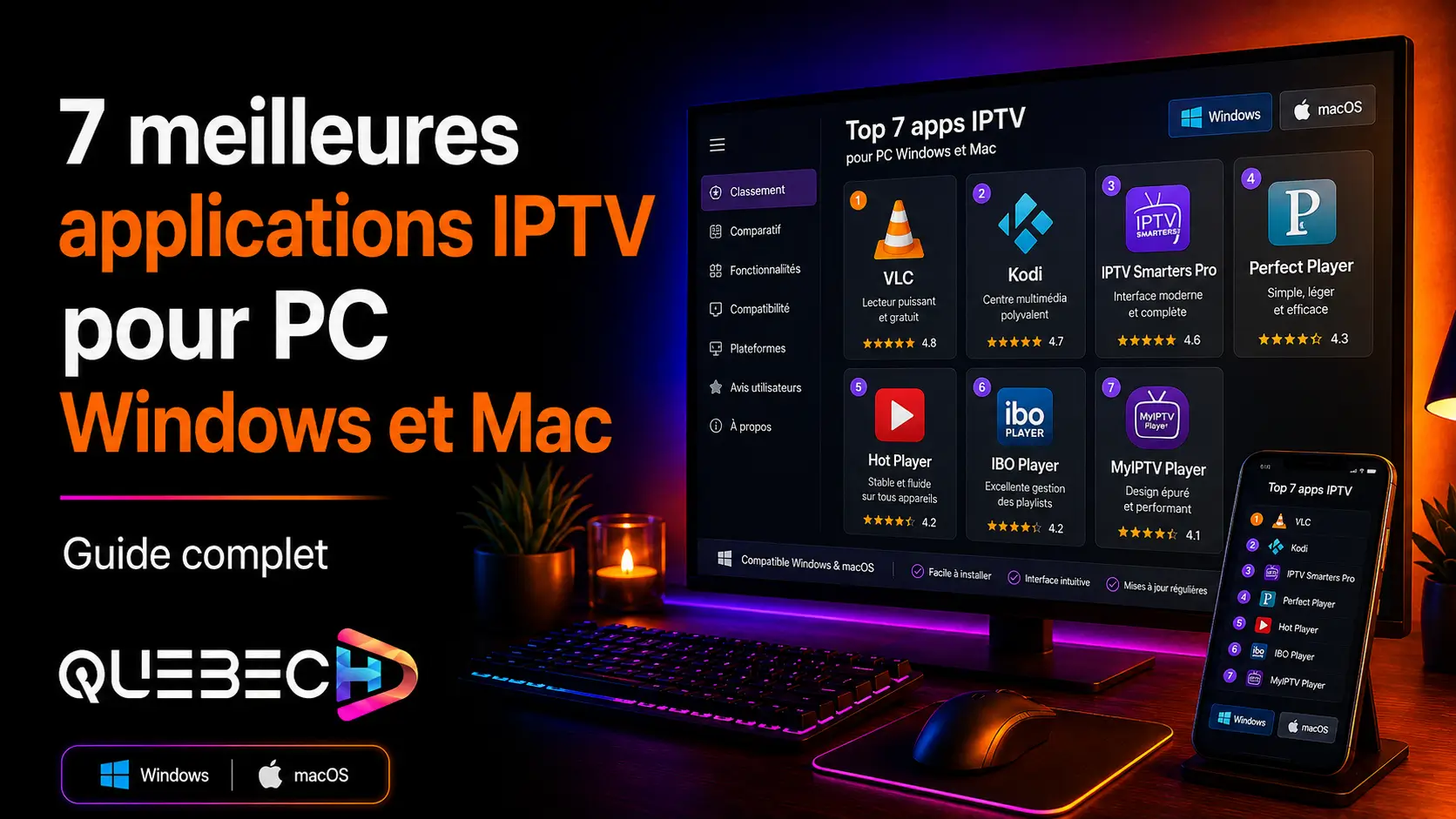
Les meilleures applications IPTV pour PC Windows et Mac sont VLC (la plus simple et universelle), Kodi (le centre multimédia complet), IPTV Smarters Pro (la vraie expérience télé), OttPlayer (multiplateforme avec guide), MyIPTV Player (gratuit sous Windows), ProgDVB (puissant sous Windows) et iINA (le lecteur moderne sur Mac). Le meilleur choix dépend de vos besoins ; pour un usage complet et simple, IPTV Smarters Pro est le plus avantageux.
Regarder l’IPTV sur ordinateur a de vrais atouts : grand écran, puissance confortable pour la HD et la 4K, et possibilité de garder d’autres fenêtres ouvertes à côté. Encore faut-il choisir la bonne application, car toutes n’offrent pas le même équilibre entre simplicité, richesse de fonctions et compatibilité. Voici sept valeurs sûres pour Windows et Mac, chacune avec ses points forts, suivies d’un tableau qui désigne la plus avantageuse.
Rappel utile avant de commencer : aucune de ces applications ne contient de chaînes. Ce sont des lecteurs, alimentés par une source de contenu légitime et autorisée comme un abonnement IPTV que vous fournissez, sous forme de lien M3U ou d’identifiants Xtream Codes.
VLC Media Player

VLC est le point de départ le plus évident. Gratuit, open source et présent aussi bien sur Windows que sur Mac, il ouvre un flux IPTV en quelques secondes : il suffit de coller un lien M3U dans le menu de flux réseau.
Sa force est l’universalité et la simplicité absolue, ce qui en fait l’outil idéal pour tester une source ou dépanner. Sa limite est son dépouillement : pas de guide des programmes en grille, pas de catégories soignées, pas de reprise des émissions. Pour un usage occasionnel ou de vérification, il reste imbattable.
Kodi

Kodi n’est pas une application IPTV à la base, mais un centre multimédia complet, disponible sur Windows et Mac. Avec l’extension PVR IPTV Simple Client, il devient une plateforme de télévision capable, en s’appuyant sur votre playlist M3U et votre guide XMLTV. Son atout est l’ampleur : il gère l’IPTV, mais aussi vos médias locaux et une multitude d’autres extensions, sous une interface entièrement personnalisable. La contrepartie est un temps de configuration plus long que sur les lecteurs dédiés. Pour qui veut un hub unique et modulable, c’est un choix puissant.
IPTV Smarters Pro

IPTV Smarters Pro propose une version pour ordinateur, sur Windows comme sur Mac, à télécharger depuis le site officiel. Il offre une vraie interface de télévision, avec des sections dédiées au direct, aux films et aux séries, un guide des programmes, et la prise en charge directe des identifiants Xtream Codes comme des liens M3U.
Sa grande force est la cohérence : la même logique se retrouve sur ordinateur, mobile et téléviseur, ce qui simplifie l’usage sur plusieurs appareils. C’est l’un des choix les plus complets tout en restant simple à prendre en main.
OttPlayer

OttPlayer est un lecteur multiplateforme, disponible sur Windows et Mac, pensé pour gérer proprement les playlists et le guide des programmes. Il permet d’enregistrer vos listes en ligne et de les retrouver sur plusieurs appareils via un compte, ce qui est pratique si vous jonglez entre ordinateur, mobile et téléviseur.
Il prend en charge le M3U et l’EPG, et affiche une interface claire, orientée télévision. C’est une bonne solution intermédiaire pour qui veut un guide et une organisation soignée sans la lourdeur d’un centre multimédia.
MyIPTV Player

MyIPTV Player est une application gratuite pour Windows, appréciée pour sa simplicité et sa prise en charge du guide des programmes. Elle charge une playlist M3U et une source EPG, organise les chaînes par groupes, et propose une interface légère bien adaptée à un usage sur PC.
Elle ne vise pas la richesse de fonctions des lecteurs les plus complets, mais couvre l’essentiel avec efficacité, sans coût. Pour un utilisateur Windows qui veut un lecteur gratuit avec grille de programmes, c’est un excellent point de départ.
ProgDVB
ProgDVB est un logiciel Windows puissant, conçu à l’origine pour la télévision numérique et parfaitement à l’aise avec l’IPTV. Il gère de longues listes de chaînes, l’enregistrement, le décalage temporel et de nombreux réglages avancés, ce qui séduit les utilisateurs exigeants. Sa richesse a une contrepartie : une interface plus dense et une prise en main moins immédiate que les lecteurs grand public. Pour qui cherche un outil complet et paramétrable sous Windows, et n’a pas peur des menus fournis, ProgDVB est une valeur sûre.
iINA

iINA est le lecteur moderne par excellence sur Mac. Open source et pensé pour macOS, il offre une interface épurée et élégante, et ouvre un flux IPTV à partir d’un lien M3U via son option d’ouverture d’URL. C’est une alternative plus soignée à VLC pour les utilisateurs Mac qui trouvent ce dernier un peu daté.
Comme VLC, il reste un lecteur et non un centre IPTV : pas de guide en grille ni de catégories avancées. Mais pour lire une source proprement sur Mac, avec style, il est difficile à battre.
Laquelle est la plus avantageuse ? Le comparatif
Chaque application excelle sur un terrain différent. Le tableau ci-dessous les compare sur les critères qui comptent sur ordinateur, et désigne la plus avantageuse pour un usage complet.
| Application | Plateformes | Guide (EPG) | Simplicité | Idéale pour |
| VLC | Windows, Mac | Non | Excellente | Tester une source, dépanner |
| Kodi | Windows, Mac | Oui (extension) | Moyenne | Un centre multimédia unique |
| IPTV Smarters Pro | Windows, Mac | Oui | Très bonne | Une expérience télé complète |
| OttPlayer | Windows, Mac | Oui | Bonne | Playlists synchronisées + guide |
| MyIPTV Player | Windows | Oui | Bonne | Un lecteur gratuit avec guide |
| ProgDVB | Windows | Oui | Moyenne | Un outil puissant et paramétrable |
| iINA | Mac | Non | Excellente | Un lecteur moderne sur Mac |
Le plus avantageux : IPTV Smarters Pro. Il coche le maximum de cases pour un usage quotidien sur ordinateur : disponible à la fois sur Windows et Mac, il offre une véritable interface de télévision avec guide des programmes, gère aussi bien les identifiants Xtream Codes que les liens M3U, et reste simple à configurer.
Surtout, sa cohérence d’un appareil à l’autre permet de retrouver la même expérience sur PC, mobile et téléviseur avec les mêmes identifiants. VLC et iINA restent parfaits pour tester ou dépanner, et Kodi séduira ceux qui veulent un centre multimédia complet ; mais pour le meilleur équilibre entre richesse et simplicité, IPTV Smarters Pro s’impose.
Foire aux questions
Quelle est la meilleure application IPTV gratuite pour PC ?
VLC et MyIPTV Player sont d’excellents choix gratuits : VLC pour sa simplicité universelle, MyIPTV Player pour sa gestion du guide sous Windows. Kodi est aussi entièrement gratuit.
Laquelle fonctionne à la fois sur Windows et Mac ?
VLC, Kodi, IPTV Smarters Pro et OttPlayer fonctionnent sur les deux systèmes. MyIPTV Player et ProgDVB sont propres à Windows, iINA à Mac.
Ces applications gèrent-elles les identifiants Xtream Codes ?
IPTV Smarters Pro les gère directement. Pour VLC ou iINA, utilisez l’URL M3U équivalente (le lien get.php) comme flux réseau.
Laquelle affiche un guide des programmes ?
Kodi, IPTV Smarters Pro, OttPlayer, MyIPTV Player et ProgDVB proposent un guide. VLC et iINA sont de simples lecteurs, sans grille EPG.
Faut-il un abonnement pour utiliser ces applications ?
Les applications sont des lecteurs ; il vous faut une source de contenu légitime et autorisée pour accéder à des chaînes, indépendamment de l’application choisie.
Conclusion
Sur PC Windows et Mac, l’offre d’applications IPTV est riche, et le bon choix dépend de vos priorités : VLC et iINA pour la simplicité, Kodi pour un centre multimédia complet, MyIPTV Player et ProgDVB pour Windows, OttPlayer pour la synchronisation des playlists, et IPTV Smarters Pro comme meilleur compromis global.
Comme la plupart sont gratuites, le plus sage est d’en essayer deux avec votre source et de garder celle qui vous convient.
Et comme toujours, l’application n’est qu’un outil. La qualité et la légitimité de votre visionnage dépendent avant tout de la source que vous y connectez et de la stabilité de votre connexion.
Associez une source légitime et autorisée à un réseau stable, idéalement filaire, et votre ordinateur deviendra un excellent centre IPTV, sur Windows comme sur Mac.
Articles utiles
Comment configurer l’IPTV sur Mac ? Guide complet
Comment peut-on avoir l’IPTV sur Windows 11 ?
Comment installer IPTV avec VLC ?
Comment installer l’IPTV sur Kodi ? Guide complet en 10 étapes
Comment configurer l’IPTV sur Hot Player ?
Comment configurer l’application IPTV Perfect Player ?
Quelles sont les meilleures applications gratuites pour IPTV ?
Articles similaires
-
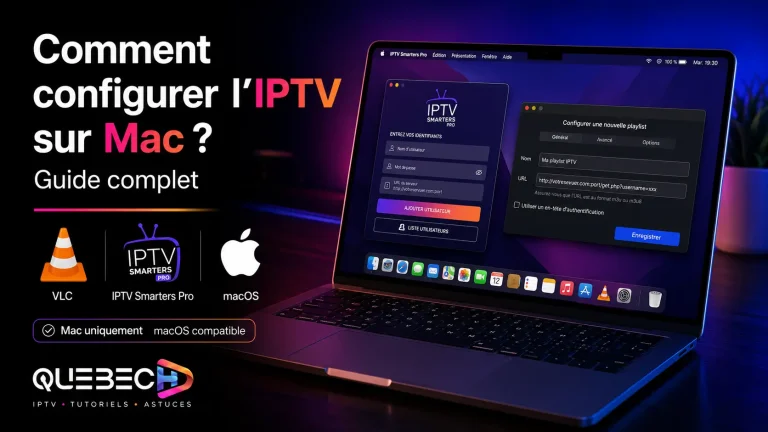
Comment configurer l’IPTV sur Mac ? Guide complet
Sur Mac, l'IPTV se configure de trois manières : avec une application dédiée dotée d'un guide et de favoris, avec…
-
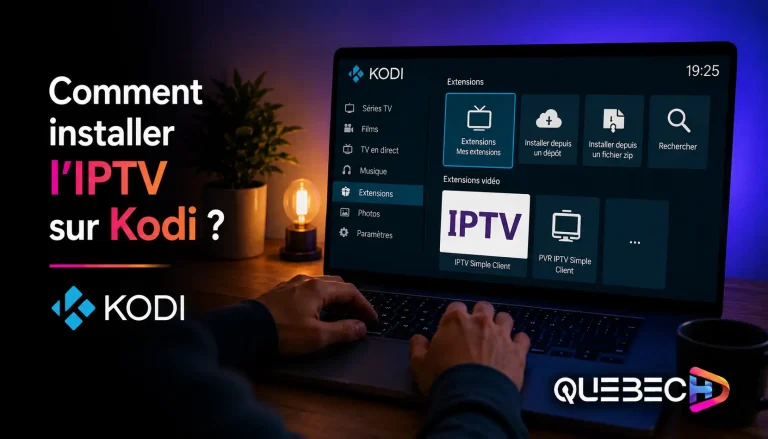
Comment installer l’IPTV sur Kodi ? Guide complet en 10 étapes
Installer l'IPTV sur Kodi consiste à activer l'extension « PVR IPTV Simple Client », déjà intégrée au logiciel, puis à…
-

Installer IPTV Smarters Pro sur Windows – Guide Complet
Vous souhaitez installer IPTV Smarters Pro sur Windows ? Ce guide simple et détaillé vous accompagnera pas à pas pour…