
Comment installer l’IPTV sur Smart IPTV ?
Pour installer l’IPTV sur Smart IPTV, installez l’application depuis le magasin de votre téléviseur (Samsung ou LG), ouvrez-la et notez l’adresse MAC affichée, rendez-vous sur le site officiel siptv.app depuis un ordinateur ou un téléphone, saisissez cette adresse MAC, téléversez votre lien M3U (et votre guide EPG), puis redémarrez l’application sur le téléviseur : vos chaînes apparaissent.
Smart IPTV, souvent abrégé SIPTV, est l’un des lecteurs IPTV les plus utilisés directement sur les téléviseurs Samsung et LG. Son grand avantage : aucun matériel supplémentaire n’est nécessaire, ni boîtier, ni clé de streaming, puisque l’application tourne nativement sur le téléviseur. Sa particularité, en revanche, est qu’il ne se configure pas dans l’application elle-même, mais sur un site web, en associant l’adresse MAC du téléviseur à votre playlist.
L’app ne contient aucune chaîne : elle lit la source que vous lui fournissez via un abonnement IPTV. Ce guide détaille l’installation et l’activation pas à pas sur Samsung comme sur LG, le téléversement de la playlist, les réglages utiles et la résolution des problèmes courants.
Ce qu’il vous faut avant de commencer
Réunissez ces éléments avant de commencer. Sur SIPTV, la quasi-totalité des blocages vient d’une adresse MAC mal recopiée ou d’un lien M3U invalide.
- Un téléviseur Samsung (Tizen) ou LG (webOS) compatible.
- Votre lien M3U complet, et l’URL de guide EPG si votre source en fournit une distincte.
- Un ordinateur ou un téléphone pour accéder au site officiel siptv.app.
- Une connexion internet stable et une source de contenu légitime et autorisée.
Étape 1 — Installer Smart IPTV sur votre téléviseur
L’application se télécharge depuis le magasin intégré de votre téléviseur. La démarche est quasi identique sur Samsung et LG.
Sur Samsung (Tizen)
Comme l’application n’est plus dans Samsung Apps, on l’installe via son hôte officiel, à l’aide d’une clé USB.
Ouvrez l’application une fois installée.
Sur un ordinateur, ouvrez un navigateur et rendez-vous sur apk.siptv.app : le fichier de l’application se télécharge.
Copiez ce fichier sur une clé USB, puis branchez la clé sur le téléviseur.
Sur le téléviseur, ouvrez le fichier depuis la clé pour lancer l’installation.
Sur LG (webOS)
Pressez la touche Accueil de la télécommande.
Ouvrez le LG Content Store.
Recherchez « Smart IPTV », sélectionnez l’application et pressez « Installer ».
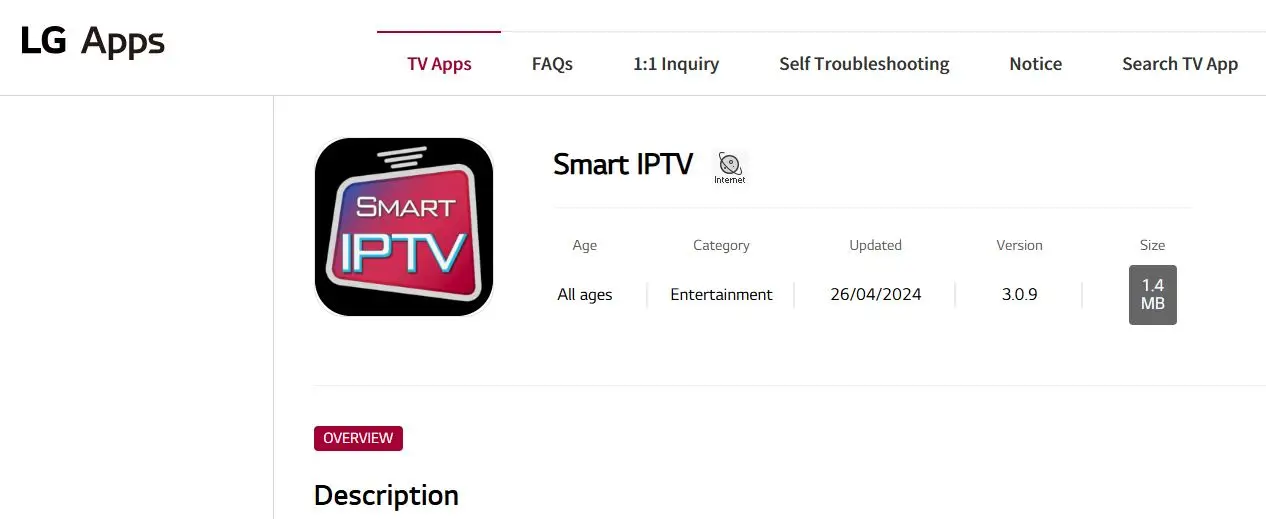
Ouvrez l’application une fois installée.
Sur Fire TV Stick
Smart IPTV est pensé pour l’interface des smart TV, et son éditeur déconseille lui-même le Firestick, où la navigation à la télécommande est peu pratique. Si vous tenez à l’installer, la voie est le sideload via l’outil Downloader.
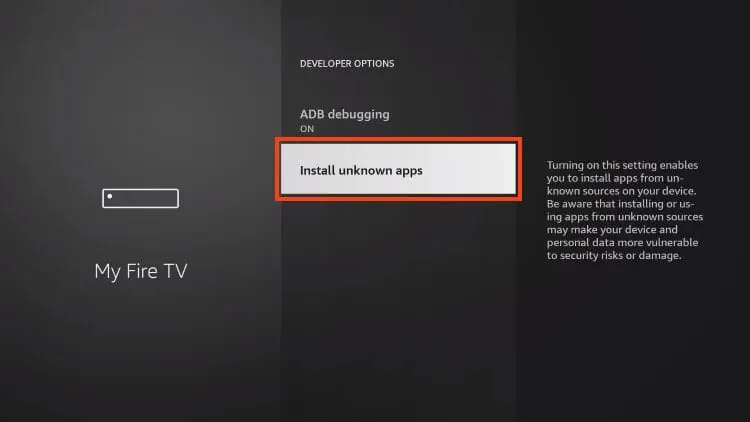
Autorisez d’abord les applications tierces : Paramètres → My Fire TV
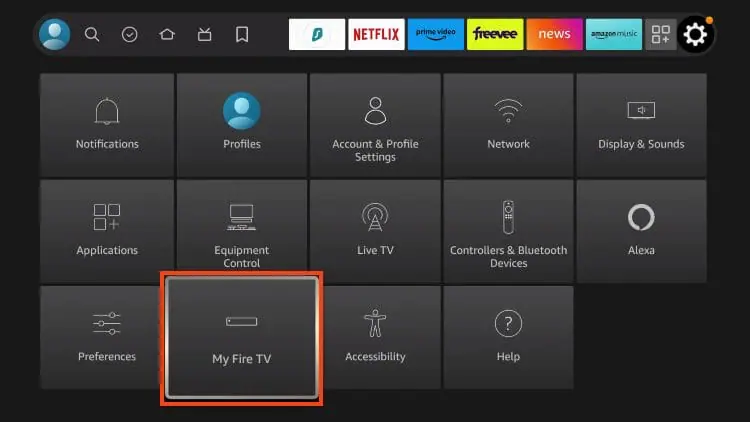
→ Options développeur →
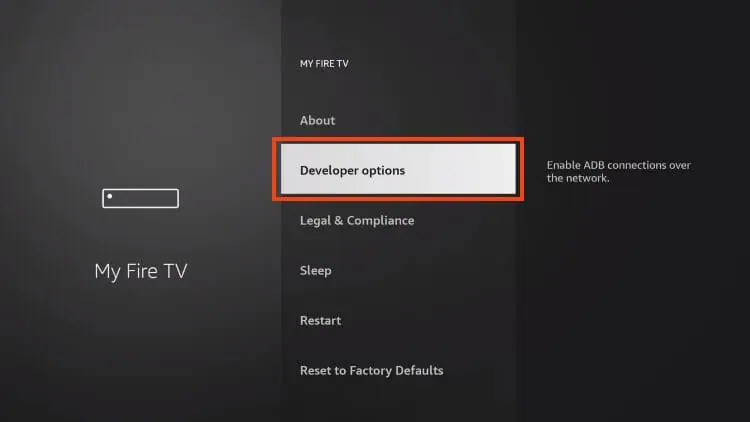
Installer des applications inconnues.
Installez l’application Downloader.
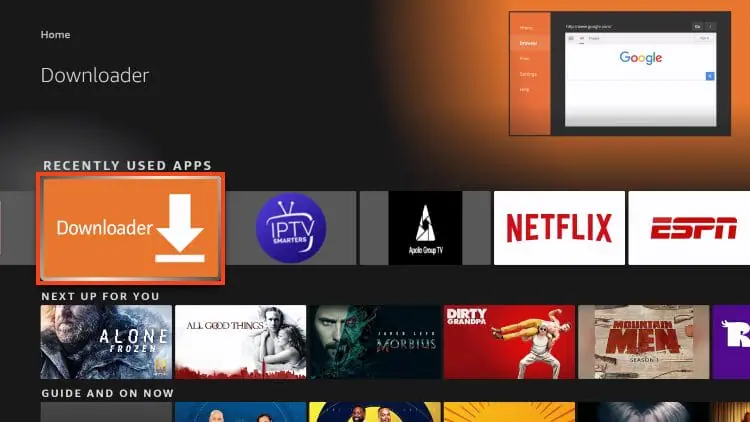
Depuis la recherche du Firestick, puis activez le.
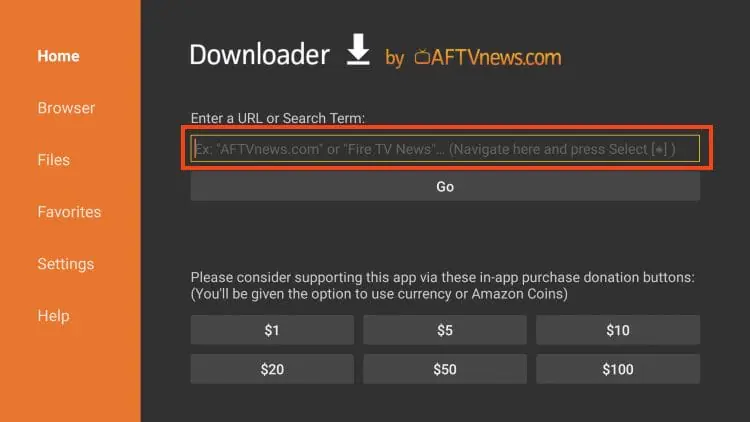
Ouvrez Downloader, placez-vous dans le champ d’adresse et saisissez apk.siptv.app, puis pressez « Go ».
Après le téléchargement,
pressez « Install »,
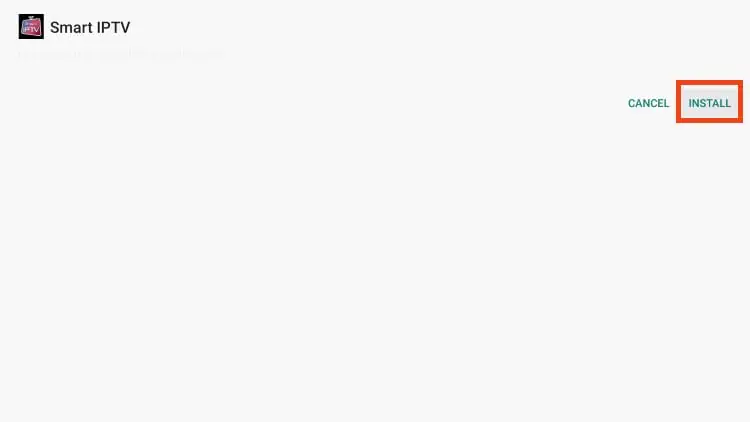
puis « Open ».
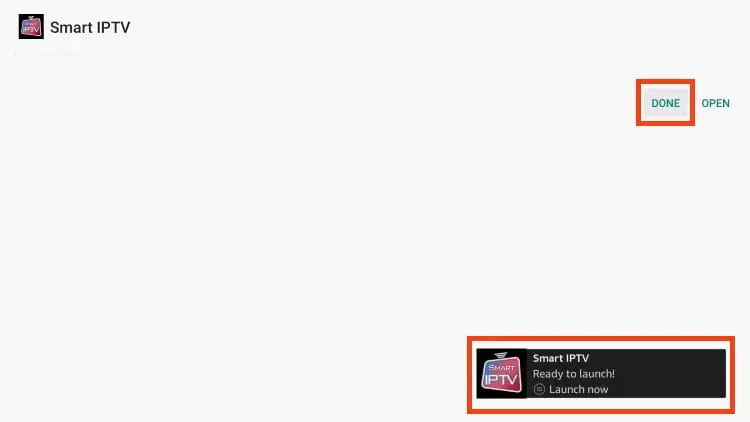
Sur Firestick et les appareils Android récents, l’adresse MAC affichée par l’app peut changer à chaque redémarrage, ce qui oblige à réassocier la playlist. Pour un usage durable, une smart TV Samsung ou LG, ou une alternative comme TiviMate, reste plus confortable.
Étape 2 — Repérer votre adresse MAC
Au lancement, Smart IPTV affiche l’adresse MAC de votre téléviseur, l’identifiant unique qui reliera votre playlist à l’appareil. C’est l’information la plus importante de tout le processus.
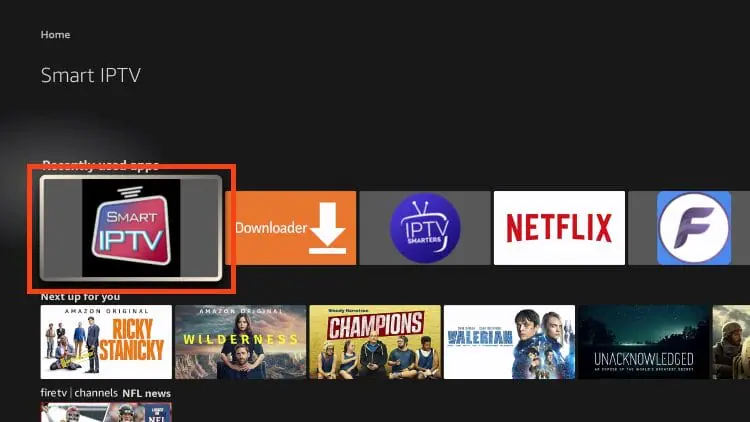
Ouvrez Smart IPTV sur le téléviseur.
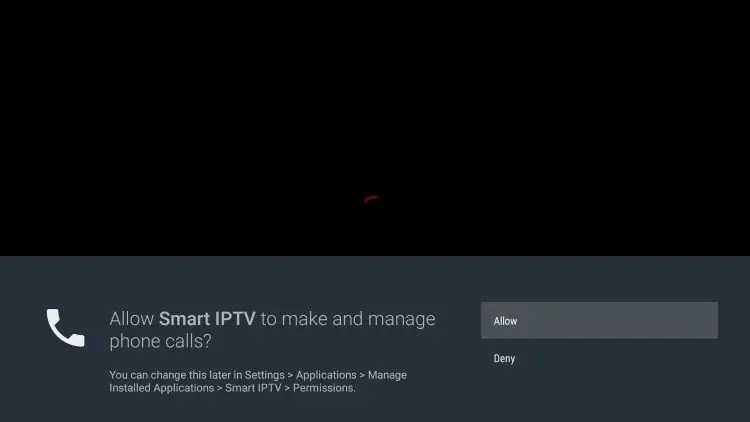
Si le message suivant s’affiche, cliquez sur « Autoriser ». »
Vous arrivez alors sur l’écran suivant
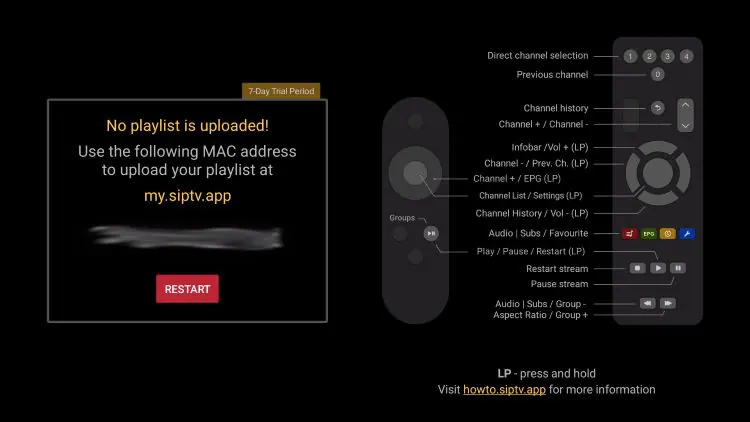
Repérez l’adresse MAC affichée à l’écran de démarrage (format XX:XX:XX:XX:XX:XX).
Notez-la précisément, caractère par caractère.
Rendez-vous sur my.siptv.app depuis n’importe quel navigateur, saisissez votre URL M3U (ou un autre lien de playlist) ainsi que l’adresse MAC de l’appareil affichée ci-dessus,
Ajoutez l’URL EPG dans le champ prévu si votre source en fournit une distincte.
Puis cliquez sur « Send » (Envoyer).
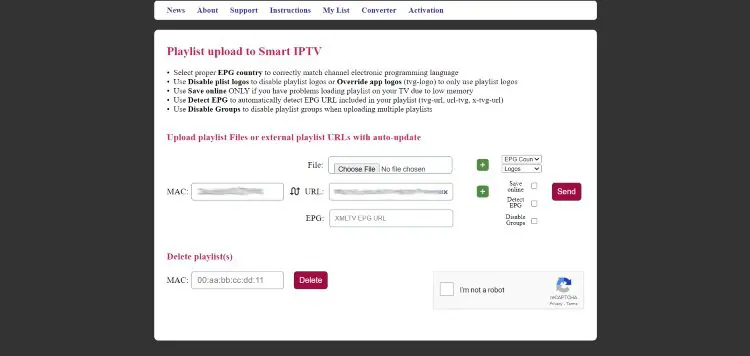
Retournez dans l’application et cliquez sur « Restart » (Redémarrer).
Votre playlist se charge alors et devient utilisable.
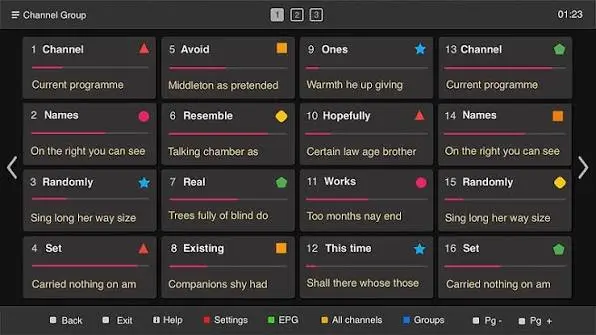
- L’erreur n°1 est une adresse MAC qui ne correspond pas exactement à celle de l’app.
- La n°2 est un lien M3U invalide : pour le vérifier, ouvrez-le dans un navigateur, il doit renvoyer une liste, pas une erreur.
Activation : essai gratuit puis frais unique
Un point à connaître avant de vous investir : Smart IPTV propose un essai gratuit de 7 jours dès la première installation. Passé ce délai, une activation unique d’environ 5,49 € par téléviseur est demandée pour continuer à utiliser l’application, sans abonnement récurrent ensuite.
Cette activation est permanente pour ce téléviseur précis (elle est liée à son adresse MAC). Elle concerne uniquement l’application : elle ne vous donne aucune chaîne, puisqu’il vous faut par ailleurs une source de contenu légitime.
Smart IPTV, c’est quoi — et pour qui ?
Smart IPTV est un lecteur léger conçu spécifiquement pour les téléviseurs connectés. Il fait une chose, mais bien : lire votre playlist M3U sur la télé, avec les groupes, les logos et le guide des programmes, sans matériel additionnel.
Il vise l’utilisateur de Samsung ou LG qui veut la solution la plus simple possible, directement sur la télécommande. Pour un boîtier Android TV ou un Fire TV, des lecteurs plus complets et souvent gratuits existent.
| Application | Plateformes | Modèle | Méthode d’ajout | Idéal pour |
| Smart IPTV (SIPTV) | Samsung, LG | Essai puis ~5,49 € une fois | Adresse MAC + siptv.app | TV Samsung/LG sans boîtier |
| SS IPTV | Samsung, LG | Gratuit | Code de connexion | Option gratuite sur smart TV |
| IBO Player | Samsung, LG, autres | Frais unique | Adresse MAC + site | Alternative multiplateforme |
| IPTV Smarters Pro | Presque toutes | Gratuit | Xtream / M3U dans l’app | Multi-appareils |
Est-il sûr, et pourquoi je ne le trouve pas dans le magasin ?
L’application est un lecteur légitime et sans contenu. Deux points méritent toutefois une réponse franche. D’abord, la disponibilité varie : Smart IPTV a été retiré du magasin Samsung dans certaines régions, et certains utilisateurs ne le trouvent donc pas en cherchant.
Si c’est votre cas, des alternatives directes sur smart TV existent, comme SS IPTV, IBO Player ou Flix IPTV, avec une prise en main proche ou plus simple. Ce retrait des magasins n’est pas isolé : il s’inscrit dans un contexte plus large de blocage de l’IPTV.
Face à la multiplication des services non autorisés, les fabricants de téléviseurs, les magasins d’applications et parfois les fournisseurs d’accès durcissent leur position, jusqu’à retirer des applications ou bloquer certains domaines, même quand l’application elle-même, comme Smart IPTV, ne contient aucun contenu.
Il arrive alors que, malgré une installation correcte, votre service IPTV reste bloqué : dans ce cas, le problème vient rarement de l’application et presque toujours de la source. Côté sécurité, le seul vrai réflexe est d’utiliser le portail officiel siptv.app pour téléverser votre playlist, et non un site imitateur.
La légalité, et la stabilité, de votre usage dépendent avant tout de la source que vous connectez : une source légitime et licenciée vous met à l’abri de ces blocages, contrairement aux services qui diffusent sans autorisation.
Les réglages utiles
Quelques ajustements évitent les problèmes les plus fréquents. Sur LG, si les chaînes ne se lisent pas correctement, ouvrez les réglages de l’app et réglez le type de lecteur de flux (« Stream Player Type ») sur une autre valeur que celle par défaut : c’est un correctif classique sur webOS.
Sur Samsung comme LG, si le guide est vide, vérifiez que votre playlist inclut l’EPG ou ajoutez l’URL EPG dans le champ dédié du portail siptv.app. Enfin, un redémarrage de l’application après chaque modification de playlist est nécessaire pour que les changements soient pris en compte.
Problèmes fréquents et corrections rapides
- Les chaînes n’apparaissent pas : l’adresse MAC saisie sur siptv.app ne correspond pas exactement à celle de l’app, ou le lien M3U est invalide. Revérifiez les deux.
- Le lien M3U ne fonctionne pas : ouvrez-le dans un navigateur ; s’il renvoie une erreur, le problème vient de la source, pas de l’app.
- Le guide est vide : ajoutez l’URL EPG sur le portail, ou vérifiez que la playlist l’inclut.
- Lecture saccadée ou figée sur LG : changez le « Stream Player Type » dans les réglages.
- L’app est introuvable dans le magasin : elle a été retirée dans certaines régions ; utilisez une alternative smart TV comme SS IPTV ou IBO Player.
FAQ
Smart IPTV est-il gratuit ?
Il offre un essai gratuit de 7 jours, puis demande une activation unique d’environ 5,49 € par téléviseur, sans frais récurrents. Il faut par ailleurs une source de contenu séparée.
Sur quels téléviseurs fonctionne-t-il ?
Principalement les smart TV Samsung (Tizen) et LG (webOS). L’app ne fournit aucune chaîne ; elle lit votre playlist M3U.
Pourquoi dois-je passer par un site web ?
Parce que Smart IPTV fonctionne par adresse MAC : on relie le téléviseur à la playlist sur siptv.app plutôt que de saisir la source dans l’app elle-même.
Puis-je utiliser des identifiants Xtream Codes ?
Smart IPTV se configure par lien M3U. Si vous avez un compte Xtream, utilisez l’URL M3U correspondante (le lien get.php) comme playlist à téléverser.
Que faire si je ne trouve pas l’app dans le magasin de ma TV ?
Elle a été retirée du magasin Samsung dans certaines régions. Utilisez une alternative smart TV comme SS IPTV, IBO Player ou Flix IPTV.
Faut-il refaire l’activation si je change ma playlist ?
Non. L’activation est liée à l’adresse MAC du téléviseur et reste permanente ; vous pouvez mettre à jour votre playlist sur siptv.app sans repayer.
Conclusion
Smart IPTV reste l’une des façons les plus simples de regarder l’IPTV directement sur un téléviseur Samsung ou LG, sans aucun boîtier : on installe l’app, on relève l’adresse MAC, on téléverse sa playlist sur siptv.app, et on redémarre.
Deux choses à garder en tête avant de choisir : l’application demande une petite activation unique après l’essai de 7 jours, et elle a disparu du magasin dans certaines régions, où des alternatives prennent le relais.
Si votre téléviseur est un Samsung ou un LG et que vous cherchez une solution native et durable, elle fait très bien le travail. Comme toujours, l’app n’est qu’un outil : la qualité et la légitimité de votre visionnage dépendent de la source que vous y connectez et de la stabilité de votre connexion.
Articles similaires
-
Comment installer l’IPTV avec XCIPTV Player ? (tous les appareils)
XCIPTV est un lecteur de la famille Android, aujourd'hui retiré du Play Store et absent de l'Appstore d'Amazon ; on…
-
Comment installer l’IPTV avec Duplex IPTV ?
Duplex IPTV ne se configure pas dans l'application, mais sur un site web. Installez l'app, ouvrez-la et relevez le Device…
-
Comment configurer l’IPTV sur BuzzTV ?
Sur une box BuzzTV, ouvrez « Settings » → « Server », relevez l'adresse MAC affichée à l'écran et envoyez-la…