
Comment installer l’IPTV sur iPhone ?
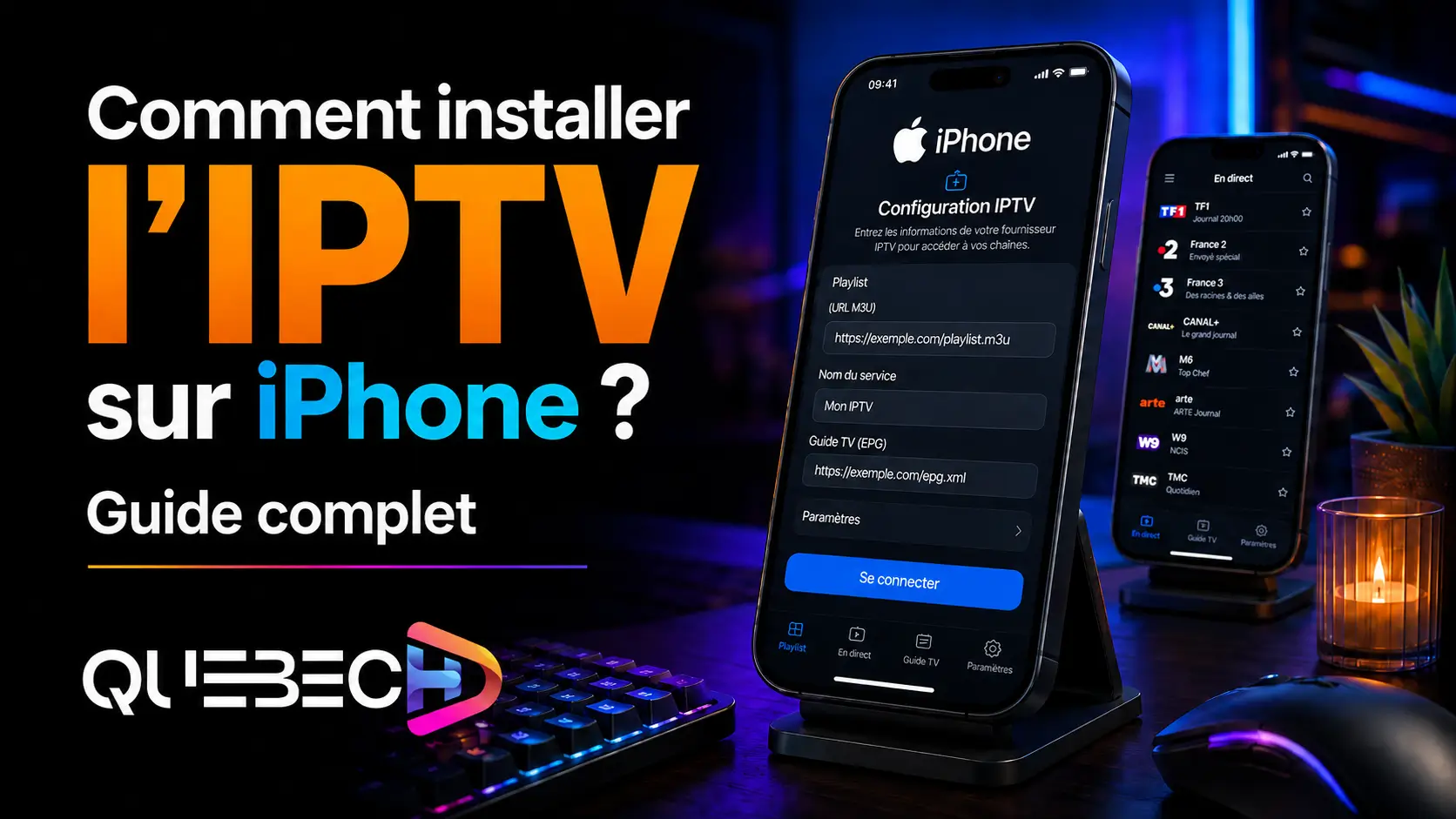
Pour installer l’IPTV sur iPhone, ouvrez l’App Store, installez une application IPTV (par exemple IPTV Smarters ou GSE Smart IPTV), ouvrez-la, autorisez l’accès au réseau local, puis ajoutez votre source via Xtream Codes (URL du serveur, nom d’utilisateur, mot de passe) ou via un lien M3U. Validez, et vos chaînes, films et séries se chargent. Ajoutez l’URL EPG dans les réglages si le guide ne s’affiche pas tout seul.
L’iPhone est un excellent appareil pour regarder l’IPTV en déplacement : puissant, toujours à portée de main, et doté d’un écran de qualité. Le principe est simple : on installe une application IPTV depuis l’App Store, on lui indique sa source, et l’on profite de ses chaînes où que l’on soit. La saisie y est d’ailleurs plus confortable que sur un téléviseur, grâce au clavier tactile.
Comme tout lecteur, une application IPTV pour iPhone ne contient aucune chaîne : elle lit la source que vous lui fournissez, à partir d’un abonnement IPTV légitime et autorisé. Ce guide déroule l’installation et la configuration clic par clic, chaque étape correspondant à une section, en expliquant le rôle de chaque manipulation.
Le principe de l’IPTV sur iPhone
Sur iPhone, tout passe par l’App Store officiel. Contrairement à Android, iOS ne permet pas d’installer d’applications par des moyens détournés : pas de fichier à charger manuellement, pas de sideload. Cette restriction a un avantage : les applications disponibles sont vérifiées par Apple, ce qui écarte les versions douteuses. L’App Store propose largement assez de lecteurs IPTV de qualité pour que ce ne soit pas une limite.
Parmi les applications les plus utilisées figurent IPTV Smarters, GSE Smart IPTV, iPlayTV ou encore IBO Player. Toutes fonctionnent sur le même principe : ce sont des lecteurs qui acceptent un lien M3U ou des identifiants Xtream Codes, affichent le direct, les films et les séries, et proposent souvent un guide des programmes. Beaucoup profitent aussi de l’achat universel d’Apple : achetées une fois, elles peuvent fonctionner sur votre iPhone comme sur votre Apple TV.
Comprendre le fonctionnement avant de commencer
Une application IPTV d’iPhone s’appuie sur deux notions à distinguer : la source de chaînes et le guide des programmes. La source arrive soit sous forme d’identifiants Xtream Codes (une URL de serveur, un nom d’utilisateur, un mot de passe), soit sous forme de lien M3U. Le guide, ou EPG, correspond à la grille des horaires. Avec une source Xtream Codes, le guide se charge le plus souvent automatiquement ; avec un simple lien M3U, il faut parfois l’ajouter séparément.
Garder cette distinction en tête vous épargnera des confusions. Si vos chaînes s’affichent mais que la grille reste vide, ce n’est pas que « l’application ne marche pas » : c’est simplement que la donnée EPG manque ou n’a pas été associée. L’installation consiste donc, pour l’essentiel, à déclarer proprement votre source, puis à vérifier que le guide se charge.
Ce qu’il vous faut avant de commencer
Réunissez ces éléments avant de vous lancer. Sur iPhone, la plupart des blocages viennent d’un identifiant mal recopié.
- Un iPhone à jour et un identifiant Apple pour télécharger depuis l’App Store.
- Vos identifiants Xtream Codes complets (URL du serveur avec le port, nom d’utilisateur, mot de passe), ou votre lien M3U.
- L’URL du guide EPG/XMLTV si votre source en fournit une distincte.
- Une connexion internet stable (Wi-Fi de préférence pour la HD).
- Une source de contenu légitime et autorisée.
Gardez ces informations accessibles, dans une note ou un e-mail : vous pourrez les copier-coller directement dans l’application, ce qui évite les fautes de frappe, première cause d’échec.
Étape 1 — Installer une application IPTV depuis l’App Store
La première chose à faire est de télécharger un lecteur IPTV depuis l’App Store, comme n’importe quelle autre application.
Ouvrez l’« App Store » sur votre iPhone.
Touchez l’onglet « Rechercher » en bas à droite.
Tapez le nom d’une application IPTV (par exemple « IPTV Smarters » ou « GSE Smart IPTV »).
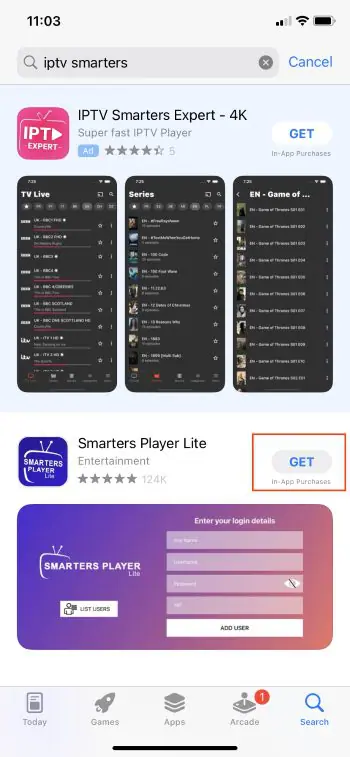
Sélectionnez l’application dans les résultats.
Touchez « Obtenir ».
Confirmez avec Face ID, Touch ID ou votre mot de passe Apple.
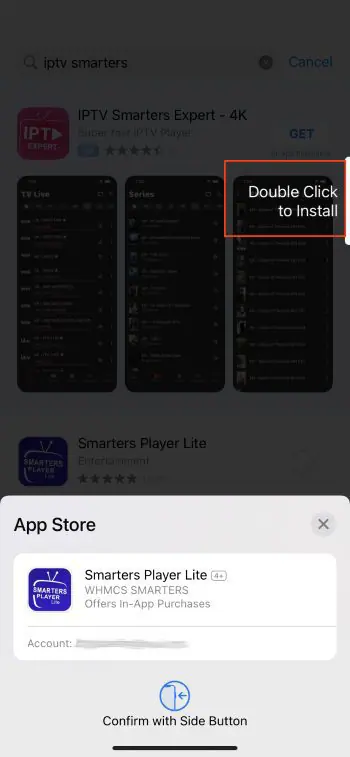
Une fois installée, touchez « Ouvrir » pour lancer l’application.
Comme plusieurs applications portent des noms voisins, prenez un instant pour vérifier l’éditeur et l’icône avant de télécharger. Une fois l’application ouverte, vous arrivez sur son écran de démarrage, prêt pour la configuration.
Étape 2 — Ouvrir l’application et accepter les autorisations
Au premier lancement, l’application affiche quelques écrans à valider avant d’arriver à la connexion. Ces validations ne se font qu’une seule fois et ne prennent que quelques secondes.
Ouvrez l’application installée.
Autorisez l’accès au réseau local si iOS le demande, en touchant « Autoriser ».
Acceptez le contrat de licence (EULA) en cochant la case prévue.
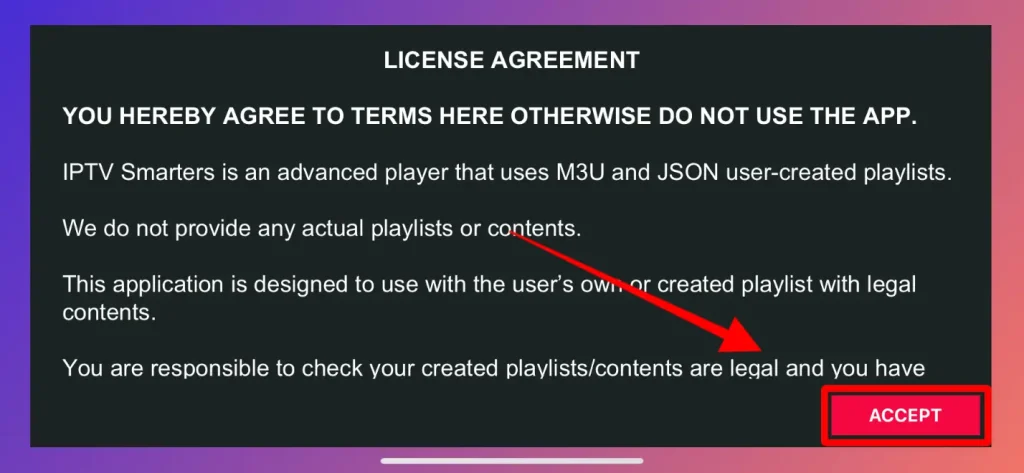
Touchez « Continuer » ou « Accepter » pour avancer.
Patientez jusqu’à l’affichage de l’écran de connexion.
L’autorisation d’accès au réseau local est nécessaire pour charger les flux : ne la refusez pas, sous peine de voir les chaînes rester inaccessibles. Une fois l’écran de connexion atteint, vous êtes prêt à choisir la méthode d’ajout de votre source.
Étape 3 — Choisir la méthode de connexion (Xtream Codes ou M3U)
L’application propose plusieurs façons de se connecter. Le choix dépend du format que votre source vous a remis : des identifiants Xtream Codes, ou un lien M3U. Sélectionnez la bonne option pour éviter toute confusion.
Sur l’écran de connexion, observez les méthodes proposées.
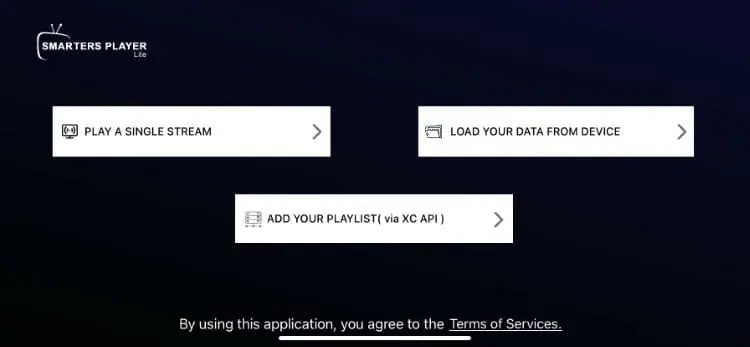
Repérez l’option « Xtream Codes » (ou « Login with Xtream Codes »).
Repérez l’option « M3U » (ou « Load Playlist / URL »).
Sélectionnez celle qui correspond au format fourni par votre source.
Si votre source vous a donné un nom d’utilisateur, un mot de passe et une adresse de serveur, choisissez Xtream Codes : c’est souvent la méthode la plus confortable, car elle organise mieux les contenus et charge fréquemment le guide automatiquement. Si vous n’avez qu’un long lien commençant par http, choisissez la méthode M3U.
Étape 4 — Saisir votre source et vous connecter
C’est l’étape décisive, celle où l’on renseigne les informations de la source. La saisie est plus simple sur iPhone que sur un téléviseur, mais la rigueur reste essentielle : les identifiants sont sensibles aux majuscules.
Méthode Xtream Codes :
Saisissez un nom libre pour identifier la source.
Renseignez l’URL du serveur au format http://serveur:port.
Saisissez votre nom d’utilisateur (en respectant les majuscules).
Saisissez votre mot de passe (en respectant les majuscules).
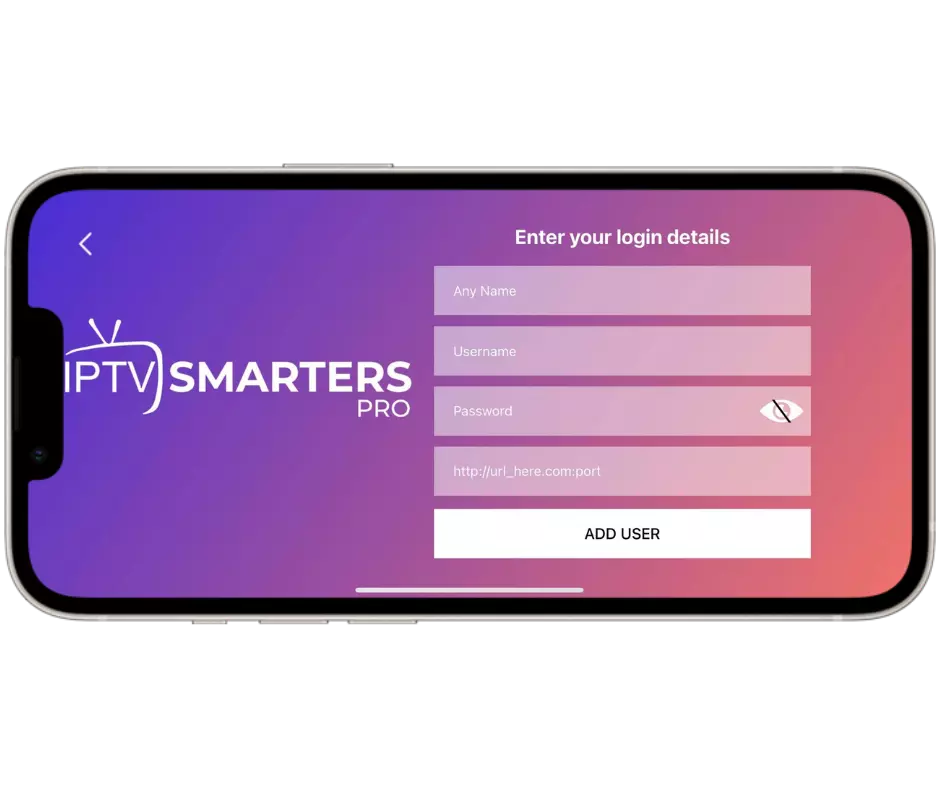
Touchez « Ajouter » ou « Se connecter » pour valider.
Méthode M3U :
- Saisissez un nom libre pour identifier la source.
- Collez votre lien M3U complet dans le champ « URL ».
- Vérifiez qu’il commence par http:// ou https://, sans espace au début ni à la fin.
- Touchez « Ajouter » pour valider.
Le point de vigilance principal est le port : le nombre qui suit les deux-points dans l’URL du serveur est l’élément le plus souvent oublié, et son absence bloque tout le chargement. Copiez-collez vos informations depuis une note pour éviter toute erreur, et vérifiez le port avant de valider.
Étape 5 — Charger et parcourir vos chaînes
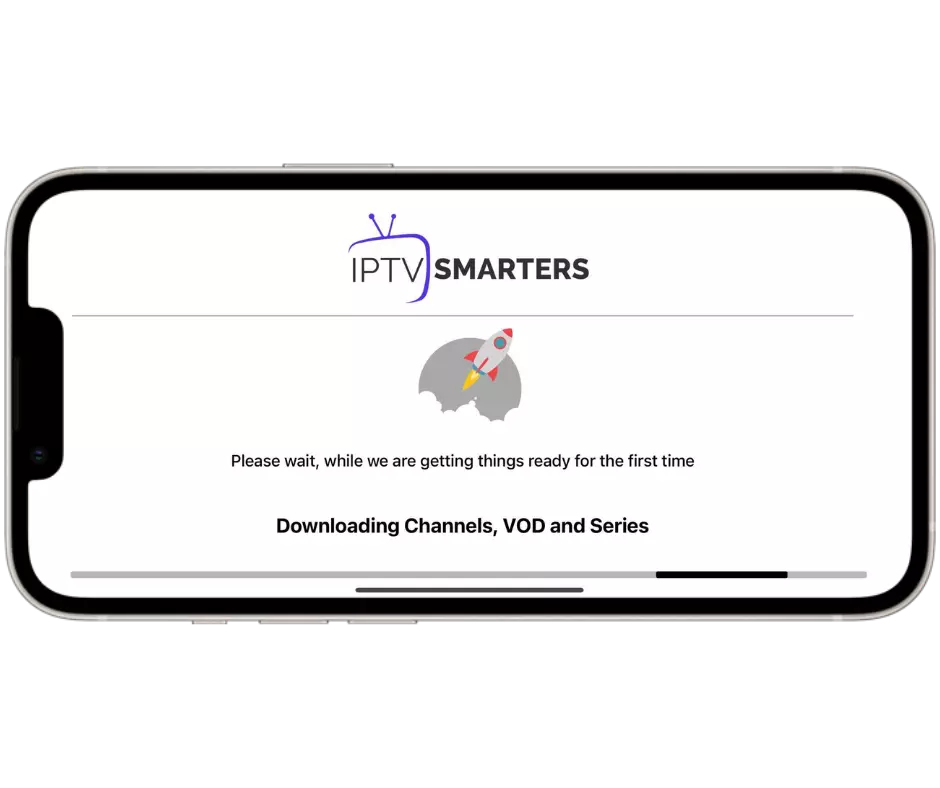
Une fois connecté, l’application charge votre contenu et le range en sections. C’est aussi le moment de mettre en place vos favoris, pratiques pour retrouver rapidement vos chaînes sur un petit écran.
Patientez pendant le chargement des chaînes et du guide.
Ouvrez la section « Live TV » (Direct) pour voir vos chaînes.
Explorez les sections « Movies » (Films) et « Series » (Séries).
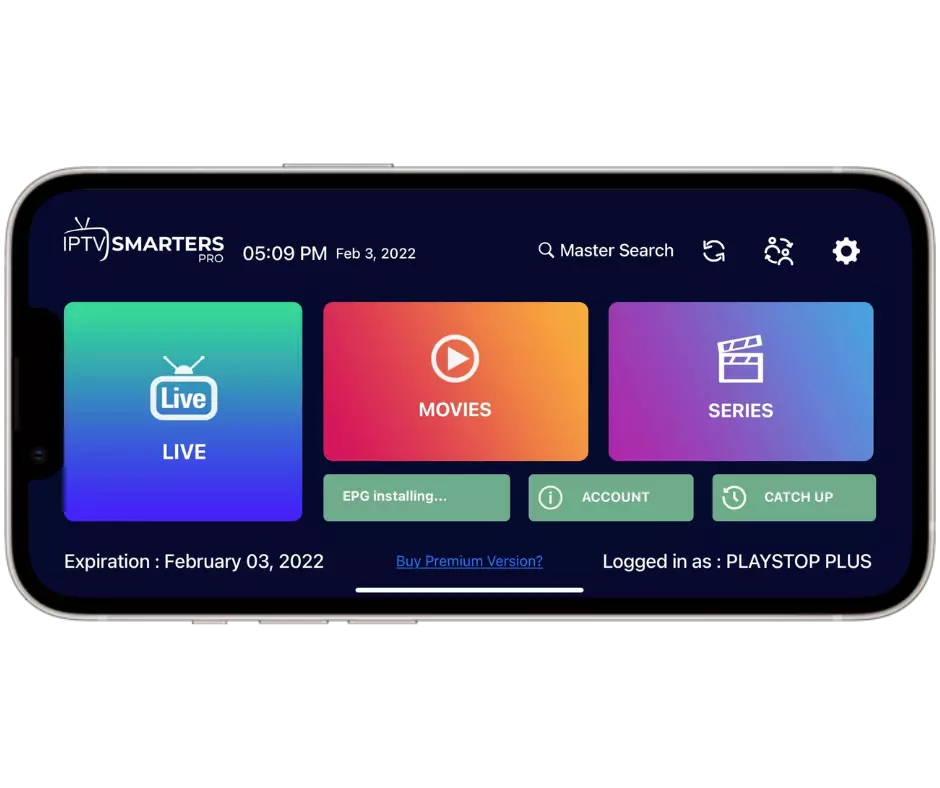
Placez-vous sur une chaîne que vous regardez souvent.
Ajoutez-la à vos favoris via son menu.
Touchez une chaîne pour lancer la lecture.
Prenez ce premier chargement comme un test : si les chaînes se lisent sans coupure, que les catégories sont remplies et que la grille s’affiche, votre installation est réussie. Si les chaînes fonctionnent mais que le guide reste vide, le problème vient presque toujours de l’EPG, à régler à l’étape suivante.
Étape 6 — Régler le guide EPG et la lecture
Deux réglages améliorent l’expérience : l’ajout du guide, si votre source ne l’a pas fourni automatiquement, et l’ajustement de la lecture, notamment les sous-titres et la piste audio.
Ouvrez les réglages de l’application.
Rendez-vous dans la section consacrée à l’EPG.
Si la grille est vide, ajoutez l’URL de guide (EPG/XMLTV) fournie par votre source.
Actualisez le guide, puis vérifiez votre fuseau horaire si les horaires sont décalés.
Pendant la lecture, touchez l’écran pour afficher les commandes de sous-titres et de piste audio.
Ajustez ces options si la chaîne ou le programme les propose.
Si votre source ne fournit pas d’URL de guide distincte, vous pouvez sauter l’ajout d’EPG : les chaînes fonctionneront, mais sans grille. Et si les émissions s’affichent aux mauvaises heures, il s’agit d’un simple décalage de fuseau, à corriger dans les réglages.
Quelques conseils pour aller plus loin
Une fois l’installation de base terminée, quelques réflexes améliorent le confort. Profitez de l’achat universel d’Apple : une application configurée sur iPhone peut se retrouver sur votre Apple TV avec le même achat, ce qui évite de tout ressaisir. Pensez aussi à organiser vos favoris dès le départ, car c’est ce qui rend la navigation agréable sur un écran de téléphone.
Côté connexion, l’IPTV en direct consomme beaucoup de données : privilégiez le Wi-Fi pour la HD ou la 4K, et réservez la 4G/5G aux dépannages, en gardant un œil sur votre forfait. Un bon signal reste la meilleure garantie d’une lecture fluide ; une image qui saccade trahit bien plus souvent une connexion faible qu’un défaut de l’application.
Problèmes fréquents et corrections rapides
Les soucis se règlent vite, à condition de distinguer ce qui relève de la connexion, du guide ou des identifiants.
- Aucune chaîne n’apparaît : l’URL du serveur, le port ou les identifiants sont probablement erronés ; revérifiez-les en respectant les majuscules.
- Le lien M3U ne fonctionne pas : ouvrez-le dans un navigateur ; s’il renvoie une erreur, le problème vient de la source.
- La grille est vide : ajoutez l’URL EPG dans les réglages, puis actualisez.
- L’image saccade : privilégiez le Wi-Fi, rapprochez-vous du routeur, et baissez la résolution si votre débit est limité.
- Les chaînes ne chargent pas du tout : vérifiez que l’accès au réseau local a bien été autorisé.
Est-ce sûr et légal ?
Les applications IPTV de l’App Store sont des lecteurs légitimes, sans contenu propre, et vérifiées par Apple : elles ne présentent aucun risque particulier. Comme tout lecteur, elles se contentent d’ouvrir ce que vous leur donnez, et leur légalité en tant que logiciels ne fait aucun doute.
Ce qui détermine la légalité de votre visionnage, c’est uniquement la source du flux que vous y connectez. Une source qui détient les droits sur son contenu est parfaitement en règle, contrairement aux services qui diffusent sans autorisation. Le bon réflexe reste de brancher votre application sur une source transparente et autorisée.
Foire aux questions
Peut-on installer n’importe quelle application IPTV sur iPhone ?
Non, uniquement celles disponibles sur l’App Store, car iOS n’autorise pas le sideload. Heureusement, plusieurs bons lecteurs y figurent, comme IPTV Smarters, GSE Smart IPTV ou iPlayTV.
L’iPhone gère-t-il les identifiants Xtream Codes ?
Oui, la plupart des applications iOS les prennent en charge, aux côtés des liens M3U. Utilisez le format fourni par votre source.
Peut-on regarder l’IPTV en 4G ou 5G ?
Oui, mais le direct consomme beaucoup de données. Le Wi-Fi est préférable pour la HD ; réservez les données mobiles aux dépannages et surveillez votre forfait.
Pourquoi ma grille de programmes est-elle vide ?
Le guide n’est peut-être pas chargé, ou l’URL EPG manque. Vérifiez la section EPG des réglages, ajoutez l’URL si besoin, actualisez, et contrôlez votre fuseau horaire.
L’application achetée sur iPhone fonctionne-t-elle sur l’Apple TV ?
Souvent, oui, si elle propose l’achat universel : un seul achat couvre alors l’iPhone et l’Apple TV.
Faut-il un abonnement pour l’utiliser ?
L’application n’est qu’un lecteur ; il vous faut une source de contenu légitime et autorisée pour accéder à des chaînes.
Conclusion
Installer l’IPTV sur iPhone suit une logique simple : on installe une application depuis l’App Store, on choisit sa méthode de connexion (Xtream Codes ou M3U), on saisit sa source plus facilement que sur un téléviseur grâce au clavier tactile, puis on laisse les chaînes se charger et l’on ajuste le guide et la lecture.
La seule vraie particularité tient à l’absence de sideload, largement compensée par la richesse de l’App Store et le confort de saisie.
Comme toujours, l’application n’est qu’un outil. La qualité et la légitimité de votre visionnage dépendent avant tout de la source que vous y connectez et de la stabilité de votre connexion. Associez une source légitime et autorisée à un bon signal Wi-Fi, et votre iPhone deviendra un lecteur IPTV fluide et pratique, à emporter partout.
Articles utiles
IPTV Apple iOS : Guide d’installation avec Smarters Player Lite
Comment avoir l’IPTV sur son téléphone ?
Comment installer IPTV sur Apple TV ?
Comment configurer l’IPTV sur Mac ? Guide complet
Comment configurer GSE Smart IPTV ?
Comment configurer IPTV Stream Player ?
Comment configurer l’IPTV sur Hot Player ?
Comment installer IPTV sur IBO Player ?
C’est quoi M3U ?
Articles similaires
-
Comment avoir l’IPTV sur son téléphone ?
Avoir l'IPTV sur son téléphone consiste à installer une application lecteur IPTV depuis la boutique de votre appareil (Play Store…
-
Quelle est la meilleure application IPTV iOS en 2026 ?
En 2026, pour profiter pleinement de votre service — notamment avec un fournisseur performant comme IPTV Quebec — vous devriez…